
Growbot 中的調度:立即運行、安排行動、活動時間和暫停
每個 Growbot 動作都會透過動作隊列。 本指南涵蓋現在運行並安排操作、活動時間、暫停、編輯預定操作,以及當操作錯過時間時會發生什麼。
為何
Instagram 注意到做得很快的帳戶,或是在沒有人醒著的時候。 調度讓您在您選擇的日子和時間內傳播以下內容、按讚、評論和取消追蹤,因此您的活動看起來像一個人的活動,並保持在 Instagram 的限制之內。
因為預定的操作會儲存到您的 Growbot 帳戶,因此您可以設定一週的工作一次,關閉筆記型電腦蓋,然後從您離開的地方繼續。 本指南在 Growbot 2.9.9 中瀏覽每個調度控制項,並解釋何時使用每個控制項。
如何使用它
調度如何運作
Growbot 從隊列中所做的一切都會透過 actions queue,無論您選擇現在 run 還是 schedule 動作。 每個動作都會有時間儲存到您的 Growbot 帳戶,因此該清單在頁面上刷新、瀏覽器重新啟動和崩潰。 然後,您自己的瀏覽器每次都會一次運行一個動作。
要運行一個動作,所有這些都必須是真的:
- 您已登入您的 Growbot 帳戶(設定 → Growbot 帳戶)
- Instagram.com 標籤已開啟(它可以放在背景中,並且可以關閉 Growbot 面板)
- 該標籤已登入該操作所屬的 Instagram 帳戶
- 隊列沒有暫停
- 如果活動時間為開啟,則目前時間在其中
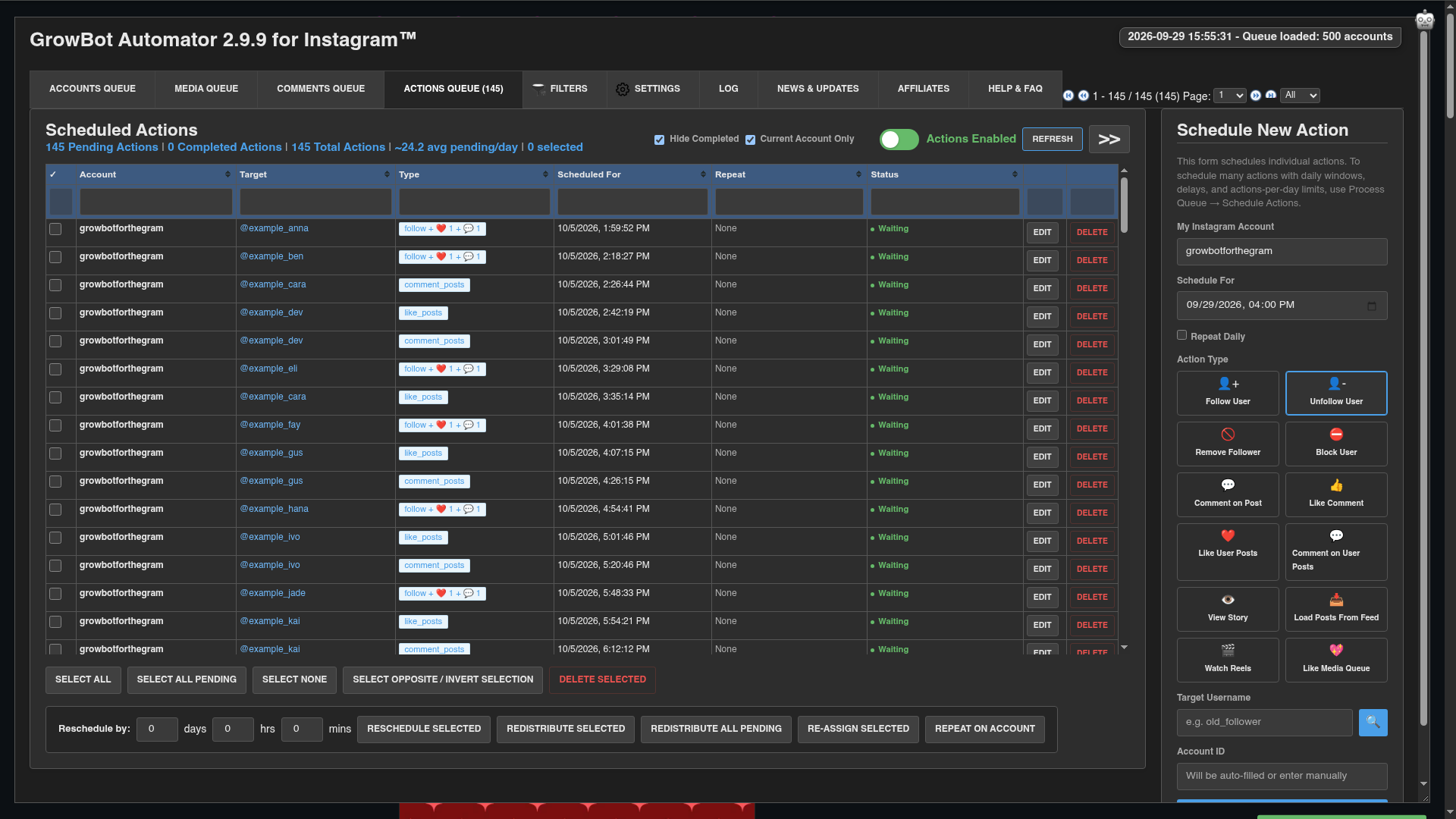
選擇如何處理隊列
- 將帳戶載入到 帳戶佇列 並以您想要的方式過濾它們。
- 將滑鼠懸停在 Process Queue 上並選擇操作:Follow(可選 *、 評論* 和 取消關注 附加功能)、like 或 評論 貼文、unfollow、 刪除追蹤者、塊、查看故事或取得更多資料。
- 點選進程隊列。 還沒有運行。 Growbot 詢問如何排隊動作。
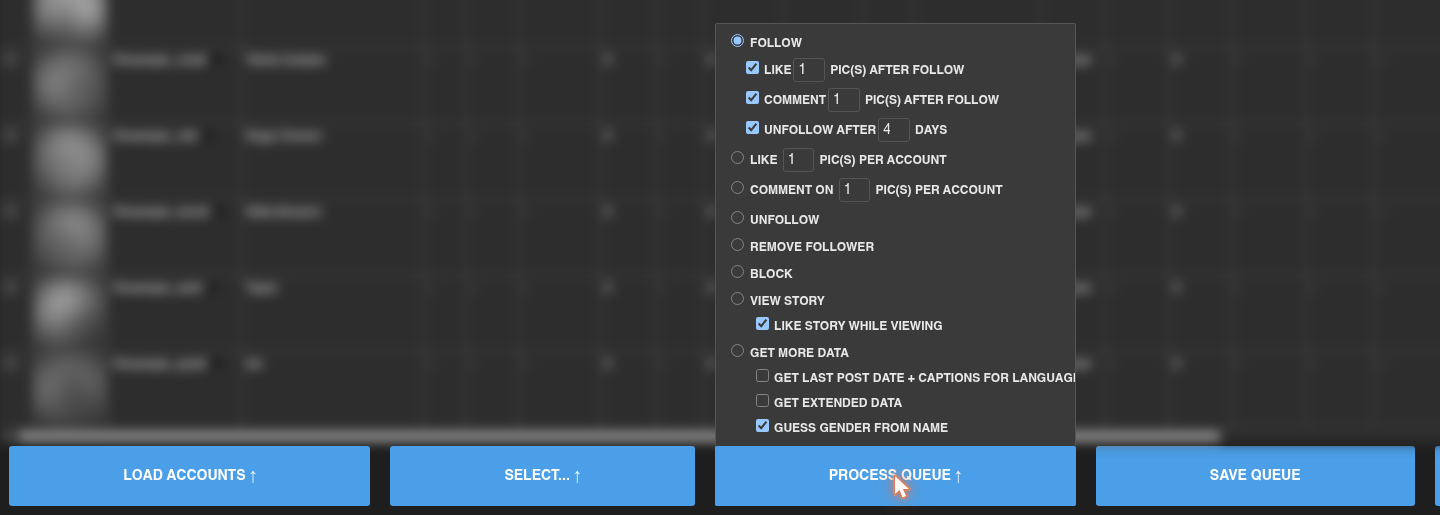
立即運行或安排行動
對話框告訴您它將要建立多少動作,您的隊列已經有多忙,以及現在運行需要多長時間。
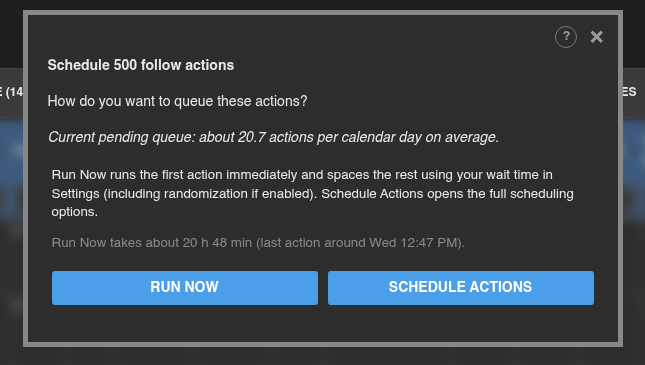
- 現在運行*立即開始第一個動作,並使用設定*中的等待/取消追蹤/喜歡的等待 n 秒 → 延遲**,根據您在那裡設定的百分比隨機化。 按鈕下方的行估計整個批次需要多長時間以及最後一個動作運行的時間。
- Schedule Actions 開啟下面的完整選項,您可以在其中選擇每天運行多少動作以及何時運行。
對於您今天想要完成的小批量,使用 run 立即。 對任何更大的使用 Schedule Actions,這樣工作就會分散幾天,而不是打包到一個長會話中。
When Run Now 滿足您的活動時間
如果活動時間開啟並且 運行現在 將在它們之外開始或運行超過它們的末端,Growbot 在創建任何內容之前會停止並解釋:
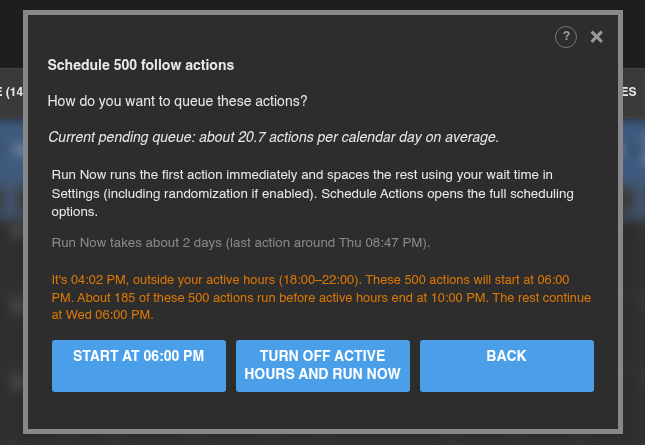
- 從(或OK*)開始保持活躍時間。 動作從下一個開始時間開始,任何不適合在第二天結束之前的事情。
- 關閉活動時間並立即運行 在設定中關閉活動小時數並立即運行批次。
- back 返回之前的選項而不建立任何內容。
安排行動選項
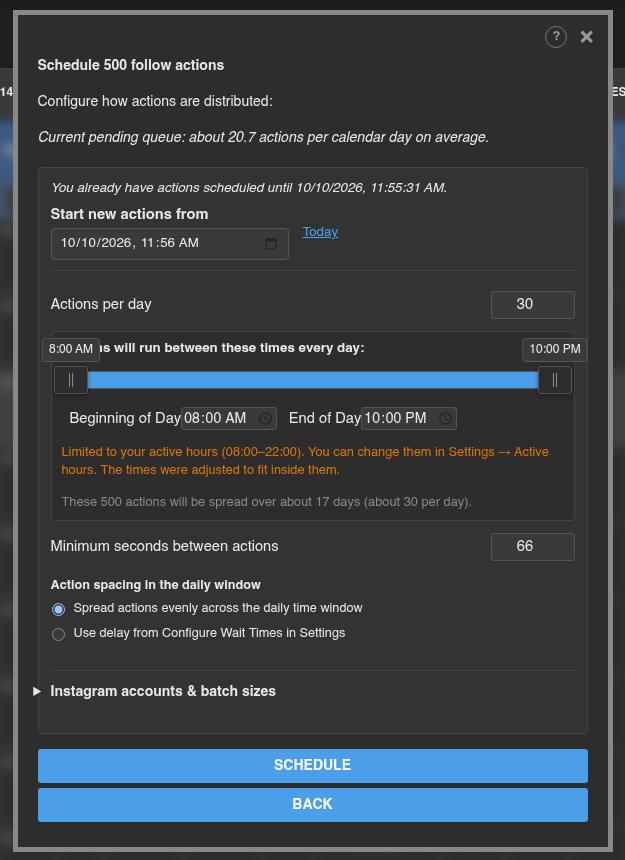
- 從開始新操作:當您已經有待處理的操作時顯示。 預設情況下,新動作會在您現有的操作之後開始。 點擊今天開始改為從現在開始。
- 每天行動:任何一天的最動作 Growbot 時間表。 下面的註釋告訴您批次需要多少天。
- 開始一天和結束一天(或拖曳滑桿):這些動作每天的部分傳播。 當活動時間開啟時,這僅限於您的活動時間,Growbot 告訴您是否必須調整時間。
- 動作之間的最短秒數:最短的間隙 Growbot 允許在兩個動作之間。 如果這一天太充實,無法保持這個空白,Growbot 會將額外的動作移到第二天。
- 每日視窗中的動作間距:在每日時間視窗中均勻地展開動作 整個視窗都充滿了均勻的間隙。 在設定中使用從配置等待時間開始的延遲 將它們透過設定延遲進行間隔,而不是將它們拉長到整個視窗。
- 按一下 Schedule 以建立操作,或 BACK 無需調度即可返回。
跨多個 Instagram 帳號調度
在同一個對話方塊中開啟 Instagram 帳戶和批次大小,以在您使用 Growbot 的帳戶之間共用批次。
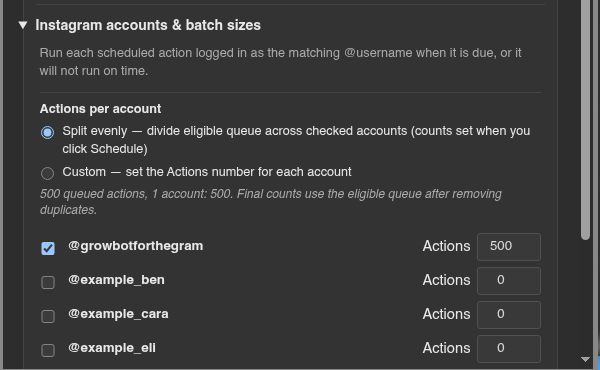
- 檢查每個應該參與的帳戶。
- 選擇 split evely 以平均分配批次,或 custom 鍵入每個帳戶獲得多少動作。
- 檢查兩個或更多帳戶後,選擇 SEQUENTIAL(按順序填寫每個帳戶的共享)或 CONCURRENT(全天帳戶在帳戶之間交替)。
每個操作僅在瀏覽器登入自己的帳戶時運行。 您沒有登入的帳戶的操作等待您切換到它。
活動時間
活動時間 阻止動作隊列在您選擇的時間之外運行,例如在您睡覺時。 它們預設為關閉。 在 設定 → 活動小時 中開啟它們:
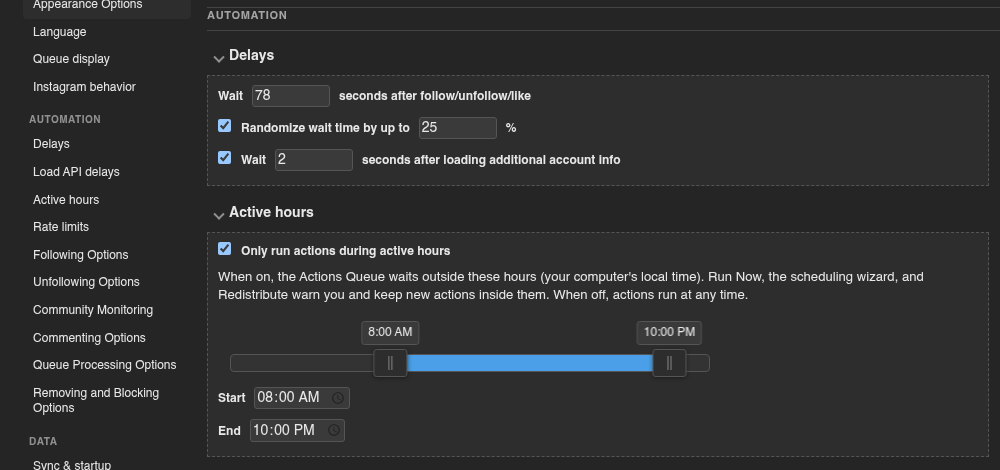
- 檢查 僅在活動時間內執行操作。
- 設定 START 和 END,或拖曳滑桿。 時間使用您的電腦時鐘。 穿過午夜的窗口,例如 22:00 到 06:00,也可以。
活動時間為開啟時間:
- 在工作時間之外到期的行動等待,並在活動時間開始時開始。 日誌記錄了有多少動作正在等待以及何時開始。
- 立即運行、Schedule Actions、Redistribute,單一動作表單會在某些時間超出時間的情況下警告您。
- 在活動時間之外花費的時間不會使行動「遲到」,因此您不會每天早上獲得到期的對話框。
如果您更改活動時間,而行動已經安排在新時代之外,Growbot 提議移動它們:
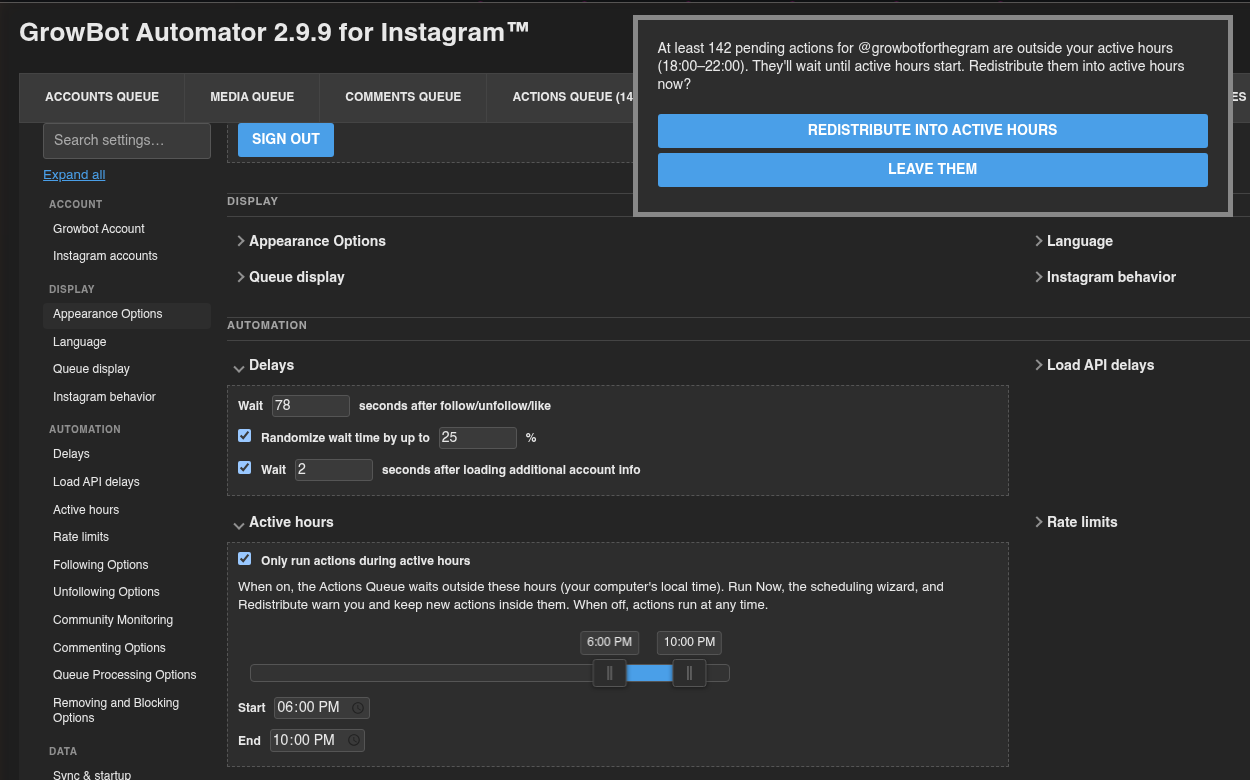
重新分發到活動時間 將這些動作分散到新的時間。 離開他們 保持他們的時間,他們等到時間到來。
如果您在早期版本中設定每日視窗,Growbot 2.9.9 會詢問一次是否要在舊時代重新開啟活動時間。 選擇 重新開啟 或 關閉。
讀取動作隊列標籤
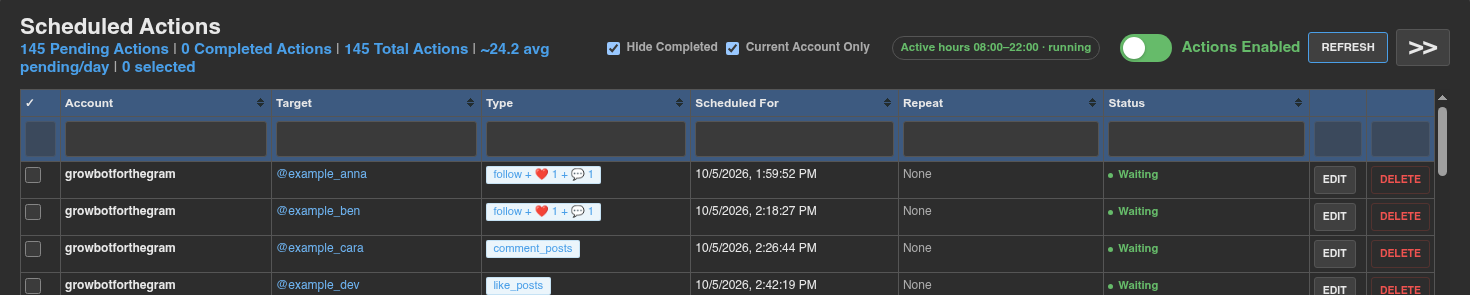
- 頂部的計數顯示待處理、完成和總動作,以及每天的平均未決行動數。
- 隱藏已完成 和 僅限當前帳戶 過濾清單。 清單中每列標題下的篩選框搜尋。
- 當活動時間開啟時,徽章會顯示它們:正在運行,或恢復,下一個開始時間在它們之外。 點擊它以跳到設定。
- status 欄位顯示 等待 將在它們的時間運行的操作,等待·運行 活動時間將阻止一個動作,暫停,而在隊列暫停時,已完成,一旦操作運行,已完成。
- 刷新 重新載入清單。 >> 按鈕隱藏或顯示右側的單一操作表單。
暫停隊列
點選 Actions Enabled 切換到暫停。 它變成紅色並讀取動作暫停。
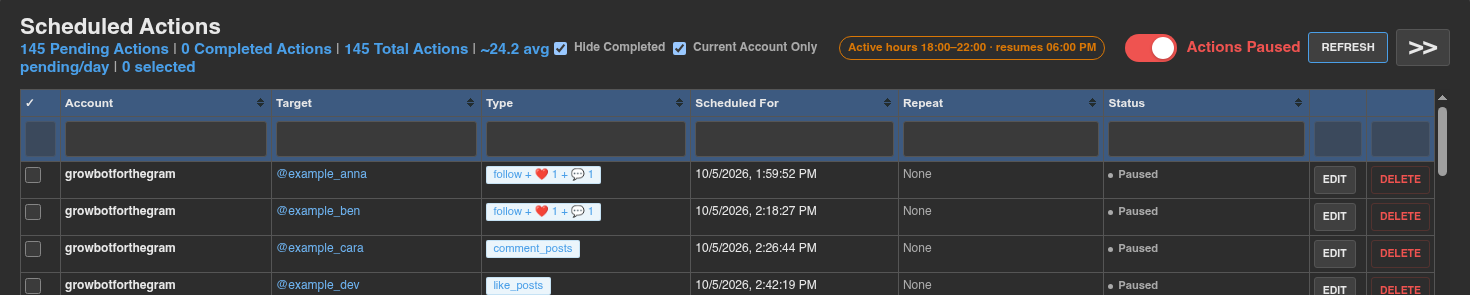
- 暫停適用於您登入的 Instagram 帳戶。 其他帳戶繼續運行。
- 它會持續到您重新打開它。 沒有刪除任何內容,等待動作顯示 暫停。
- 暫停時,日誌記錄了有多少因暫停而等待的適當行動。
- 當你恢復時,任何在暫停期間到期的任何東西都會一次運行一個,間距正常。 如果堆積如山,Growbot 可能會提供重新分發它們(見下文)。
暫停是當您希望 Growbot 延遲時,例如,當您用手或 Instagram 警告您時,請使用 Instagram。 當 Instagram 速率限制一個動作時,您無需暫停:Growbot 稍後會自行移動受影響的動作,使用 設定 → 速率限制 中的等待。
更改預定行動
勾選要更改的每一行上的複選框,或使用選擇按鈕,然後從列表下方的欄中選擇一個操作:

- 選擇所有 勾選頁面上的每一行。 選擇所有待處理的 在每個頁面上勾選每個掛起的操作。 選擇無和選擇對面/反轉選擇按照他們所說的去做。
- 刪除已選取 刪除所選操作。
- 重新安排 n days、hrs 和 mins,然後reschedule selected:稍後將選定的操作移動到該數量。
- 重新分發已選取:開啟一個對話方塊,使用新的每天動作、開始時間、結束時間和動作之間的最小秒來再次傳播所選操作。
- 重新分發所有待處理:確認後,使用您已儲存的調度規則重新傳播此帳戶的每個掛起的操作。 沒有對話框,所以如果您想先更改規則,請使用 Redistribute Selected 並選擇所有內容。
- 重新分配已選取:將選取的操作移至另一個 Instagram 帳戶。 從那時起,他們作為該帳戶運行。
- 重複帳戶:將已完成的操作複製到另一個Instagram帳戶,作為新的未決操作。 原件留在原地。
- 編輯 和 刪除 在一行變更或刪除該單一操作。
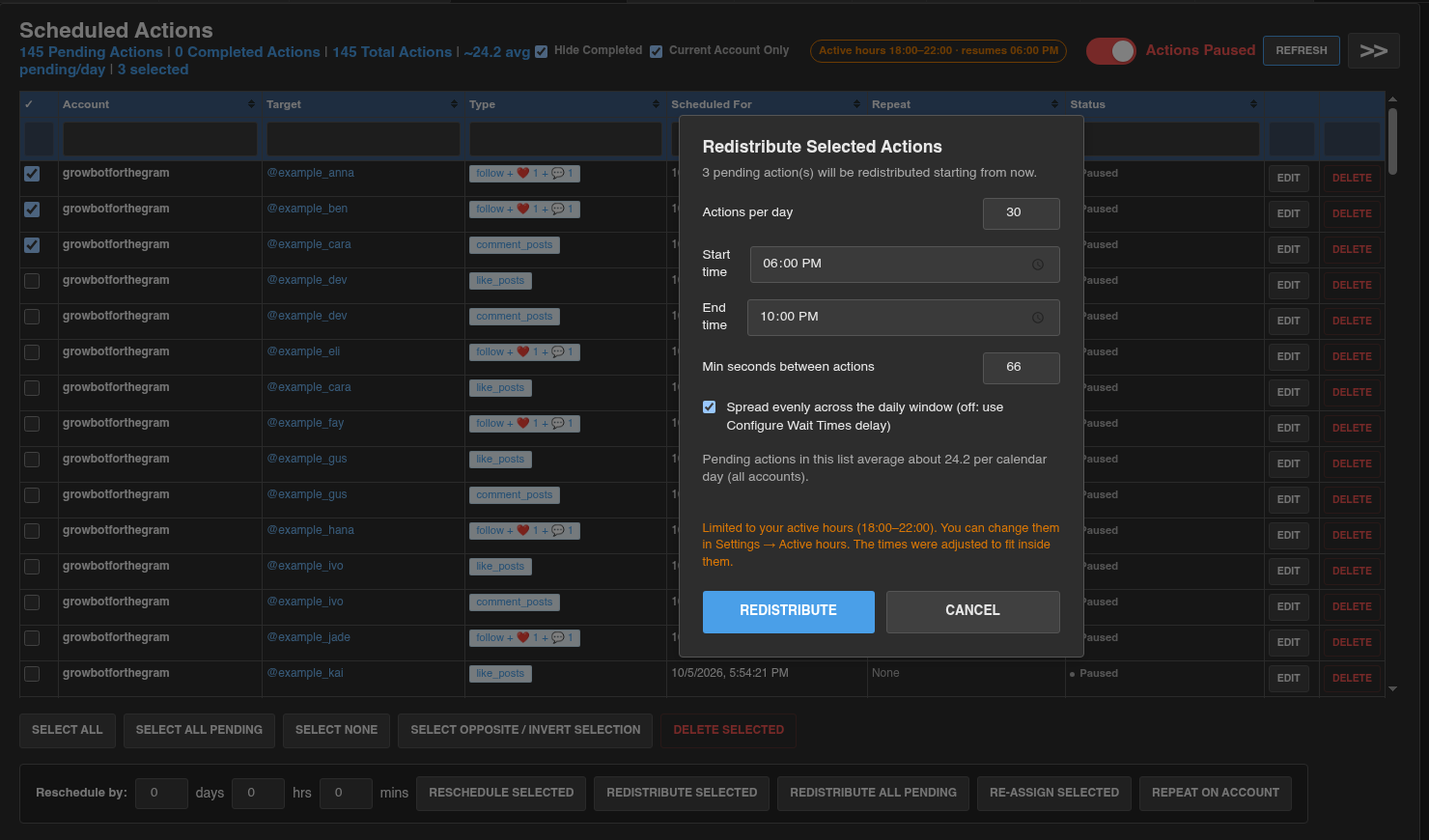
調度單一動作
右側的 Schedule New Action 表單一次新增一個動作。 選擇動作類型,填寫目標,設定 Schedule for,然後按一下 Schedule Action。 檢查每天重複以每天同時運行它。
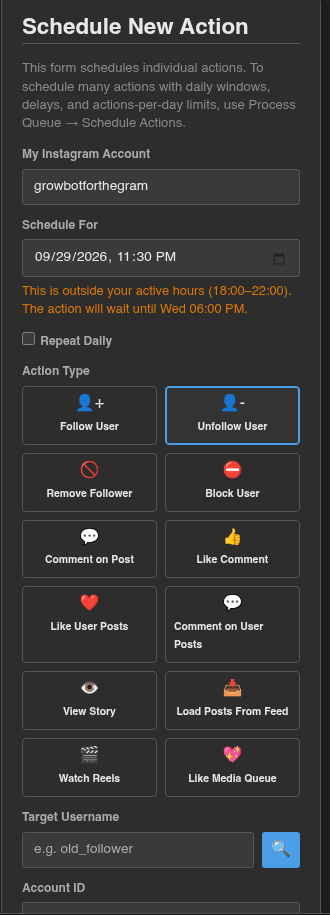
如果時間超出您的活動時間,表單會告訴您動作何時實際運行。 活動時間以外的 重複每日 設定的活動時間不會運行。
當行動錯過他們的時間
如果您的電腦睡著了或 Instagram 已關閉,則可以同時採取幾個動作。 當超過四個動作到期,至少一個遲到十分鐘以上時,Growbot 詢問該怎麼做:
- 重新分發所有待處理 再次按照您的每日操作和最小延遲規則將每個未決動作分散到您的活動時間。
- Skip Missed 僅刪除遲到的操作,並按計劃保留其餘操作。
如果在您的電腦清醒時這種情況一直發生,Chrome 可能會讓 Instagram 標籤入睡。 讓 保持 Instagram 標籤在背景中運行 在 設定 → Instagram 行為 中,並在 始終保持這些網站活動 中添加 www.instagram.com 設定 → 效能。
提示
- 對於一個新的或安靜的帳戶,從每天大約 20 到 30 個 動作 和 300 或更多動作之間的 最少秒開始。 每週緩慢地提高一次數字,而日誌中沒有速率限制訊息。
- 當您通常醒著時,請開啟活動時間以匹配。 每晚 4 點的動作是 Instagram 更容易發現的模式之一。
- 現在運行批次也出現在動作隊列中,因此暫停隊列也會阻止它們。
- 改變了對批次的看法? 選擇其操作,然後選擇 刪除已選取。 在運行之前,您安排的任何事情都不是永久性的。
- 如果您管理多個 Instagram 帳戶,請檢查 Current Account Only 以查看您登入的帳戶的操作。