
Growbot でのスケジュール設定: 今すぐ実行、アクションのスケジュール、アクティブな時間、一時停止
すべての Growbot アクションは、アクション キューを通過します。 このガイドでは、[現在実行] および [実行のスケジュール]、[アクティブな時間]、一時停止、スケジュールされたアクションの編集、およびアクションの時間を逃したときに何が起こるかについて説明します。
なぜ
Instagram は、非常に迅速に、または誰も起きていない時間に多くのアカウントを実行することに気付く。 スケジューリングを使用すると、選択した時間と時間にまたがってフォロー、いいね、コメント、フォローを解除できるようにするため、アクティビティは個人のように見え、Instagram の範囲内にとどまります。
スケジュールされたアクションは Growbot アカウントに保存されるため、1 週間の作業を 1 回設定し、ラップトップの蓋を閉め、中断したところから再開できます。 このガイドでは、Growbot 2.9.9 のすべてのスケジューリング制御について説明し、それぞれをいつ使用するかを説明します。
使い方
スケジューリングの仕組み
Growbot がキューから行うすべてのことは、[今すぐ実行] または [スケジュール アクション] を選択するかどうかにかかわらず、アクション キュー** を通過します。 各アクションは Growbot アカウントに一定時間保存されるため、リストは存続し、ページの更新、ブラウザの再起動、およびクラッシュが残ります。 その後、自分のブラウザーは、毎回実行するたびにアクションを 1 つずつ実行します。
アクションを実行するには、これらすべてが true である必要があります。
- あなたは Growbot アカウントにサインインしています (設定 → Growbot アカウント)
- Instagram.com のタブが開いています (バックグラウンドで、Growbot パネルを閉じることができます)
- そのタブは、アクションが属する Instagram アカウントにログインしています
- キューは一時停止していません
- アクティブな時間がオンの場合、現在時刻はその中にあります
キューで何をするかを選択します
- アカウントを アカウント キュー にロードし、必要に応じてフィルタリングします。
- プロセス キュー にカーソルを合わせ、アクションを選択します。 フォロワー、ブロック、ストーリーを表示、またはもっとデータを取得を削除します。
- [プロセスキュー] をクリックします。 まだ何も動作しません。 Growbot は、アクションをキューに入れる方法を尋ねます。
![Growbot プロセス キュー メニューが [フォロー] を選択して [フォロー]、[いいね]、[コメント]、[フォロー解除] オプションでアカウント キューで開きます](/i/docs/en/scheduling-process-queue-menu.png)
今実行するか、アクションをスケジュールします
ダイアログは、作成しようとしているアクションの数、キューの既にビジー状態、および 実行 にかかる時間を示します。
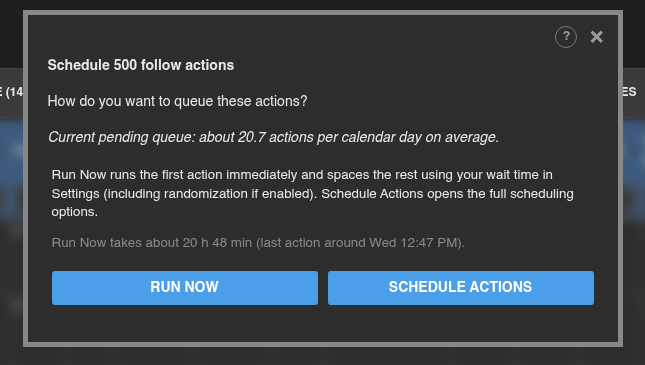
- 今すぐ実行 はすぐに最初のアクションを開始し、残りは 設定 でフォロー/非フォロー/いいねの後に n 秒待つとスペースを空けます 設定→遅延**、設定したパーセンテージでランダム化します。 ボタンの下の行は、バッチ全体にかかる時間と最後のアクションの実行時間を推定します。
- アクションのスケジュール では、1 日あたりの実行回数とタイミングを選択する、以下の全オプションが開きます。
今日完了したい小さなバッチには、今すぐ実行 を使用してください。 より大きなものには Schedule アクション を使用して、作業が 1 つの長いセッションに詰め込まれるのではなく、数日にわたって分散されます。
Run とアクティブな時間に対応します
アクティブな時間が有効で、実行 がその外部で開始するか、最後を過ぎて実行されている場合、Growbot が停止して説明し、何かを作成する前に説明します。
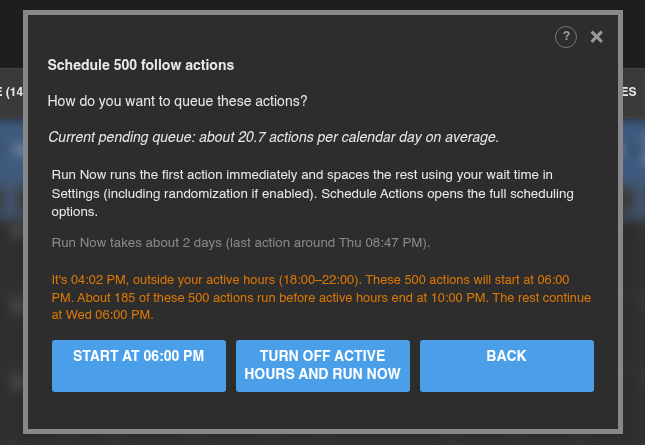
- 開始時 (またはOK**) でアクティブな時間を維持します。 アクションは次の開始時刻に開始され、終了前に収まらないものはすべて翌日続きます。
- アクティブな時間をオフにして実行 設定でアクティブな時間をオフにし、すぐにバッチを実行します。
- 戻る 何も作成せずに前の選択肢に戻ります。
アクション オプションをスケジュールします
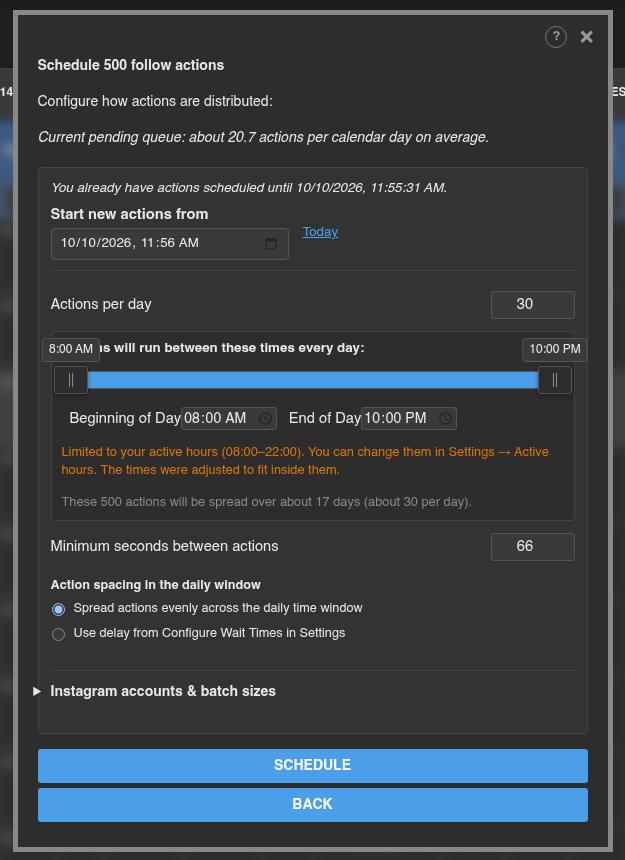
- 新しいアクションを開始: 保留中のアクションがある場合に表示されます。 デフォルトでは、新しいアクションは既存のアクションの後に開始されます。 代わりに、[今日] をクリックして、今から始めます。
- 1 日あたりのアクション: 最も多くのアクション Growbot どの 1 日でもスケジュールされます。 下のメモは、バッチに何日かかるかを示しています。
- 日の始まり と 終日 (またはスライダーをドラッグ): 毎日の一部が分散します。 アクティブな時間が有効な場合、これはアクティブな時間に限定され、Growbot は時間を調整する必要があるかどうかを通知します。
- アクション間の最小秒: 最短のギャップ Growbot で、2 つのアクションの間に許容されます。 このギャップを維持するには 1 日が満員の場合、Growbot は余分なアクションを次の日に移動します。
- 毎日のウィンドウでのアクション間隔: 毎日の時間ウィンドウ全体でアクションを均等に広げると ウィンドウ全体を均一な隙間で埋めます。 設定で待機時間を設定 から遅延を使用すると、ウィンドウ全体に伸ばすのではなく、設定の遅延によってそれらを空白にします。
- [スケジュール] をクリックしてアクションを作成するか、スケジュールを設定せずに戻る場合は 戻る をクリックします。
いくつかの Instagram アカウントでのスケジュール設定
同じダイアログで Instagram アカウントとバッチ サイズ を開き、Growbot で使用したアカウント間でバッチを共有します。
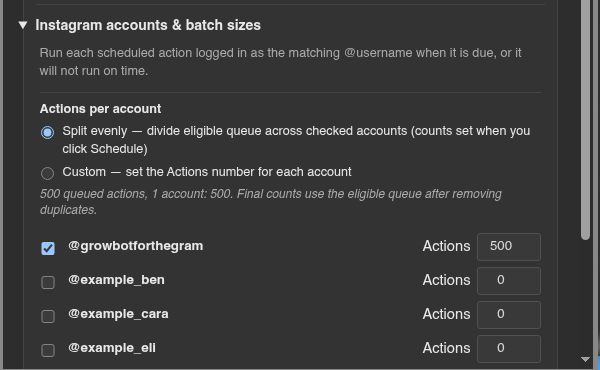
- 参加する必要がある各アカウントを確認してください。
- バッチを均等に分割するには [均等に分割] を選択するか、カスタム を選択して各アカウントのアクションの数を入力します。
- 2 つ以上のアカウントがチェックされている場合は、シーケンシャル (各アカウントのシェアを順番に記入) または コンカレント (1 日を通して別のアカウント間) を選択します。
各アクションは、ブラウザーが独自のアカウントにログインしている間のみ実行されます。 ログインしていないアカウントのアクション アカウントに切り替えるまで待機します。
アクティブな時間
アクティブな時間は、アクション キューが選択した時間外に実行されないようにします。たとえば、スリープ状態にします。 デフォルトで オフになっています。設定→アクティブ時間**でオンにします。
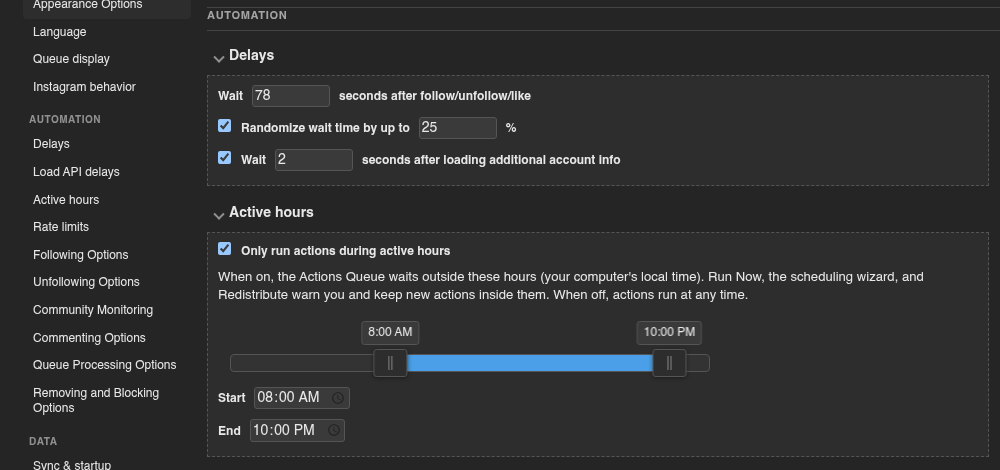
- アクティブ時間中にのみアクションを実行 にチェックを入れます。
- 開始と終了を設定するか、スライダーをドラッグします。 時間はコンピュータの時計を使用します。 22:00 から 6:00 など、真夜中を横切るウィンドウも機能します。
アクティブな時間は次の場合です。
- 時間外に発生したアクションは待機しており、アクティブな時間が開始されたときに開始します。 ログには、待機するアクションの数と開始時期が記録されます。
- 今すぐ実行、アクションのスケジュール、再配布、およびシングル アクション フォームはすべて、時間外に何かが発生した場合に警告します。
- アクティブな時間外にいる時間はアクションを「遅く」にしないので、毎朝期限を過ぎたダイアログを表示することはありません。
アクションが既に新しい時間外にスケジュールされているときにアクティブな時間を変更した場合、Growbot はそれらを移動することを提案します。
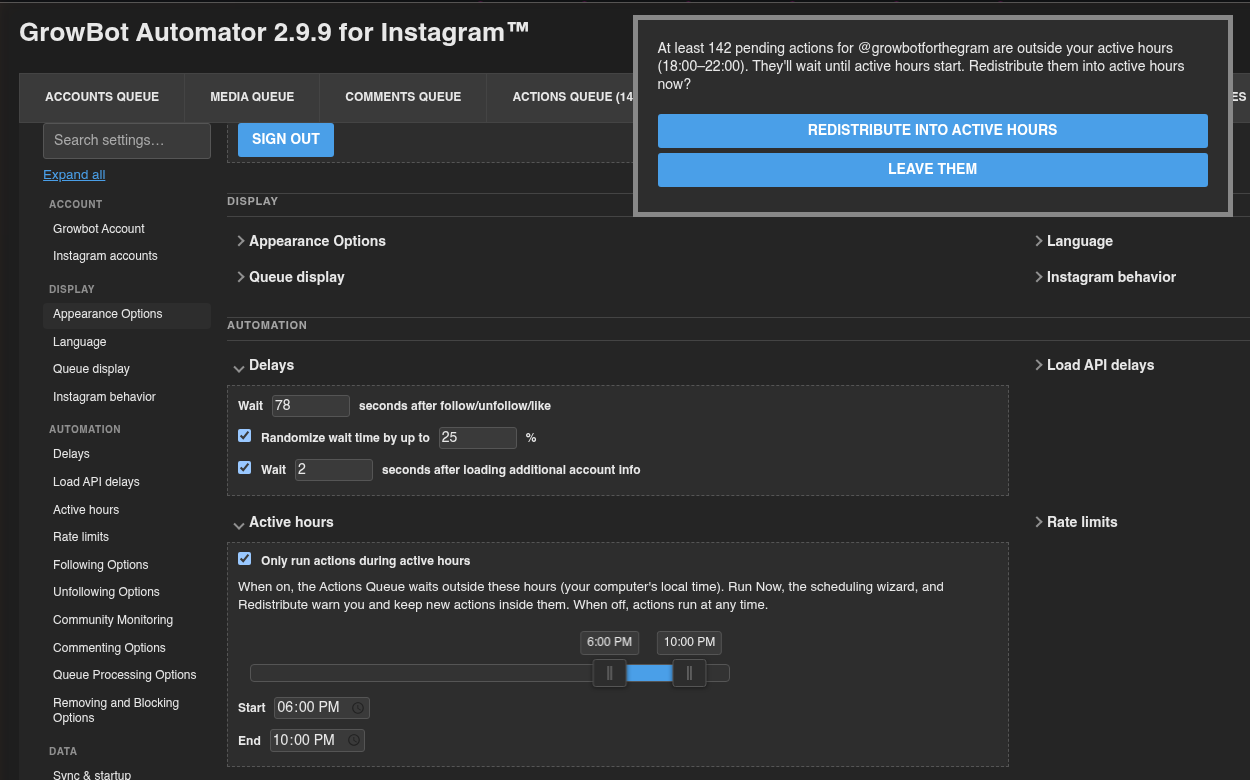
アクティブな時間に再配布 は、これらのアクションを新しい時間全体に分散させます。 彼らを離れる は時間を守り、時間が来るまで待ちます。
以前のバージョンで 1 日のウィンドウを設定すると、Growbot 2.9.9 では、アクティブな時間を昔の時間をオンにするかどうかを 1 回尋ねられます。 [オンに戻す] または [維持] を選択します。
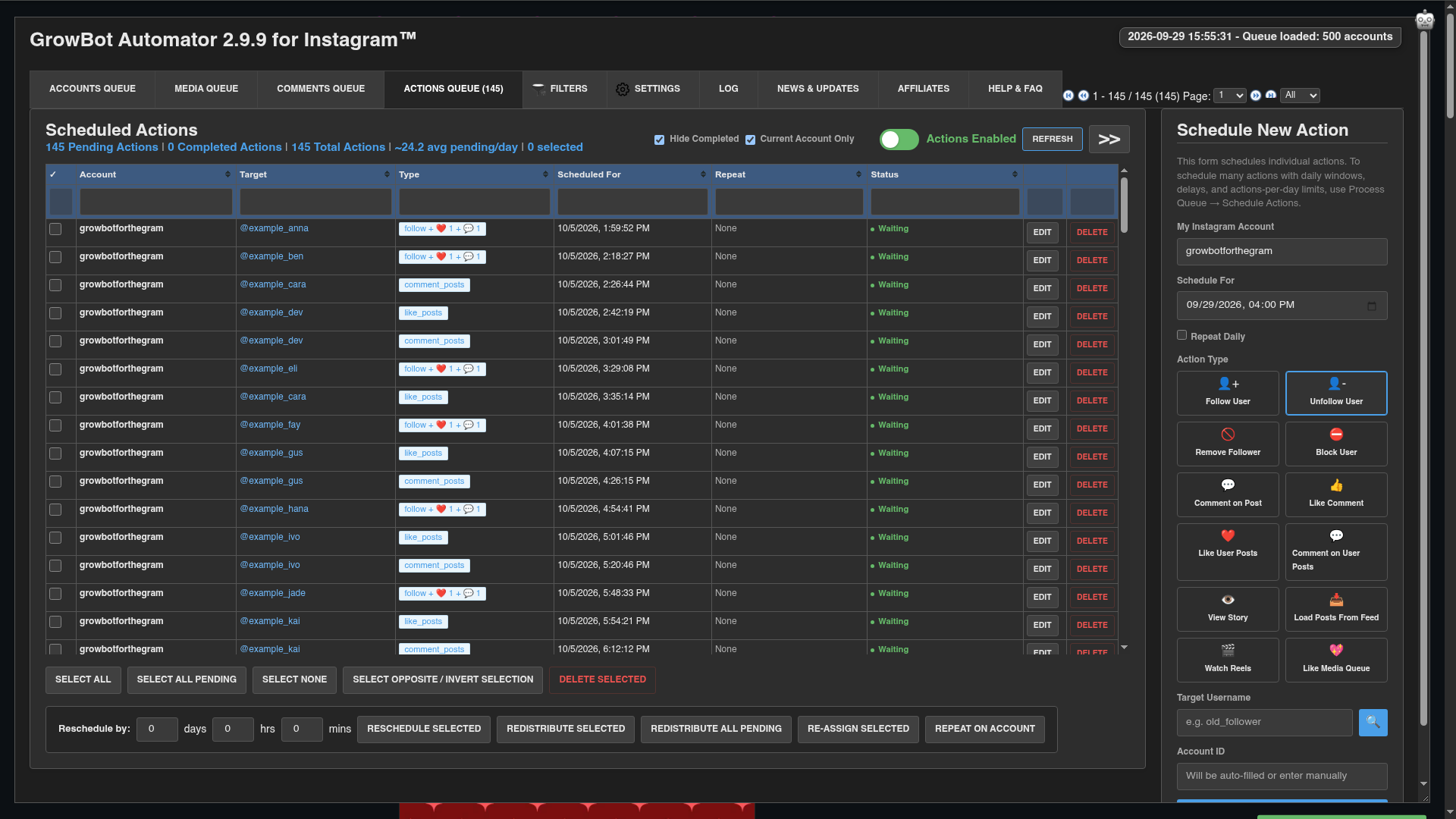
[アクション キュー] タブを読みます
![Growbot アクション キュー タブの上部にカウント、完了、現在のアカウントのみのフィルター、アクティブな時間バッジ、および [有効なアクション] スイッチ](/i/docs/en/scheduling-actions-queue-header.png)
- トップに沿ったカウントには、保留中、完了、合計アクション、および 1 日あたりの保留中のアクションの平均数が表示されます。
- 完了を非表示にし、現在のアカウントのみ** リストをフィルタリングします。 リスト内の各列見出しの下にあるフィルター ボックスが検索されます。
- アクティブな時間がオンの場合、バッジには次の情報が表示されます。 クリックして設定にジャンプします。
- STATUS 列には、その時点で実行されるアクションが WAITING であることが示されています。
- 更新 リストをリロードします。 >> ボタンは、右側のシングル アクション フォームを非表示または表示します。
キューを一時停止します
アクションが有効 スイッチをクリックして一時停止します。 赤くなり、アクションが一時停止 と表示されます。
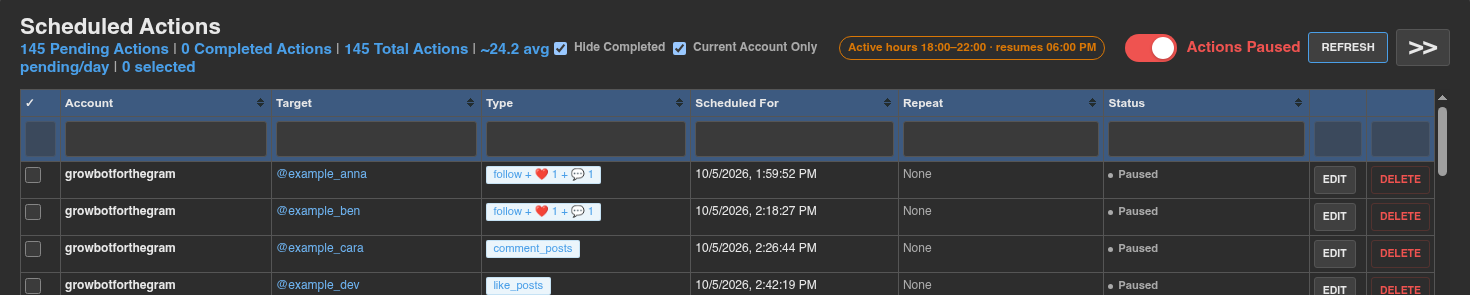
- 一時停止は、ログインしている Instagram アカウントに適用されます。 他のアカウントは引き続き実行されます。
- 再びオンにするまで続きます。 何も削除されず、待機中のアクションは 一時停止 と表示されます。
- 一時停止中、ログには、一時停止のために待機している必要のあるアクションの数が記録されます。
- 再開すると、一時停止中に発生したものはすべて、通常の間隔で 1 つずつ実行されます。 たくさん積み上げられた場合、Growbot がそれらを再配布することを申し出るかもしれません (以下を参照)。
一時停止とは、たとえば、Instagram を手で使用するときや、Instagram が警告した後に Growbot を保留にしたい場合に使用します。 Instagram レートがアクションを制限する場合、一時停止する必要はありません。
スケジュールされたアクションを変更します
変更する各行のチェックボックスをチェックするか、選択ボタンを使用して、リストの下のバーからアクションを選択します。

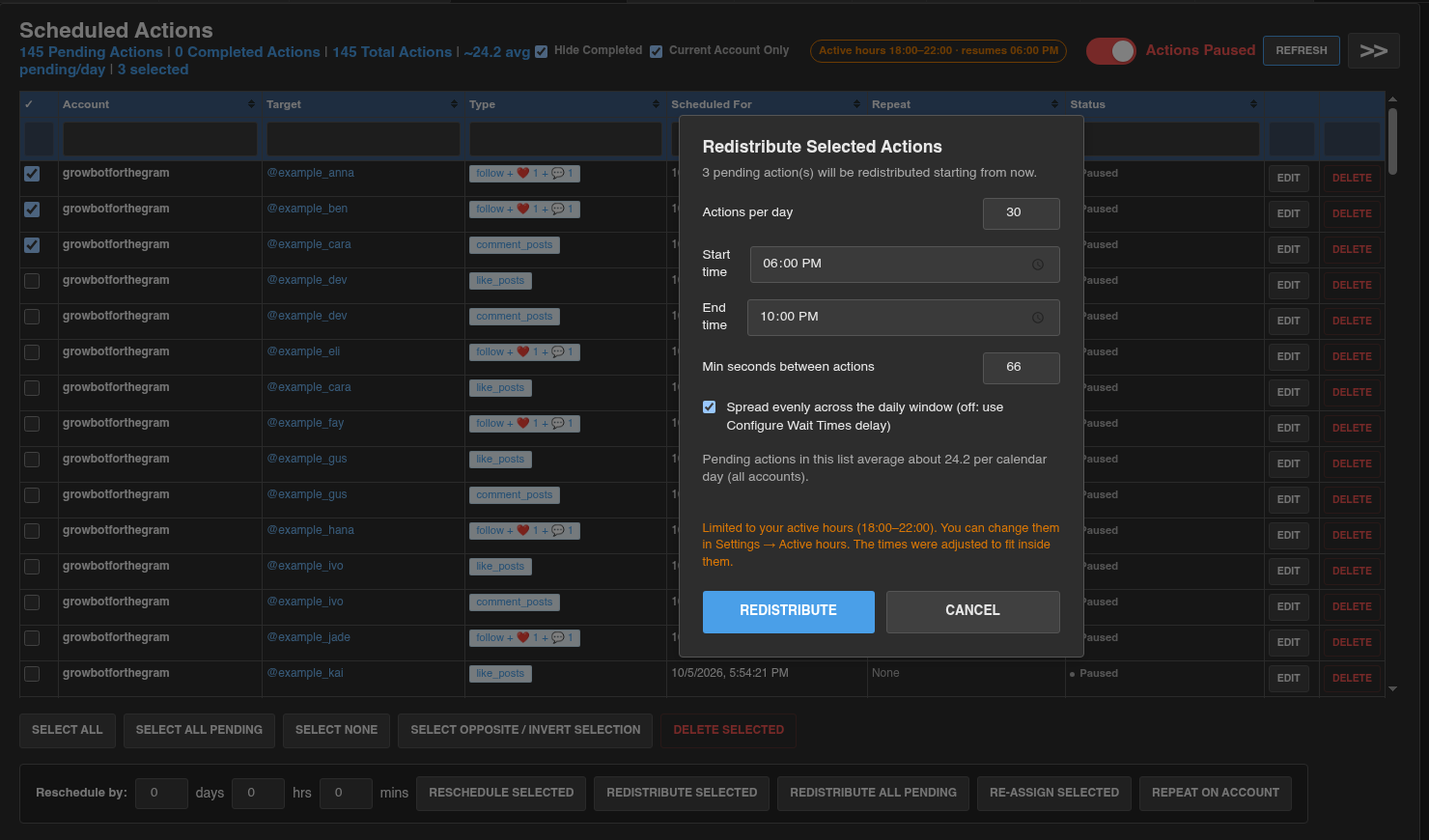
- すべて選択 ページのすべての行にチェックを入れます。 すべての保留中を選択 保留中のアクションをすべてのページでチェックします。 [なし] を選択し、反対を選択/反転を選択 彼らの言うことを実行します。
- 選択した削除 選択したアクションを削除します。
- **N日、時間、および分で再スケジュールし、次に 再スケジュール: 選択したアクションをその分だけ移動します。
- 選択した再配布: 選択したアクションを 1 日あたりのアクション 、開始時間、終了時間、および分の 3 分のアクション** から再度スプレッドするダイアログを開きます。
- すべての保留中の再配布: 確認後、保存したスケジューリング ルールを使用して、このアカウントの保留中のすべてのアクションを再配布します。 ダイアログはないので、最初にルールを変更する場合は、すべてが選択されて 再配布されます を使用します。
- 選択した再割り当て: 選択したアクションを別の Instagram アカウントに移動します。 それ以降、それらはそのアカウントとして実行されます。
- アカウントで繰り返す: 完了したアクションを別の Instagram アカウントにコピーして、新しい保留中のアクションとしてコピーします。 オリジナルはそのままです。
- 編集 と 行の削除 は、その単一のアクションを変更または削除します。
単一のアクションをスケジュールします
右側にある スケジュールの新規作成 フォームでは、一度に 1 つのアクションを追加します。 アクション タイプを選択し、ターゲットに入力し、スケジュールを設定して を設定し、[スケジュール アクション] をクリックします。 毎日繰り返す をチェックして、毎日同時に実行します。
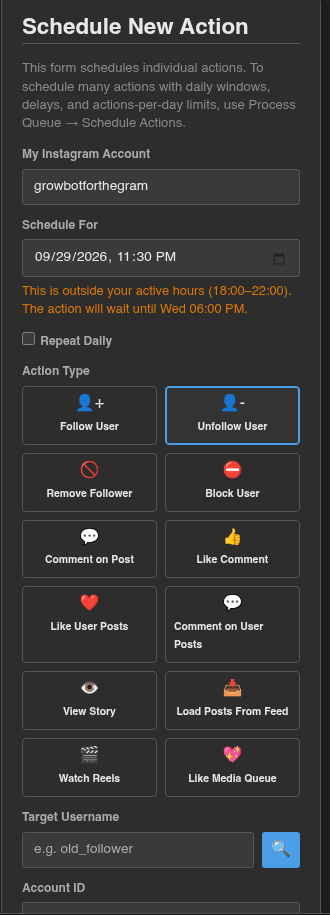
時間がアクティブな時間外の場合、フォームはアクションが実際に実行される時期を示します。 毎日繰り返す アクティブな時間外に設定されたアクションは、アクティブな時間がオンの場合は実行されません。
アクションが時間を逃したとき
お使いのコンピュータがスリープ状態であるか、Instagram が閉じられている場合は、一度にいくつかのアクションが発生する可能性があります。 4 つ以上のアクションの期限があり、少なくとも 1 つが 10 分以上遅れている場合、Growbot は何をすべきかを尋ねます。
- すべての保留中の再配布 は、1 日あたりのアクションと遅延の最小ルールに従って、アクティブな時間にまたがって保留中のすべてのアクションをスプレッドします。
- スキップ ミス は後期のアクションのみを削除し、残りはスケジュールどおりに保ちます。
コンピュータが起きている間にこの問題が発生し続けている場合、Chrome はおそらく Instagram タブをスリープ状態にしています。 Instagram タブをバックグラウンドで実行しておく 設定→Instagram 動作を残し、クロムの 設定 でこれらのサイトを常にアクティブに保つの下に「www.instagram.com」を追加します。 →パフォーマンス**。
ヒント
- 新しいアカウントまたは静かなアカウントの場合は、1 日あたり約 20 から 30 の アクション と、300 以上のアクション** の最小秒数から始めます。 ログにレート制限メッセージを表示せずに、週に 1 回、数値をゆっくりと上げてください。
- 通常起きているときに、アクティブな時間をオンにして、一致するようにします。 毎晩午前 4 時のアクションは、Instagram が見つけやすいパターンの 1 つです。
- 今すぐ実行 バッチはアクション キューにも入ります。そのため、キューを一時停止すると、それらも停止します。
- バッチについて考えを変えましたか? そのアクションを選択してから、[選択した削除]** を選択します。 実行するまで、スケジュールは何も永続的ではありません。
- 複数の Instagram アカウントを管理している場合は、現在のアカウントのみ をチェックして、ログインしているアカウントのアクションのみを確認してください。