
Growbot-এ সময়সূচী: এখনই চালান, সময়সূচী অ্যাকশন, সক্রিয় ঘন্টা এবং বিরতি
প্রতিটি Growbot অ্যাকশন অ্যাকশন সারির মধ্য দিয়ে যায়। এই নির্দেশিকাটি কভার করে এখন চালানো এবং সময়সূচী অ্যাকশন, সক্রিয় ঘন্টা, বিরতি দেওয়া, নির্ধারিত অ্যাকশন সম্পাদনা করা এবং যখন অ্যাকশনগুলি তাদের সময় মিস করে তখন কী ঘটে।
কেন
Instagram এমন অ্যাকাউন্টগুলি নোটিশ করে যা খুব দ্রুত অনেক কিছু করে, অথবা যখন কেউ জেগে থাকে না। সময়সূচী আপনাকে অনুসরণ, লাইক, মন্তব্য, এবং আপনার বেছে নেওয়া ঘন্টা জুড়ে এবং আনফলো করতে দেয়, তাই আপনার কার্যকলাপ একজন ব্যক্তির মত দেখায় এবং Instagram এর সীমার অধীনে থাকে।
যেহেতু নির্ধারিত অ্যাকশনগুলি আপনার Growbot অ্যাকাউন্টে সংরক্ষিত হয়, আপনি একবার এক সপ্তাহের কাজ সেট আপ করতে পারেন, ল্যাপটপের ঢাকনা বন্ধ করতে পারেন এবং আপনি যেখান থেকে ছেড়েছিলেন সেখানে নিতে পারেন৷ এই নির্দেশিকাটি Growbot 2.9.9-এ প্রতিটি সময়সূচী নিয়ন্ত্রণের মধ্য দিয়ে চলে এবং প্রতিটি কখন ব্যবহার করতে হবে তা ব্যাখ্যা করে।
কিভাবে ব্যবহার করে?
কিভাবে সময়সূচী কাজ করে
একটি সারি থেকে Growbot যা কিছু করে তা অ্যাকশন সারির মধ্য দিয়ে যায়, আপনিএখনই চালানবাশিডিউল অ্যাকশন** বেছে নিন। প্রতিটি ক্রিয়া একটি সময়ের সাথে আপনার Growbot অ্যাকাউন্টে সংরক্ষিত হয়, তাই তালিকাটি পৃষ্ঠা রিফ্রেশ করে, ব্রাউজার পুনরায় চালু হয় এবং ক্র্যাশ হয়ে যায়। আপনার নিজের ব্রাউজারটি একবারে একবারে অ্যাকশন চালায়।
একটি কর্ম চালানোর জন্য, এই সব সত্য হতে হবে:
- আপনি আপনার Growbot অ্যাকাউন্টে সাইন ইন করেছেন (সেটিংস → Growbot অ্যাকাউন্ট)
- একটি Instagram.com ট্যাব খোলা আছে (এটি ব্যাকগ্রাউন্ডে বসতে পারে, এবং Growbot প্যানেল বন্ধ করা যেতে পারে)
- সেই ট্যাবটি Instagram অ্যাকাউন্টে লগ ইন করা হয়েছে যেটি অ্যাকশনটির অন্তর্গত
- সারি থামানো হয় না
- সক্রিয় সময় চালু থাকলে, বর্তমান সময় তাদের ভিতরে থাকে
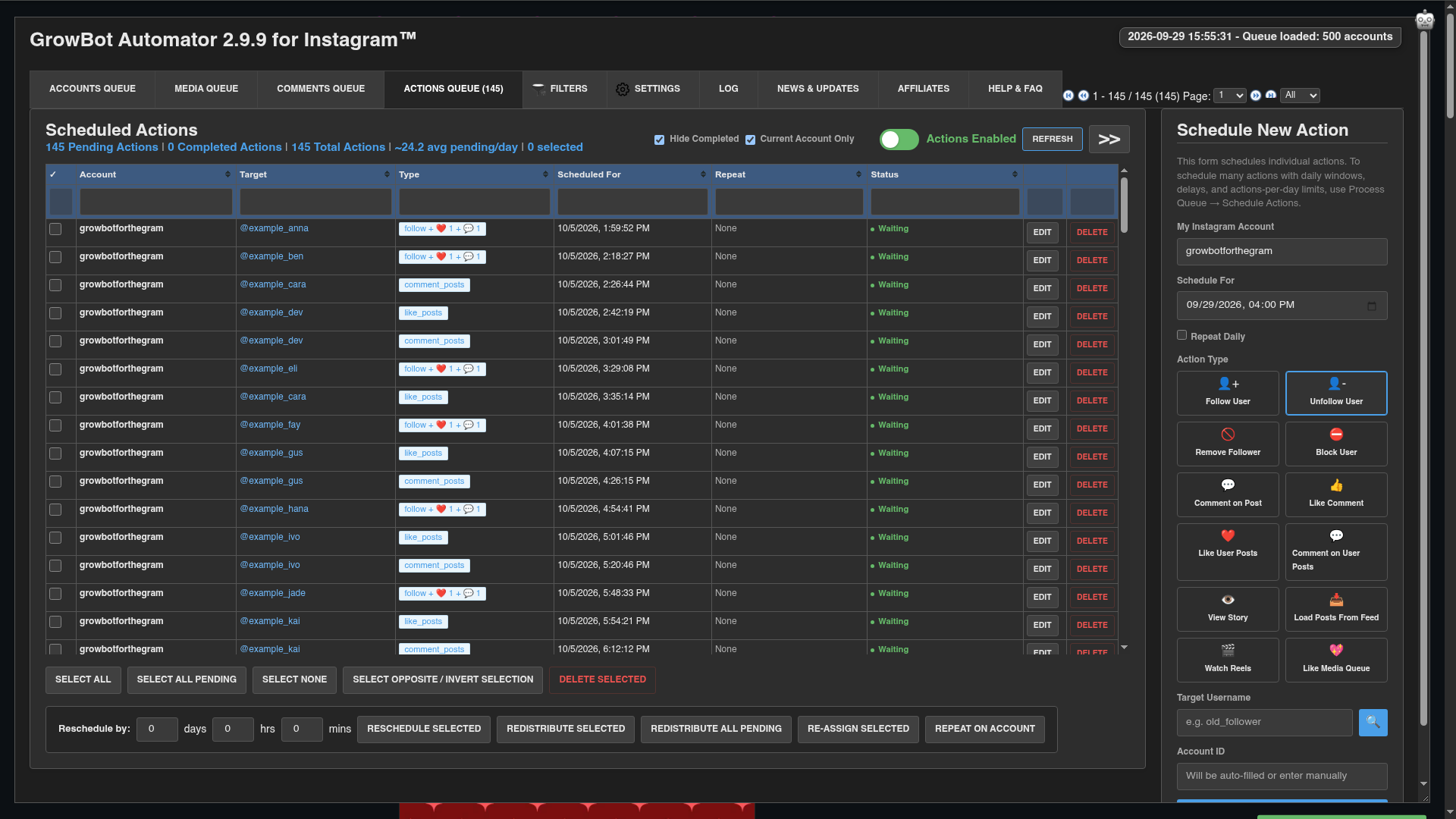
সারি দিয়ে কি করতে হবে তা বেছে নিন
- **অ্যাকাউন্টের সারিতে অ্যাকাউন্টগুলি লোড করুন এবং আপনি যেভাবে চান সেগুলি ফিল্টার করুন৷
- প্রসেস কিউ এর উপর হোভার করুন এবং অ্যাকশনটি বেছে নিন: অনুসরণ করুন (ঐচ্ছিক লাইক, মন্তব্য, এবং অতিরিক্তের পরেঅনুসরণ করুন), লাইক বা মন্তব্য পোস্টে, অনুসরণ, অনুসরণকারী, ব্লক, গল্প দেখুন, বা আরো ডেটা পান।
- প্রসেস কিউ ক্লিক করুন। এখনো কিছুই চলে না। Growbot কিভাবে অ্যাকশন সারিবদ্ধ করতে হয় তা জিজ্ঞাসা করে।
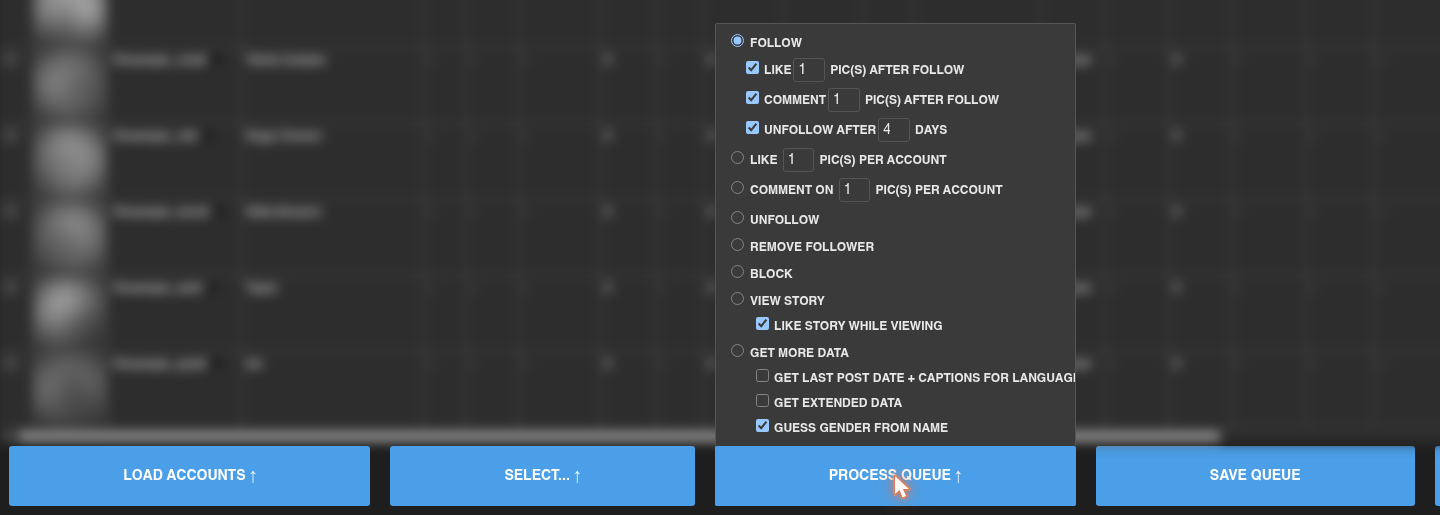
এখনই চালান বা অ্যাকশন শিডিউল করুন
ডায়ালগ আপনাকে বলে যে এটি কতগুলি অ্যাকশন তৈরি করতে চলেছে, আপনার সারিটি ইতিমধ্যে কতটা ব্যস্ত এবং এখনচলতে** কতক্ষণ লাগবে৷
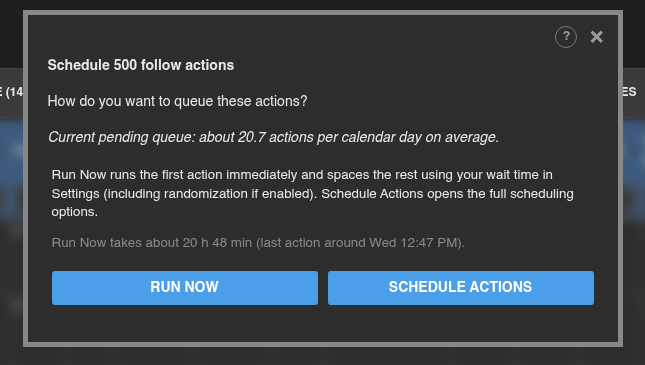
- এখনই চালান এখনই প্রথম অ্যাকশন শুরু করে এবং সেটিংস → বিলম্বে ফলো/আনফলো/লাইকএর পরেঅপেক্ষা করুন n সেকেন্ড ব্যবহার করে বাকিগুলিকে স্থান দেয়, আপনি সেখানে সেট করা শতাংশ দ্বারা এলোমেলো। বোতামের নিচের লাইনটি অনুমান করে যে পুরো ব্যাচটি কতক্ষণ সময় নেয় এবং কখন শেষ অ্যাকশন চলে।
- শিডিউল অ্যাকশন নীচের সম্পূর্ণ বিকল্পগুলি খোলে, যেখানে আপনি প্রতিদিন এবং কখন কতগুলি অ্যাকশন চলে তা চয়ন করুন৷
আপনি আজ করতে চান এমন ছোট ব্যাচের জন্য এখনই চালান ব্যবহার করুন। বড় কিছুর জন্য শিডিউল অ্যাকশন ব্যবহার করুন, তাই কাজটি একটি দীর্ঘ সেশনে প্যাক করার পরিবর্তে কয়েকদিন ধরে ছড়িয়ে পড়ে।
যখন রান এখন আপনার সক্রিয় সময় পূরণ করে
যদি সক্রিয় সময় থাকে এবং এখনই চালান তাদের বাইরে শুরু হবে বা তাদের শেষের দিকে চলে যাবে, Growbot কিছু তৈরি করার আগে থামে এবং ব্যাখ্যা করে:
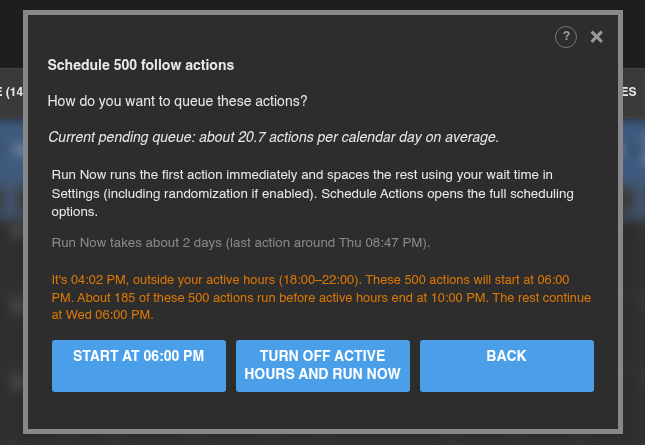
- শুরু করুন (বা ঠিক আছে) আপনার সক্রিয় সময় রাখে। অ্যাকশনগুলি পরবর্তী শুরুর সময়ে শুরু হয় এবং শেষের আগে ফিট নয় এমন কিছু পরের দিন চলতে থাকে।
- অ্যাক্টিভ আওয়ারস বন্ধ করুন এবং এখনই চালান সেটিংসে সক্রিয় ঘন্টা বন্ধ করে এবং অবিলম্বে ব্যাচ চালায়।
- ব্যাক কিছু তৈরি না করেই আগের পছন্দে ফিরে আসে।
তফসিল অ্যাকশন অপশন
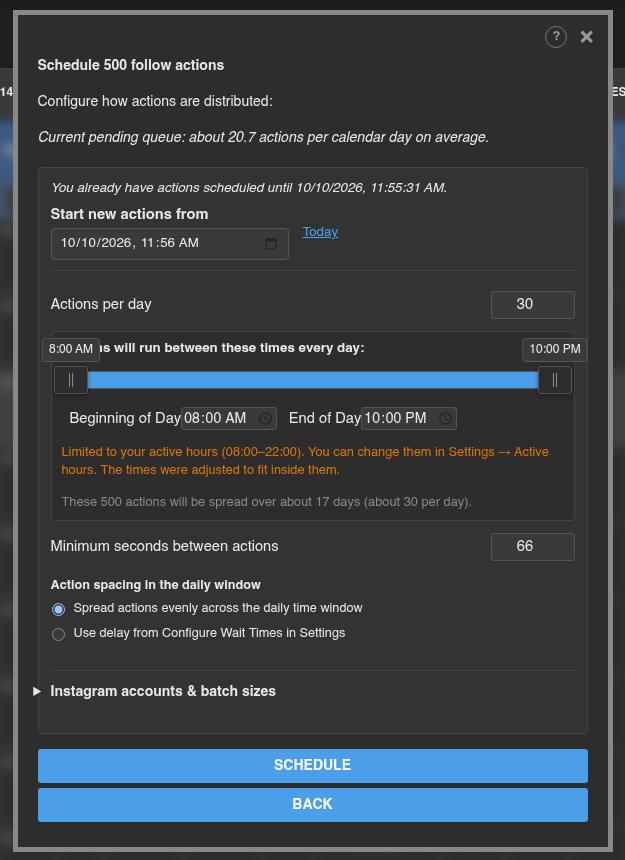
- নতুন অ্যাকশন শুরু করুন: যখন আপনার ইতিমধ্যেই মুলতুবি থাকা অ্যাকশন থাকে তখন দেখানো হয়। ডিফল্টরূপে নতুন কর্ম আপনার বিদ্যমান কর্মের পরে শুরু হয়. পরিবর্তে এখন থেকে শুরু করতে আজ ক্লিক করুন।
- প্রতিদিনের কর্ম: যেকোনো একদিনে সবচেয়ে বেশি Growbot সময়সূচী। নীচের নোটটি আপনাকে বলে যে ব্যাচটি কত দিন সময় নেবে।
- দিনের শুরুতে এবং দিনের শেষে (বা স্লাইডারটি টেনে আনুন): প্রতিটি দিনের অংশ এই ক্রিয়াগুলি ছড়িয়ে পড়ে। যখন সক্রিয় ঘন্টা চালু থাকে, তখন এটি আপনার সক্রিয় ঘন্টার মধ্যে সীমাবদ্ধ থাকে এবং Growbot আপনাকে বলে যে সময়গুলি সামঞ্জস্য করতে হবে কিনা।
- অ্যাকশনের মধ্যে ন্যূনতম সেকেন্ড: সংক্ষিপ্ততম ব্যবধান Growbot দুটি ক্রিয়ার মধ্যে অনুমতি দেয়। যদি এই ব্যবধানটি রাখার জন্য দিনটি খুব পূর্ণ হয়, Growbot অতিরিক্ত ক্রিয়াগুলিকে পরের দিন নিয়ে যায়।
- দৈনিক উইন্ডোতে অ্যাকশন স্পেসিং: ডেইলি টাইম উইন্ডো জুড়ে সমানভাবে অ্যাকশন ছড়িয়ে দিন পুরো উইন্ডোটি সমান ফাঁক দিয়ে পূরণ করে। সেটিংস-এ অপেক্ষার সময় কনফিগার করার বিলম্ব ব্যবহার করুন পুরো উইন্ডো জুড়ে প্রসারিত করার পরিবর্তে আপনার সেটিংস বিলম্বের মাধ্যমে তাদের স্থান দিন।
- অ্যাকশন তৈরি করতে শিডিউল ক্লিক করুন, অথবা সময়সূচী ছাড়াই ফিরে যেতে ব্যাক ক্লিক করুন।
বিভিন্ন Instagram অ্যাকাউন্ট জুড়ে সময়সূচী
আপনি Growbot এর সাথে ব্যবহার করেছেন এমন অ্যাকাউন্টগুলির মধ্যে একটি ব্যাচ ভাগ করতে একই ডায়ালগে Instagram অ্যাকাউন্ট এবং ব্যাচের আকার খুলুন।
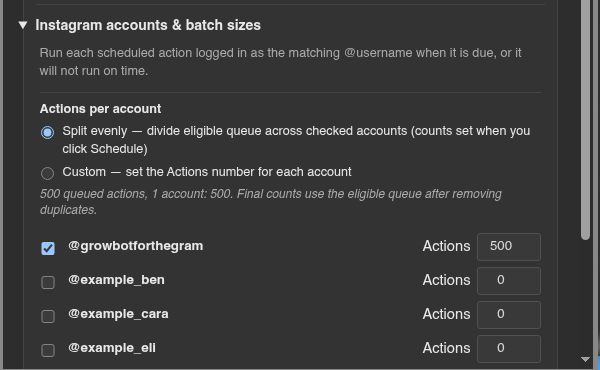
- অংশ নিতে হবে যে প্রতিটি অ্যাকাউন্ট চেক করুন.
- ব্যাচটিকে সমানভাবে ভাগ করতে সমানভাবে বিভক্ত করুন বেছে নিন, অথবা কাস্টম প্রতিটি অ্যাকাউন্টে কতগুলি অ্যাকশন পায় তা টাইপ করতে।
- দুই বা ততোধিক অ্যাকাউন্ট চেক করে, অনুক্রমিক (প্রতিটি অ্যাকাউন্টের শেয়ার ক্রমানুসারে পূরণ করুন) বা সমসাময়িক (দিনের অ্যাকাউন্টের মধ্যে বিকল্প) বেছে নিন।
ব্রাউজার তার নিজস্ব অ্যাকাউন্টে লগ ইন করার সময় প্রতিটি অ্যাকশন চলে। একটি অ্যাকাউন্টের জন্য অ্যাকশন আপনি লগ ইন করেননি যতক্ষণ না আপনি এটিতে স্যুইচ করেন।
সক্রিয় ঘন্টা
সক্রিয় ঘন্টা আপনার পছন্দের সময়ের বাইরে চলা থেকে অ্যাকশন সারি বন্ধ করে, উদাহরণস্বরূপ আপনি ঘুমানোর সময়। তারা ডিফল্ট দ্বারা বন্ধ হয়. এগুলিকে সেটিংস → সক্রিয় ঘন্টা এ চালু করুন:
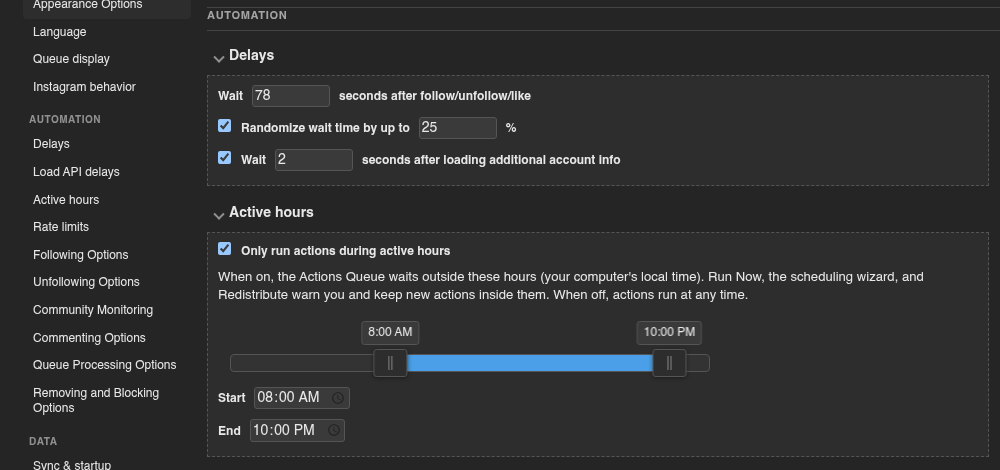
- চেক করুন শুধুমাত্র সক্রিয় সময়ের মধ্যে অ্যাকশন চালান।
- স্টার্ট এবং এন্ড সেট করুন, অথবা স্লাইডারটি টেনে আনুন। বার আপনার কম্পিউটারের ঘড়ি ব্যবহার করুন. একটি জানালা যা মধ্যরাত অতিক্রম করে, যেমন 22:00 থেকে 06:00 পর্যন্ত, এটিও কাজ করে।
সক্রিয় সময় চালু থাকাকালীন:
- ঘন্টার বাইরে থাকা ক্রিয়াগুলি অপেক্ষা করে এবং সক্রিয় সময় শুরু হলে শুরু হয়। লগ নোট করে কতগুলি ক্রিয়া অপেক্ষা করছে এবং কখন শুরু হবে।
- এখনই চালান, শিডিউল অ্যাকশন, পুনরায় বিতরণ, এবং একক-অ্যাকশন ফর্ম আপনাকে সতর্ক করে যখন কিছু ঘন্টার বাইরে পড়ে।
- সক্রিয় সময়ের বাইরে কাটানো সময় ক্রিয়াকে "দেরীতে" করে না, তাই আপনি প্রতিদিন সকালে অতীতের বকেয়া ডায়ালগ পাবেন না।
আপনি যদি আপনার সক্রিয় সময় পরিবর্তন করেন যখন অ্যাকশনগুলি ইতিমধ্যেই নতুন সময়ের বাইরে নির্ধারিত হয়, Growbot সেগুলি সরানোর প্রস্তাব দেয়:
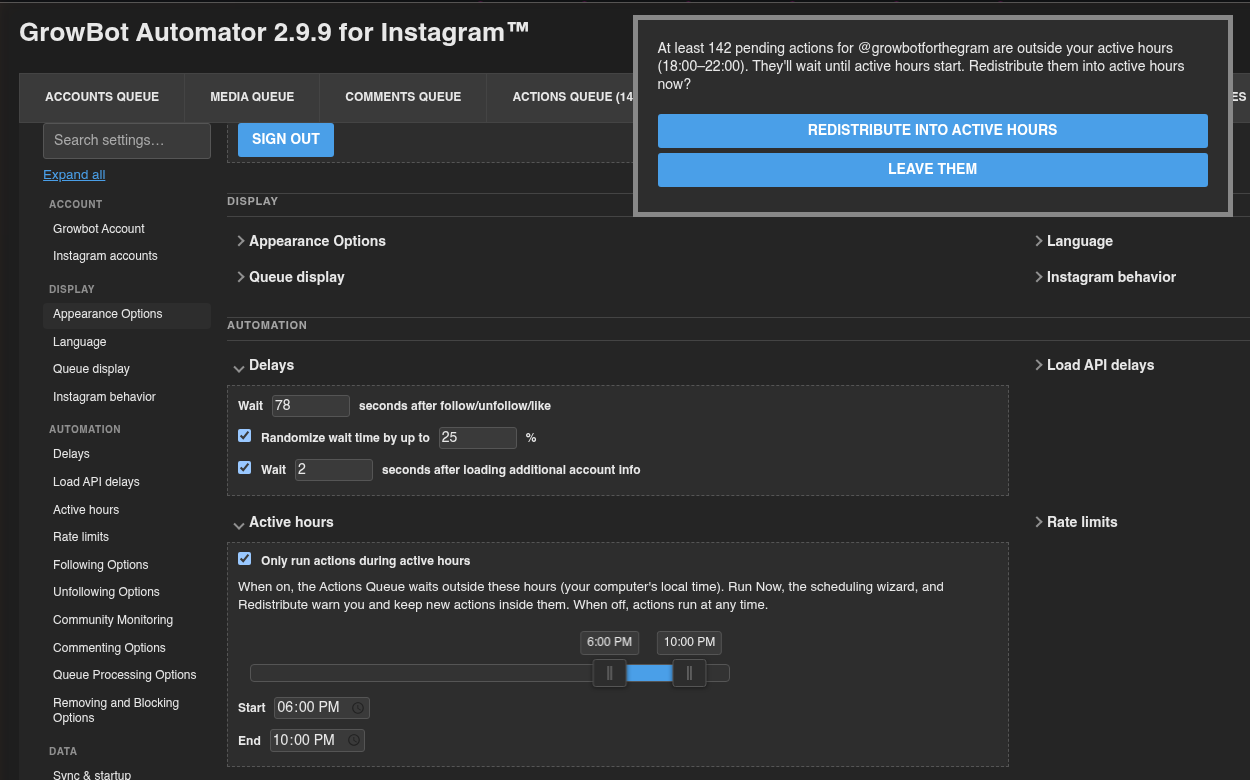
সক্রিয় ঘন্টাগুলিতে পুনরায় বিতরণ করুন সেই ক্রিয়াগুলিকে নতুন ঘন্টা জুড়ে ছড়িয়ে দেয়। তাদের ছেড়ে দিন তাদের সময় রাখে, এবং তারা অপেক্ষা করে যতক্ষণ না ঘন্টা আসে।
আপনি যদি পূর্ববর্তী সংস্করণে একটি দৈনিক উইন্ডো সেট করেন, Growbot 2.9.9 একবার জিজ্ঞাসা করে যে আপনার পুরানো সময়ের সাথে সক্রিয় ঘন্টা আবার চালু করতে হবে কিনা। ব্যাক চালু করুন বা কিপ অফ বেছে নিন।
অ্যাকশন কিউ ট্যাব পড়া
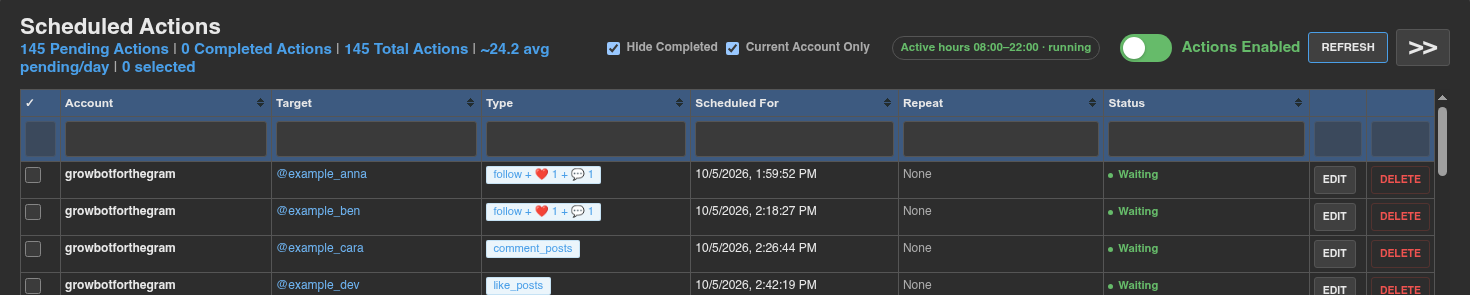
- শীর্ষ বরাবর গণনা মুলতুবি, সম্পূর্ণ, এবং মোট কর্ম দেখায়, এবং প্রতিদিন মুলতুবি কর্মের গড় সংখ্যা।
- সম্পূর্ণ এবং শুধুমাত্র বর্তমান অ্যাকাউন্ট লুকান তালিকাটি ফিল্টার করুন। তালিকার মধ্যে প্রতিটি কলাম শিরোনাম অনুসন্ধানের অধীনে ফিল্টার বাক্স।
- যখন সক্রিয় ঘন্টা চালু থাকে, তখন একটি ব্যাজ তাদের দেখায়: চলতে থাকে ঘন্টার মধ্যে, অথবা পুনরাবৃত্তি পরবর্তী শুরুর সময় তাদের বাইরে। সেটিং এ লাফ দিতে এটি ক্লিক করুন.
- স্থিতি কলামটি দেখায় অপেক্ষার জন্য অপেক্ষা করছেযা তাদের সময়ে চলবে,অপেক্ষা · রানএমন একটি সময়ের সাথে যখন সক্রিয় ঘন্টা একটি অ্যাকশনকে আটকে রাখবে,পজযখন সারিটি বিরতি দেওয়া হবে, এবংসম্পূর্ণ** একবার একটি অ্যাকশন চালানোর পরে।
- রিফ্রেশ তালিকাটি পুনরায় লোড করে। >> বোতামটি ডানদিকে একক-অ্যাকশন ফর্মটি লুকিয়ে রাখে বা দেখায়।
সারি থামানো
অ্যাকশনস এনাবল সুইচ টু পজ-এ ক্লিক করুন। এটি লাল হয়ে যায় এবং পড়ে ক্রিয়া পজড।
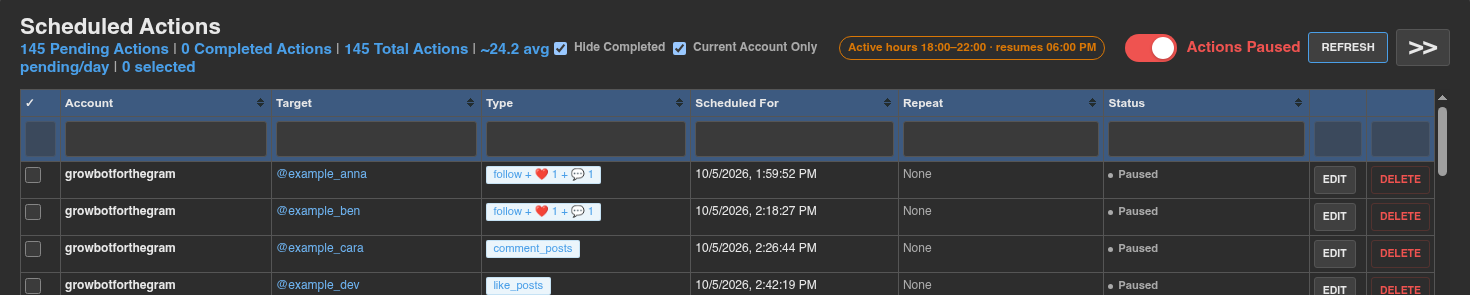
- আপনি যে Instagram অ্যাকাউন্ট হিসাবে লগ ইন করেছেন তাতে বিরতি প্রযোজ্য। অন্যান্য অ্যাকাউন্ট চলতে থাকে।
- আপনি এটি আবার চালু না হওয়া পর্যন্ত এটি স্থায়ী হয়। কিছুই মুছে ফেলা হয় না, এবং অপেক্ষার ক্রিয়াগুলি পজ দেখায়।
- বিরতির সময়, লগ নোট করে যে বিরতির কারণে কতগুলি যথাযথ ক্রিয়া অপেক্ষা করছে৷
- আপনি যখন পুনরায় শুরু করেন, তখন বিরতির সময় যে কিছু আসে তা স্বাভাবিক ব্যবধানের সাথে একবারে চলে। যদি অনেক কিছু জমা হয়, Growbot তাদের পুনরায় বিতরণ করার প্রস্তাব দিতে পারে (নীচে দেখুন)।
যখন আপনি Growbot কে ধরে রাখতে চান তখন বিরতি দেওয়া হয়, উদাহরণস্বরূপ আপনি যখন Instagram হাত দিয়ে বা Instagram আপনাকে সতর্ক করে। যখন Instagram একটি ক্রিয়াকে সীমাবদ্ধ করে, তখন আপনাকে বিরতি দেওয়ার দরকার নেই: Growbot সেটিংস → রেট সীমা-এ অপেক্ষা ব্যবহার করে প্রভাবিত ক্রিয়াগুলিকে পরে নিজেই সরিয়ে দেয়।
নির্ধারিত কর্ম পরিবর্তন করা
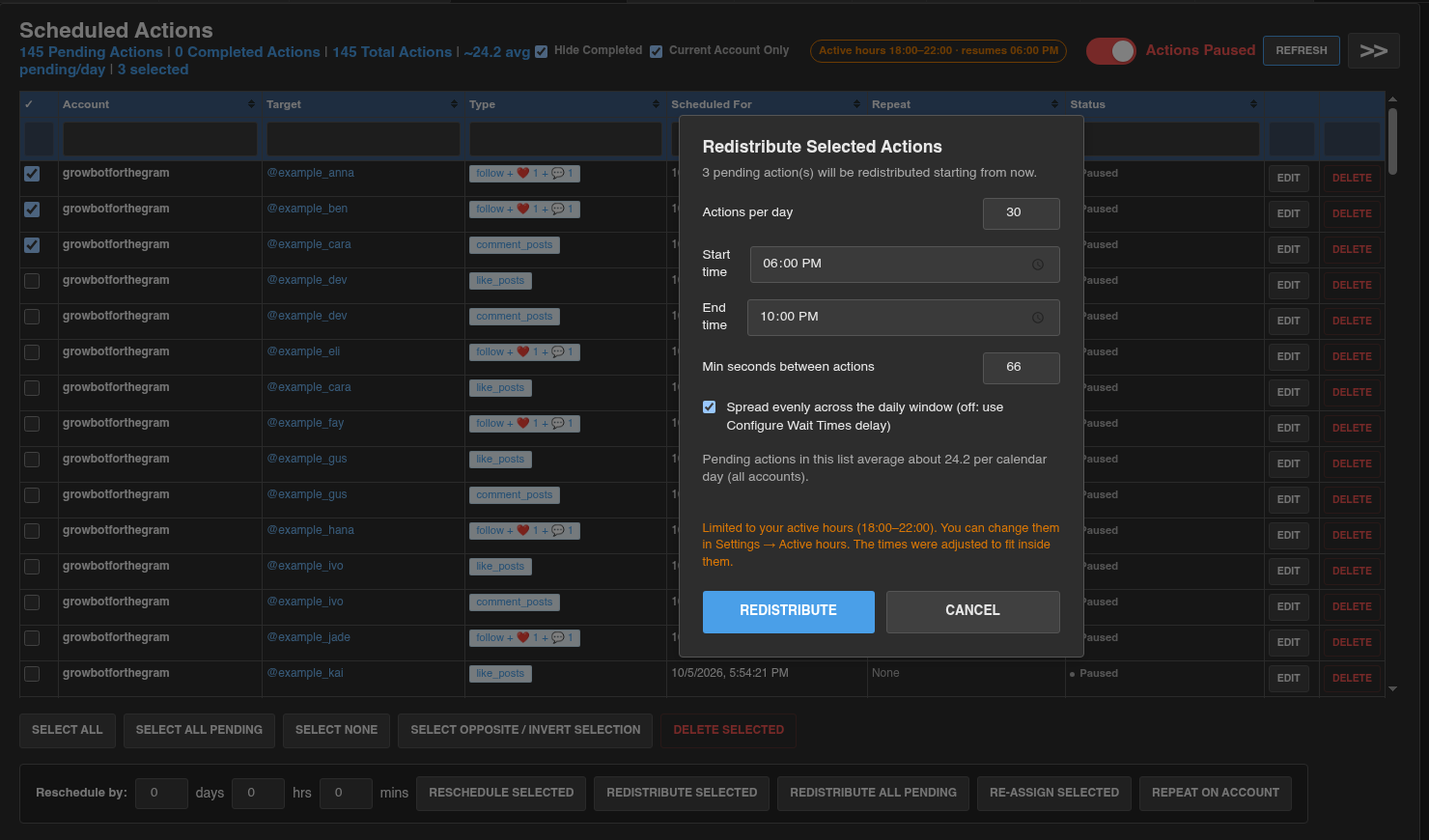
আপনি পরিবর্তন করতে চান এমন প্রতিটি সারিতে চেকবক্সে টিক দিন, বা নির্বাচন বোতামগুলি ব্যবহার করুন, তারপর তালিকার নীচে বার থেকে একটি ক্রিয়া বেছে নিন:

- সব নির্বাচন করুন পৃষ্ঠার প্রতিটি সারিতে টিক দিন। সমস্ত মুলতুবি প্রতিটি পৃষ্ঠায় প্রতিটি মুলতুবি কর্মের টিক চিহ্ন নির্বাচন করুন। কোনটি নির্বাচন করুন এবং বিপরীত / উল্টানো নির্বাচন নির্বাচন করুন তারা যা বলে তা করুন।
- নির্বাচিত মুছুন নির্বাচিত ক্রিয়াগুলি সরিয়ে দেয়।
- nদিন,hrs, এবংminsদ্বারা পুনঃনির্ধারণ করুন, তারপরপুনঃনির্ধারণ করুন**: নির্বাচিত ক্রিয়াগুলিকে পরে সেই পরিমাণ দ্বারা সরানো হয়।
- নির্বাচিত নির্বাচিত: এখন থেকে শুরু করে একটি নতুন প্রতিদিন অ্যাকশন, শুরু সময়, শেষ সময়, এবং অ্যাকশনের মধ্যেমিন সেকেন্ড** সহ নির্বাচিত ক্রিয়াগুলিকে আবার ছড়িয়ে দেওয়ার জন্য একটি ডায়ালগ খোলে।
- সমস্ত মুলতুবি পুনরায় বিতরণ করুন: একটি নিশ্চিতকরণের পরে, আপনার সংরক্ষিত সময়সূচী নিয়মগুলি ব্যবহার করে এই অ্যাকাউন্টের জন্য প্রতিটি মুলতুবি ক্রিয়া পুনরায় ছড়িয়ে দেয়। কোন ডায়ালগ নেই, তাই আপনি যদি প্রথমে নিয়ম পরিবর্তন করতে চান তবে নির্বাচিত সবকিছুর সাথে পুনরায় বিতরণ করুন ব্যবহার করুন।
- পুনরায় বরাদ্দ করা হয়েছে: নির্বাচিত ক্রিয়াগুলিকে অন্য Instagram অ্যাকাউন্টে নিয়ে যায়। তারপর থেকে তারা সেই অ্যাকাউন্ট হিসাবে চলে।
- অ্যাকাউন্টে পুনরাবৃত্তি করুন: নতুন মুলতুবি অ্যাকশন হিসাবে অন্য Instagram অ্যাকাউন্টে সম্পূর্ণ অ্যাকশন কপি করে। মূল তারা যেখানে আছে সেখানেই থাকে।
- সম্পাদনা এবং মুছুন একটি সারি পরিবর্তন করুন বা সেই একক ক্রিয়াটি সরান।
একটি একক কর্মের সময় নির্ধারণ করা
ডানদিকে শিডিউল নতুন অ্যাকশন ফর্মটি একবারে একটি অ্যাকশন যোগ করে। অ্যাকশনের ধরন বাছাই করুন, লক্ষ্য পূরণ করুন, শিডিউলের জন্য সেট করুন এবং শিডিউল অ্যাকশন ক্লিক করুন। প্রতিদিন একই সময়ে এটি চালানোর জন্য প্রতিদিনের পুনরাবৃত্তি করুন চেক করুন।
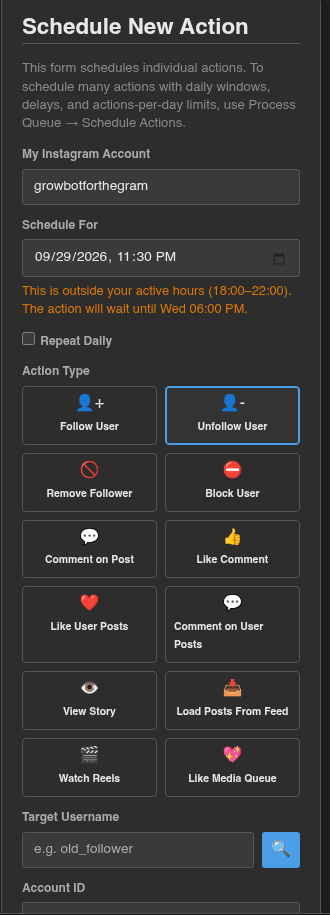
যদি সময়টি আপনার সক্রিয় সময়ের বাইরে থাকে, তাহলে ফর্মটি আপনাকে বলে যে ক্রিয়াটি আসলে কখন চলবে। একটি প্রতিদিনের পুনরাবৃত্তি করুন আপনার সক্রিয় সময়ের বাইরে সেট করা অ্যাকশন সক্রিয় সময় চলাকালীন চলবে না।
যখন কর্ম তাদের সময় মিস
যদি আপনার কম্পিউটার ঘুমিয়ে থাকে বা Instagram বন্ধ থাকে, তাহলে একবারে বেশ কয়েকটি অ্যাকশন আসতে পারে। যখন চারটির বেশি অ্যাকশন বাকি থাকে এবং কমপক্ষে একটি দশ মিনিটের বেশি দেরি হয়, Growbot কী করতে হবে তা জিজ্ঞাসা করে:
- সমস্ত মুলতুবি আপনার সক্রিয় ঘন্টা জুড়ে প্রতিটি মুলতুবি ক্রিয়া আবার ছড়িয়ে দেয়, আপনার কর্ম-প্রতিদিন এবং ন্যূনতম-বিলম্বের নিয়মগুলি অনুসরণ করে।
- মিডড এড়িয়ে যান শুধুমাত্র দেরী অ্যাকশন মুছে দেয় এবং বাকিটা সময়সূচীতে রাখে।
আপনার কম্পিউটার জেগে থাকা অবস্থায় যদি এটি ঘটতে থাকে, Chrome সম্ভবত Instagram ট্যাবটিকে ঘুমাতে দিচ্ছে। ব্যাকগ্রাউন্ডে Instagram ট্যাব চলমান রাখুন সেটিংস → Instagram আচরণ ছেড়ে দিন, এবং সর্বদা এই সাইটগুলিকে সক্রিয় রাখুন এর অধীনে www.instagram.com যোগ করুন ক্রোমের সেটিংস → পারফরম্যান্স।
পরামর্শ
- একটি নতুন বা শান্ত অ্যাকাউন্টের জন্য, প্রায় 20 থেকে 30 প্রতিদিন অ্যাকশন এবং 300 বা তার বেশি অ্যাকশনের মধ্যে **সর্বনিম্ন সেকেন্ড দিয়ে শুরু করুন। লগে হার সীমা বার্তা ছাড়াই সপ্তাহে একবার ধীরে ধীরে সংখ্যা বাড়ান।
- আপনি যখন সাধারণত জেগে থাকেন তখন মেলে সক্রিয় ঘন্টা চালু করুন। প্রতি রাতে 4 AM এ অ্যাকশনগুলি Instagram এর জন্য সহজ প্যাটার্নগুলির মধ্যে একটি।
- এখন চালান ব্যাচগুলিও অ্যাকশন সারিতে অবতরণ করে, তাই সারিতে বিরতি দেওয়া তাদেরও থামিয়ে দেয়।
- একটি ব্যাচ সম্পর্কে আপনার মন পরিবর্তন? এর ক্রিয়াগুলি নির্বাচন করুন, তারপর নির্বাচিত মুছুন। এটি চালানো না হওয়া পর্যন্ত আপনার সময়সূচী কিছুই স্থায়ী হয় না।
- আপনি যদি বেশ কয়েকটি Instagram অ্যাকাউন্ট পরিচালনা করেন, তাহলে আপনি যে অ্যাকাউন্টে লগ ইন করেছেন তার জন্য শুধুমাত্র অ্যাকশনগুলি দেখতে শুধুমাত্র বর্তমান অ্যাকাউন্ট চেক করুন।