
Growbot मध्ये शेड्युलिंग: आता चालवा, क्रिया शेड्यूल करा, सक्रिय तास आणि विराम द्या
प्रत्येक Growbot क्रिया क्रिया रांगेतून जाते. या मार्गदर्शकामध्ये रन नाऊ आणि शेड्यूल क्रिया, सक्रिय तास, विराम देणे, अनुसूचित क्रिया संपादित करणे आणि जेव्हा क्रियांचा वेळ चुकतो तेव्हा काय होते याचा समावेश होतो.
का
Instagram नोटिस खाती जी खूप लवकर करतात किंवा कोणीही जागे नसताना काही वेळा करतात. शेड्युलिंग तुम्हाला फॉलो, लाईक्स, टिप्पण्या आणि अनफॉलो दिवसभर आणि तुम्ही निवडलेल्या तासांमध्ये पसरवू देते, त्यामुळे तुमची क्रिया एखाद्या व्यक्तीसारखी दिसते आणि Instagram च्या मर्यादेत राहते.
शेड्यूल केलेल्या क्रिया तुमच्या Growbot खात्यात सेव्ह केल्यामुळे, तुम्ही एकदा कामाचा एक आठवडा सेट करू शकता, लॅपटॉपचे झाकण बंद करू शकता आणि तुम्ही जिथे सोडले होते तेथून सुरू करू शकता. हा मार्गदर्शक Growbot 2.9.9 मधील प्रत्येक शेड्युलिंग नियंत्रणातून जातो आणि प्रत्येक कधी वापरायचा हे स्पष्ट करतो.
हे कसे वापरावे
शेड्युलिंग कसे कार्य करते
Growbot रांगेतून जे काही करते ते क्रिया रांगेतून जाते, तुम्हीआता चालवाकिंवाशेड्यूल क्रिया** निवडा. प्रत्येक क्रिया तुमच्या Growbot खात्यात एका वेळेसह जतन केली जाते, त्यामुळे सूची टिकून राहते पृष्ठ रीफ्रेश होते, ब्राउझर रीस्टार्ट होते आणि क्रॅश होते. तुमचा स्वतःचा ब्राउझर नंतर प्रत्येक वेळी आल्यावर एका वेळी एक क्रिया चालवतो.
एखादी कृती चालवण्यासाठी, हे सर्व खरे असले पाहिजेत:
- तुम्ही तुमच्या Growbot खात्यात साइन इन केले आहे (सेटिंग्ज → Growbot खाते)
- Instagram.com टॅब उघडला आहे (ते पार्श्वभूमीत बसू शकते आणि Growbot पॅनेल बंद केले जाऊ शकते)
- तो टॅब Instagram खात्यात लॉग इन केला आहे ज्याची क्रिया संबंधित आहे
- रांग विराम दिलेला नाही
- सक्रिय तास चालू असल्यास, वर्तमान वेळ त्यांच्या आत आहे
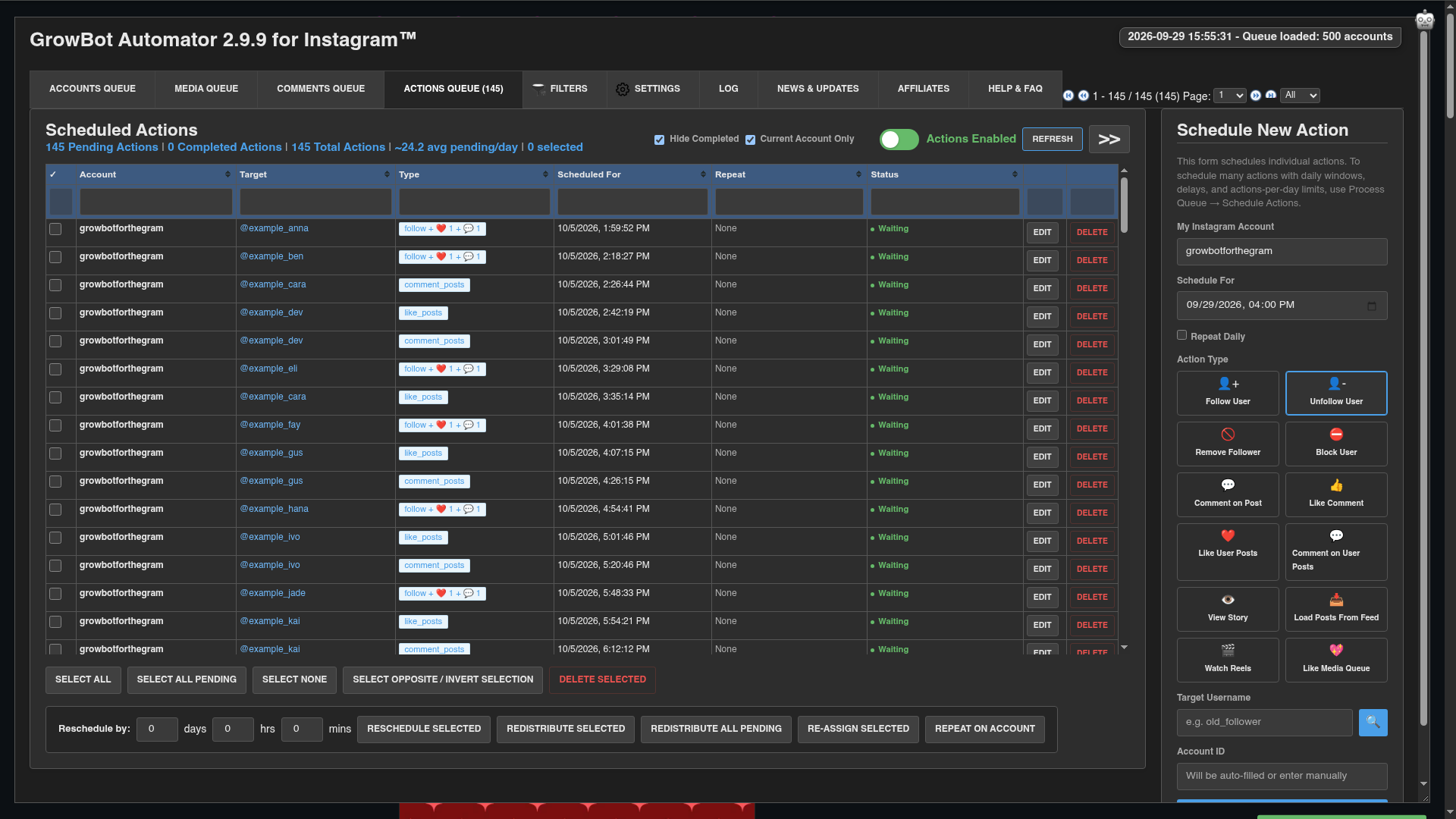
रांगेत काय करायचे ते निवडा
- खाती खाते रांगेत लोड करा आणि तुम्हाला हवे तसे फिल्टर करा.
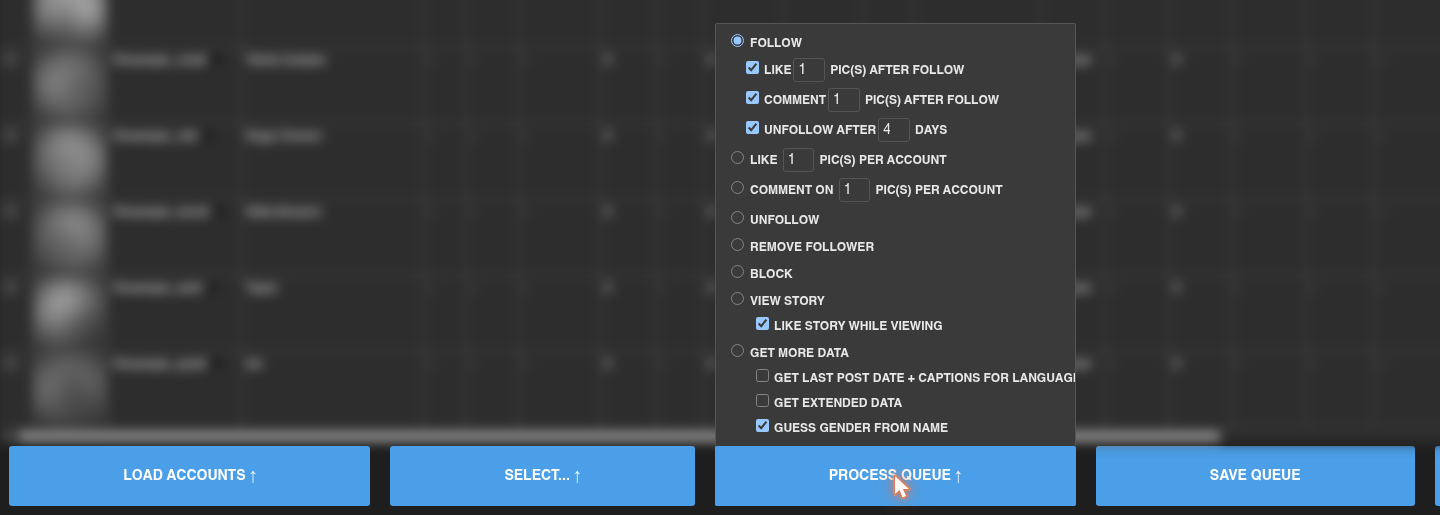
- प्रक्रिया रांगेत फिरवा आणि क्रिया निवडा: फॉलो (पर्यायी like, टिप्पणी, आणि अनफॉलो नंतर अतिरिक्त), लाइक किंवा कमेंट ऑन पोस्ट, अनफॉलो, अनुयायी काढा, ब्लॉक, कथा पहा, किंवा अधिक डेटा मिळवा.
- प्रक्रिया रांग वर क्लिक करा. अद्याप काहीही चालत नाही. Growbot क्रियांची रांग कशी करायची ते विचारते.
आता चालवा किंवा क्रिया शेड्यूल करा
डायलॉग तुम्हाला सांगतो की ते किती क्रिया तयार करणार आहे, तुमची रांग आधीच किती व्यस्त आहे आणि आता किती वेळ लागेल लागेल.
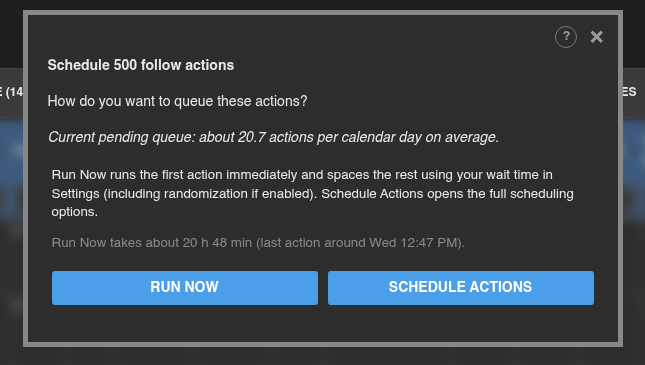
- आता धावा पहिली क्रिया लगेच सुरू करते आणि सेटिंग्ज → विलंब मध्ये फॉलो/अनफॉलो/लाइक नंतर N सेकंदांची प्रतीक्षा करा, तुम्ही तिथे सेट केलेल्या टक्केवारीनुसार यादृच्छिकपणे उर्वरित जागा तयार करते. बटणाखालील ओळ संपूर्ण बॅचला किती वेळ लागतो आणि शेवटची क्रिया कधी चालते याचा अंदाज लावते.
- अनुसूचित क्रिया खालील संपूर्ण पर्याय उघडते, जिथे तुम्ही दररोज किती क्रिया आणि केव्हा चालतात ते निवडता.
तुम्हाला आज पूर्ण करायच्या असलेल्या छोट्या बॅचसाठी रन नाऊ वापरा. मोठ्या कोणत्याही गोष्टीसाठी शेड्यूल क्रिया वापरा, त्यामुळे काम एका लांब सत्रात पॅक करण्याऐवजी दिवसभर पसरले जाते.
व्हेन रन नाऊ तुमचे सक्रिय तास पूर्ण करते
जर सक्रिय तास चालू असतील आणि आता चालवा त्यांच्या बाहेर सुरू होईल किंवा त्यांच्या शेवटच्या मागे धावत असेल, तर Growbot काहीही तयार करण्यापूर्वी थांबते आणि स्पष्ट करते:
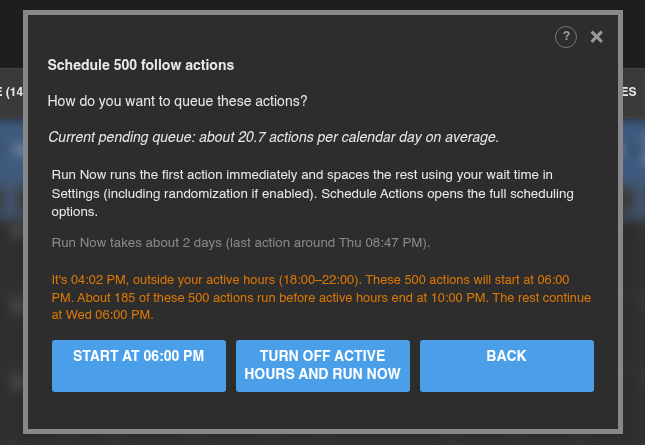
- प्रारंभ करा (किंवा ओके) तुमचे सक्रिय तास ठेवते. क्रिया पुढील प्रारंभ वेळेपासून सुरू होतात आणि जे काही संपण्यापूर्वी फिट होत नाही ते दुसऱ्या दिवशी सुरू राहते.
- सक्रिय तास बंद करा आणि आता चालवा सेटिंग्जमध्ये सक्रिय तास बंद करते आणि बॅच त्वरित चालवते.
- परत काहीही तयार न करता मागील निवडीवर परत येते.
शेड्यूल क्रिया पर्याय
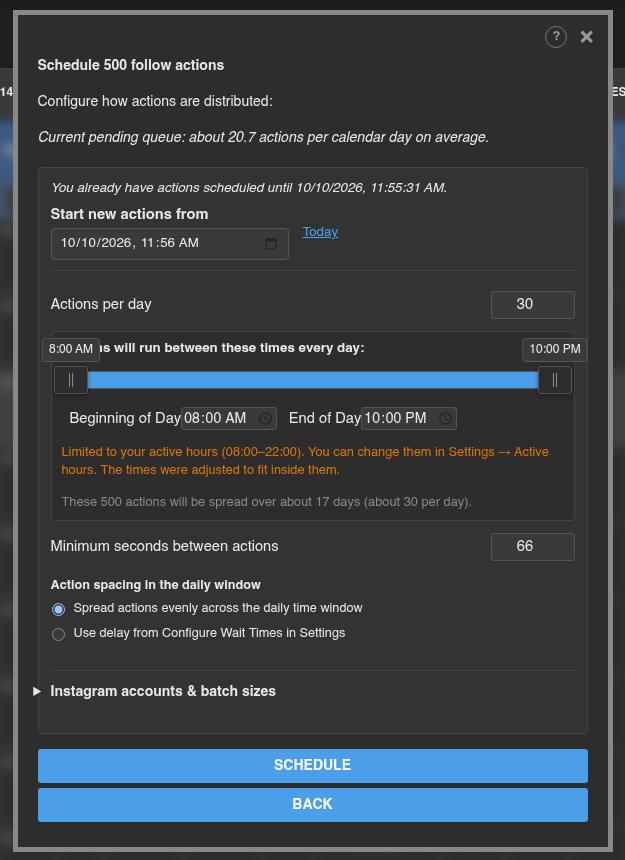
- पासून नवीन क्रिया सुरू करा: तुमच्याकडे आधीपासून प्रलंबित क्रिया असताना दाखवले जाते. डीफॉल्टनुसार नवीन क्रिया तुमच्या विद्यमान क्रियांनंतर सुरू होतात. त्याऐवजी आतापासून सुरू करण्यासाठी आज वर क्लिक करा.
- दररोज क्रिया: सर्वात जास्त क्रिया Growbot कोणत्याही एका दिवशी शेड्यूल. बॅचला किती दिवस लागतील हे खाली दिलेली नोट सांगते.
- दिवसाची सुरुवात आणि दिवसाचा शेवट (किंवा स्लाइडर ड्रॅग करा): प्रत्येक दिवसाचा भाग या क्रिया पसरलेल्या असतात. जेव्हा सक्रिय तास चालू असतात, तेव्हा हे तुमच्या सक्रिय तासांपुरते मर्यादित असते आणि Growbot तुम्हाला वेळ समायोजित करायची असल्यास सांगते.
- कृतींमधील किमान सेकंद: सर्वात लहान अंतर Growbot दोन क्रियांमध्ये परवानगी देते. हे अंतर ठेवण्यासाठी दिवस खूप भरलेला असल्यास, Growbot अतिरिक्त क्रिया दुसऱ्या दिवशी हलवते.
- दैनंदिन विंडोमध्ये अॅक्शन स्पेसिंग: दैनिक वेळेच्या खिडकीवर क्रिया समान रीतीने पसरवा संपूर्ण विंडो समान अंतराने भरते. सेटिंग्जमध्ये प्रतीक्षा वेळा कॉन्फिगर करण्यापासून विलंब वापरा संपूर्ण विंडोमध्ये ताणण्याऐवजी तुमच्या सेटिंग्ज विलंबाने त्यांना जागा द्या.
- क्रिया तयार करण्यासाठी शेड्यूल वर क्लिक करा किंवा शेड्यूल न करता परत येण्यासाठी परत क्लिक करा.
अनेक Instagram खात्यांमध्ये शेड्यूलिंग
तुम्ही Growbot सह वापरलेल्या खात्यांमधील बॅच शेअर करण्यासाठी Instagram खाती आणि बॅच आकार त्याच संवादात उघडा.
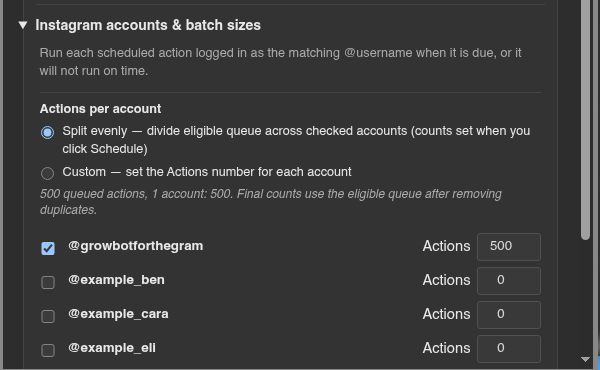
- भाग घ्यावा असे प्रत्येक खाते तपासा.
- बॅचला समान रीतीने विभाजित करण्यासाठी समान रीतीने विभाजित करा निवडा किंवा प्रत्येक खात्याला किती क्रिया मिळतात हे टाइप करण्यासाठी कस्टम निवडा.
- दोन किंवा अधिक खाती तपासून, अनुक्रमिक (प्रत्येक खात्याचा हिस्सा क्रमाने भरा) किंवा समवर्ती (दिवसभर खात्यांमध्ये पर्यायी) निवडा.
ब्राउझर त्याच्या स्वतःच्या खात्यात लॉग इन असतानाच प्रत्येक क्रिया चालते. तुम्ही त्यावर स्विच करेपर्यंत प्रतीक्षा करण्यासाठी तुम्ही लॉग इन न केलेल्या खात्यासाठी क्रिया.
सक्रिय तास
सक्रिय तास क्रिया रांग तुम्ही निवडलेल्या वेळेच्या बाहेर धावण्यापासून थांबवतात, उदाहरणार्थ तुम्ही झोपत असताना. ते डिफॉल्टनुसार बंद आहेत. त्यांना सेटिंग्ज → सक्रिय तास मध्ये चालू करा:
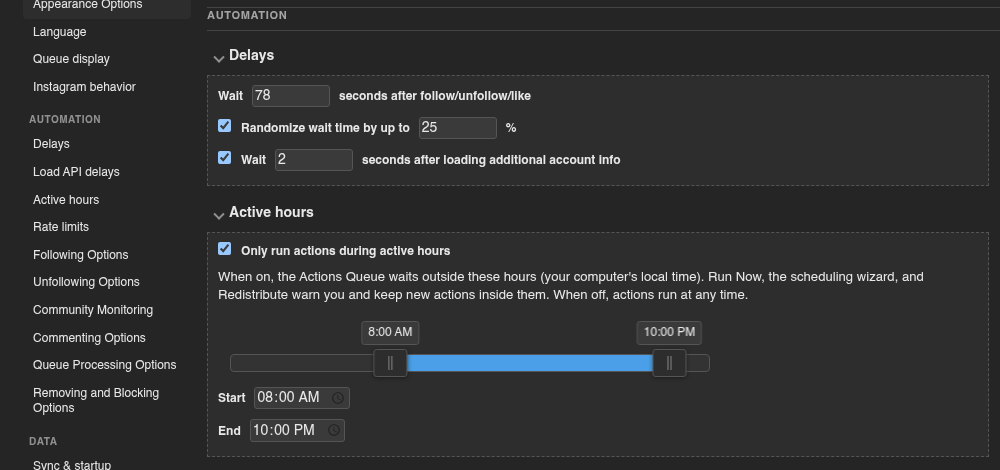
- तपासा केवळ सक्रिय तासांमध्ये क्रिया चालवा.
- स्टार्ट आणि एंड सेट करा किंवा स्लाइडर ड्रॅग करा. वेळा तुमच्या संगणकाचे घड्याळ वापरा. मध्यरात्री ओलांडणारी खिडकी, जसे की 22:00 ते 06:00, देखील कार्य करते.
सक्रिय तास चालू असताना:
- तासांच्या बाहेर येणार्या क्रिया प्रतीक्षा करा आणि सक्रिय तास सुरू झाल्यावर सुरू होतात. किती क्रियांची प्रतीक्षा आहे आणि ती कधी सुरू होतील हे लॉग नोंदवते.
- आता चालवा, अनुसूचित क्रिया, पुनर्वितरण, आणि एकल-कृती फॉर्म सर्व तुम्हाला चेतावणी देतात जेव्हा काहीतरी तासांच्या बाहेर पडेल.
- सक्रिय तासांच्या बाहेर घालवलेल्या वेळेमुळे क्रिया "उशीरा" होत नाहीत, त्यामुळे तुम्हाला दररोज सकाळी भूतकाळातील देय संवाद मिळणार नाही.
नवीन वेळेच्या बाहेर क्रिया आधीच शेड्यूल केलेल्या असताना तुम्ही तुमचे सक्रिय तास बदलल्यास, Growbot त्यांना हलवण्याची ऑफर देते:
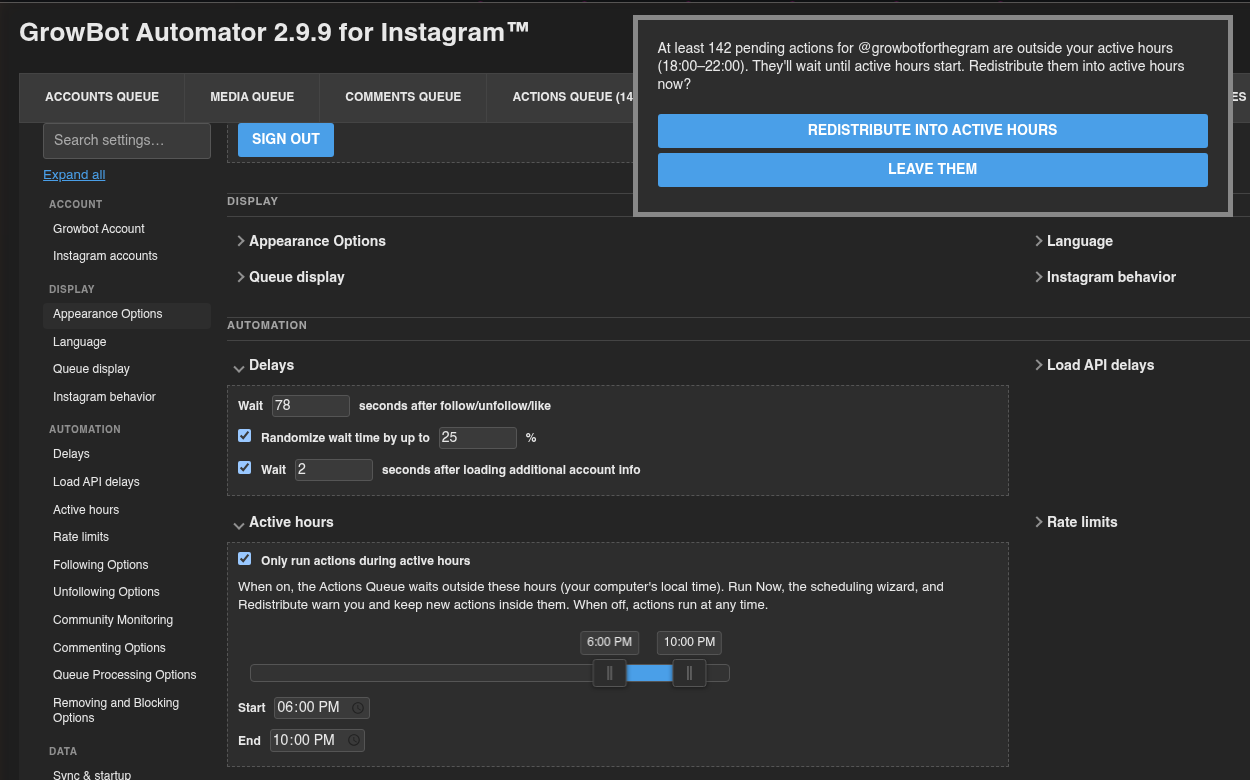
सक्रिय तासांमध्ये पुनर्वितरण करा त्या क्रिया नवीन तासांमध्ये पसरवते. त्यांना सोडा त्यांचा वेळ कायम ठेवतो आणि तास येईपर्यंत ते थांबतात.
तुम्ही पूर्वीच्या आवृत्तीमध्ये दैनिक विंडो सेट केल्यास, Growbot 2.9.9 एकदा विचारते की तुमच्या जुन्या काळानुसार सक्रिय तास परत चालू करायचे की नाही. परत चालू किंवा बंद ठेवा निवडा.
क्रिया रांग टॅब वाचत आहे
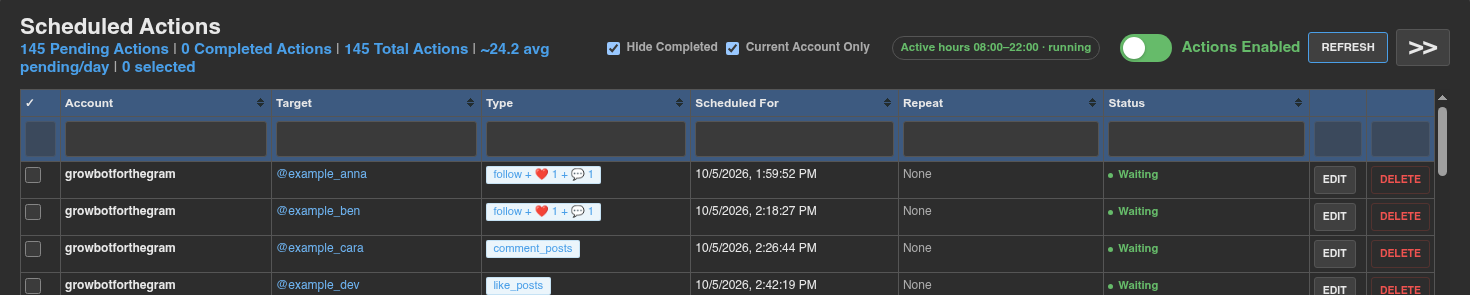
- शीर्षस्थानी असलेली संख्या प्रलंबित, पूर्ण आणि एकूण क्रिया, तसेच दररोज प्रलंबित क्रियांची सरासरी संख्या दर्शवते.
- पूर्ण लपवा आणि फक्त चालू खाते सूची फिल्टर करा. प्रत्येक स्तंभ शीर्षकाखालील फिल्टर बॉक्स सूचीमध्ये शोधा.
- सक्रिय तास चालू असताना, एक बॅज त्यांना दाखवतो: रनिंग तासांच्या आत, किंवा रीझ्युम त्यांच्या बाहेर पुढील प्रारंभ वेळेसह. सेटिंगवर जाण्यासाठी त्यावर क्लिक करा.
- स्थिती स्तंभ त्यांच्या वेळेनुसार चालणार्या क्रियांसाठी प्रतीक्षा दाखवतो, प्रतीक्षा · धावतो* अशा वेळेसह जेव्हा सक्रिय तास क्रिया मागे ठेवतील, विराम दिलेला रांगेला विराम दिला जाईल आणि पूर्ण** क्रिया चालल्यानंतर.
- रीफ्रेश सूची रीलोड करते. >> बटण उजवीकडे एकल-क्रिया फॉर्म लपवते किंवा दाखवते.
रांगेला विराम देत आहे
क्रिया सक्षम विराम देण्यासाठी स्विच करा वर क्लिक करा. ते लाल होते आणि क्रिया थांबलेले वाचते.
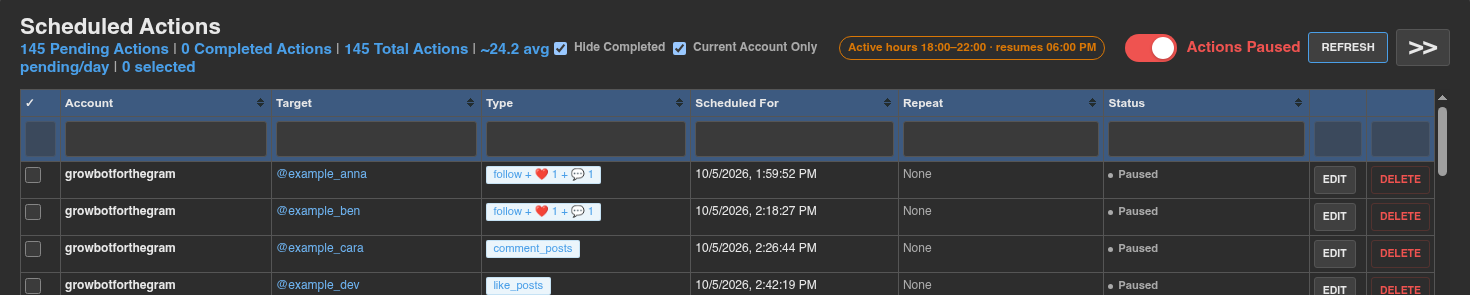
- तुम्ही AS लॉग इन केलेल्या Instagram खात्याला विराम लागू होतो. इतर खाती चालू राहतात.
- तुम्ही ते परत चालू करेपर्यंत ते टिकते. काहीही हटवले जात नाही आणि प्रतीक्षा क्रिया विराम दर्शवतात.
- विराम देताना, विराम दिल्याने किती योग्य क्रियांची प्रतीक्षा आहे हे लॉग नोंदवते.
- जेव्हा तुम्ही पुन्हा सुरू करता, तेव्हा विराम दरम्यान आलेली कोणतीही गोष्ट सामान्य अंतरासह एका वेळी एक चालते. जर भरपूर ढीग झाले तर, Growbot त्यांचे पुनर्वितरण करण्याची ऑफर देऊ शकते (खाली पहा).
जेव्हा तुम्हाला Growbot थांबवायचे असेल तेव्हा विराम देणे आहे, उदाहरणार्थ तुम्ही हाताने Instagram वापरत असताना किंवा Instagram नंतर तुम्हाला चेतावणी देते. जेव्हा Instagram एखाद्या कृतीला मर्यादा घालते, तेव्हा तुम्हाला विराम देण्याची गरज नाही: Growbot सेटिंग्ज → दर मर्यादा मधील प्रतीक्षा वापरून प्रभावित क्रिया नंतर स्वतःच हलवते.
नियोजित क्रिया बदलणे
तुम्ही बदलू इच्छित असलेल्या प्रत्येक पंक्तीवरील चेकबॉक्सवर खूण करा किंवा निवड बटणे वापरा, त्यानंतर सूचीखालील बारमधून एक क्रिया निवडा:

- सर्व निवडा पृष्ठावरील प्रत्येक पंक्तीवर टिक करा. सर्व प्रलंबित निवडा प्रत्येक प्रलंबित कृतीवर, प्रत्येक पृष्ठावर टिक करा. काहीही निवडा आणि विपरीत निवड करा / उलट निवड करा ते जे म्हणतात ते करा.
- निवडक हटवा निवडलेल्या क्रिया काढून टाकते.
- पुन्हा शेड्यूल करा n दिवस, तास, आणि मिनिटे, नंतर पुन्हा शेड्यूल निवडले: निवडलेल्या क्रिया नंतर त्या रकमेने हलवते.
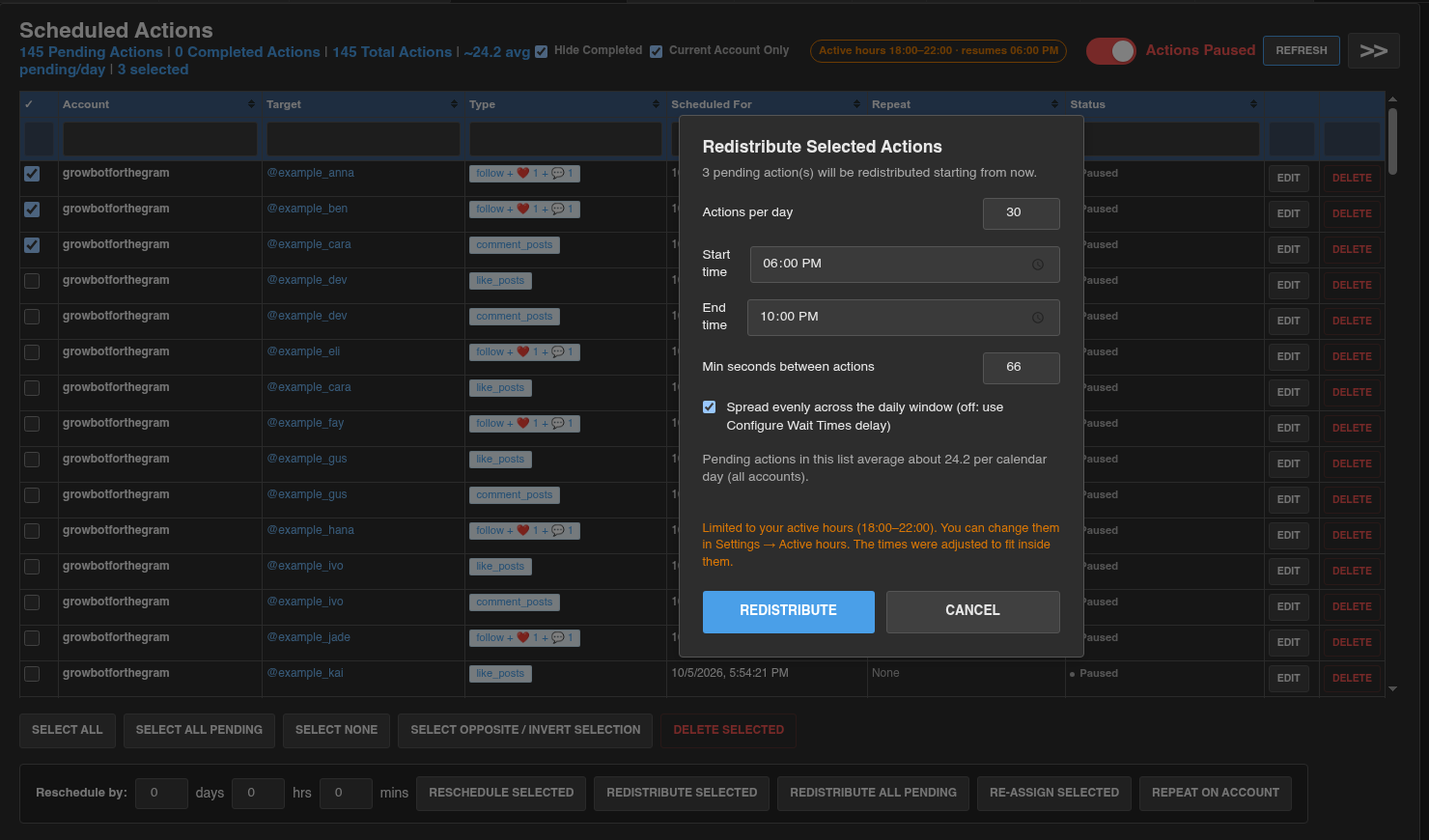
- पुनर्वितरण निवडलेले: निवडलेल्या क्रिया पुन्हा नवीन प्रतिदिन क्रिया, प्रारंभ वेळ, शेवटची वेळ, आणि क्रिया दरम्यानमिनिट सेकंद**, आतापासून सुरू करून, पुन्हा पसरवण्यासाठी संवाद उघडतो.
- सर्व प्रलंबित पुनर्वितरण: पुष्टीकरणानंतर, तुमचे जतन केलेले शेड्यूलिंग नियम वापरून या खात्यासाठी प्रत्येक प्रलंबित कृती पुन्हा पसरवते. कोणताही संवाद नाही, त्यामुळे तुम्हाला प्रथम नियम बदलायचे असल्यास निवडलेल्या प्रत्येक गोष्टीसह पुनर्वितरण निवडले वापरा.
- निवडलेले पुन्हा नियुक्त करा: निवडलेल्या क्रिया दुसर्या Instagram खात्यावर हलवते. तेव्हापासून ते त्या खात्याप्रमाणे चालतात.
- खात्यावर पुनरावृत्ती करा: नवीन प्रलंबित क्रिया म्हणून दुसर्या Instagram खात्यावर पूर्ण केलेल्या क्रियांची प्रत करा. मूळ जिथे आहेत तिथेच राहतात.
- संपादित करा आणि हटवा एका ओळीत बदला किंवा ती एकल क्रिया काढून टाका.
एकल क्रिया शेड्यूल करणे
उजवीकडील नवीन क्रिया शेड्यूल करा फॉर्म एका वेळी एक क्रिया जोडतो. कृती प्रकार निवडा, लक्ष्य भरा, साठीशेड्यूलसेट करा आणिशेड्यूल अॅक्शनवर क्लिक करा.रोज पुनरावृत्ती करा** ते दररोज एकाच वेळी चालवण्यासाठी तपासा.
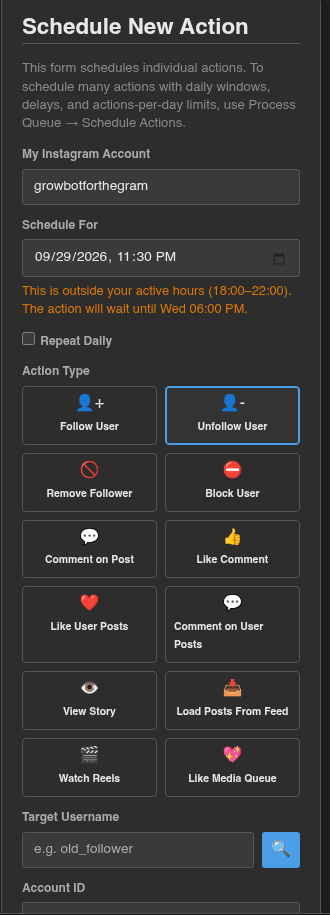
वेळ तुमच्या सक्रिय तासांच्या बाहेर असल्यास, कृती प्रत्यक्षात कधी चालेल हे फॉर्म तुम्हाला सांगतो. रोजची पुनरावृत्ती करा क्रिया सक्रिय तास चालू असताना तुमच्या सक्रिय तासांच्या बाहेर सेट केलेली क्रिया चालणार नाही.
जेव्हा कृतींचा वेळ चुकतो
जर तुमचा संगणक झोपला असेल किंवा Instagram बंद असेल, तर एकाच वेळी अनेक क्रिया येऊ शकतात. जेव्हा चार पेक्षा जास्त क्रिया देय असतात आणि किमान एक दहा मिनिटांपेक्षा जास्त उशीर होतो, तेव्हा Growbot काय करावे हे विचारते:
- सर्व प्रलंबित पुनर्वितरण प्रत्येक प्रलंबित कृती तुमच्या सक्रिय तासांमध्ये पुन्हा पसरवते, तुमच्या कृती-प्रति-दिवस आणि किमान-विलंब नियमांचे पालन करते.
- Skip Missed फक्त उशीरा क्रिया हटवते आणि बाकीचे वेळापत्रकानुसार ठेवते.
तुमचा संगणक जागृत असताना हे घडत राहिल्यास, Chrome कदाचित Instagram टॅबला झोपायला लावत आहे. सोडा सेटिंग्ज → कार्यप्रदर्शन.
टिपा
- नवीन किंवा शांत खात्यासाठी, दररोज सुमारे 20 ते 30 क्रिया आणि 300 किंवा त्याहून अधिक क्रियांमधील किमान सेकंद सह प्रारंभ करा. लॉगमधील दर मर्यादा संदेशांशिवाय आठवड्यातून एकदा संख्या हळूहळू वाढवा.
- तुम्ही सामान्यपणे जागे असताना जुळण्यासाठी सक्रिय तास चालू करा. दररोज रात्री 4 वाजता क्रिया करणे हे Instagram साठी शोधणे सोपे आहे.
- आता चालवा बॅच देखील क्रिया रांगेत उतरतात, त्यामुळे रांगेला विराम देणे त्यांना देखील थांबवते.
- बॅचबद्दल तुमचा विचार बदलला? त्याच्या क्रिया निवडा, नंतर निवडलेले हटवा. तुम्ही शेड्यूल केलेले काहीही ते चालत नाही तोपर्यंत कायमस्वरूपी नसते.
- तुम्ही अनेक Instagram खाती व्यवस्थापित करत असल्यास, तुम्ही लॉग इन केलेल्या खात्यासाठी फक्त क्रिया पाहण्यासाठी केवळ चालू खाते तपासा.