
Growbot 中的调度:立即运行、计划操作、活动时间和暂停
每个 Growbot 操作都会通过操作队列。 本指南涵盖了立即运行和计划操作、活动时间、暂停、编辑预定的操作以及操作错过时间时会发生什么。
为何
Instagram 注意到在没有人醒着的时候或在没有人清醒的时间内完成很多工作的帐户。 安排让您在几天和您选择的时间内传播关注、点赞、评论和取消关注,因此您的活动看起来像一个人并保持在 Instagram 的限制之下。
因为预定的操作会保存到您的 Growbot 帐户中,因此您可以设置为期一周的工作一次,关闭笔记本电脑盖,然后从中断的地方接起。 本指南介绍了 Growbot 2.9.9 中的每个调度控件,并解释何时使用每个调度控件。
如何使用它
调度是如何工作的
Growbot 在队列中所做的一切都经过 Actions 队列,无论您选择 现在运行还是 Schedule 操作。 每个操作都会保存到您的 Growbot 帐户中,因此该列表在页面刷新、浏览器重新启动和崩溃后仍然存在。 然后,您自己的浏览器会在每次出现时一次运行一次操作。
要运行一个动作,所有这些都必须是正确的:
- 您已登录您的 Growbot 帐户(设置 → Growbot 帐户)
- Instagram.com 选项卡已打开(它可以位于后台,可以关闭 Growbot 面板)
- 该选项卡已登录到操作所属的 Instagram 帐户
- 队列未暂停
- 如果活动时间处于开启状态,则当前时间在它们内部
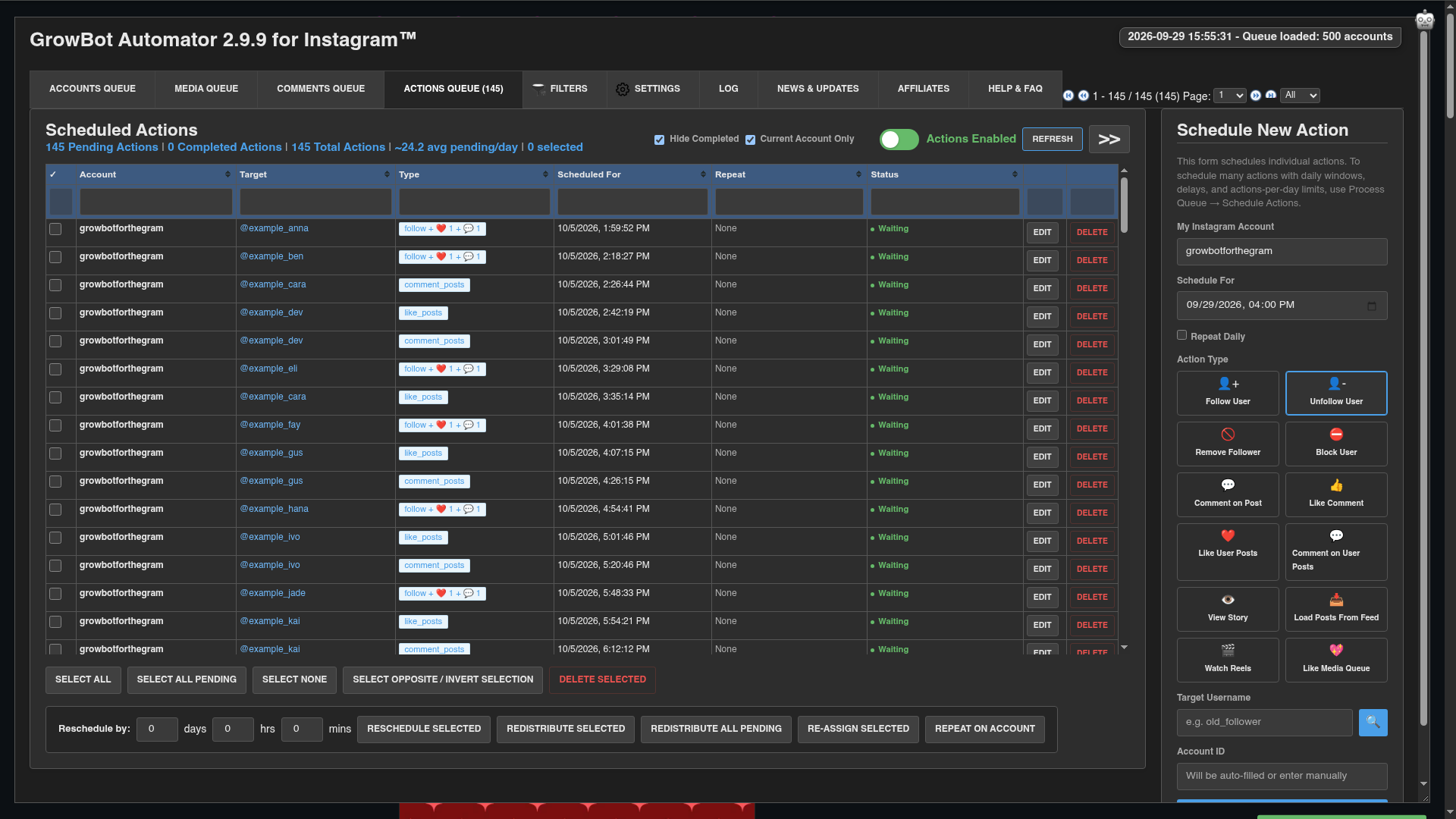
选择如何处理队列
- 将帐户加载到帐户队列中并以您想要的方式过滤它们。
- 将鼠标悬停在进程队列并选择操作:关注(带有可选的类似、评论和取消关注附加功能)、喜欢或评论帖子、取消关注, 删除追随者、块、查看故事或获取更多数据。
- 单击处理队列。 还没有运行。 Growbot 询问如何将操作排队。
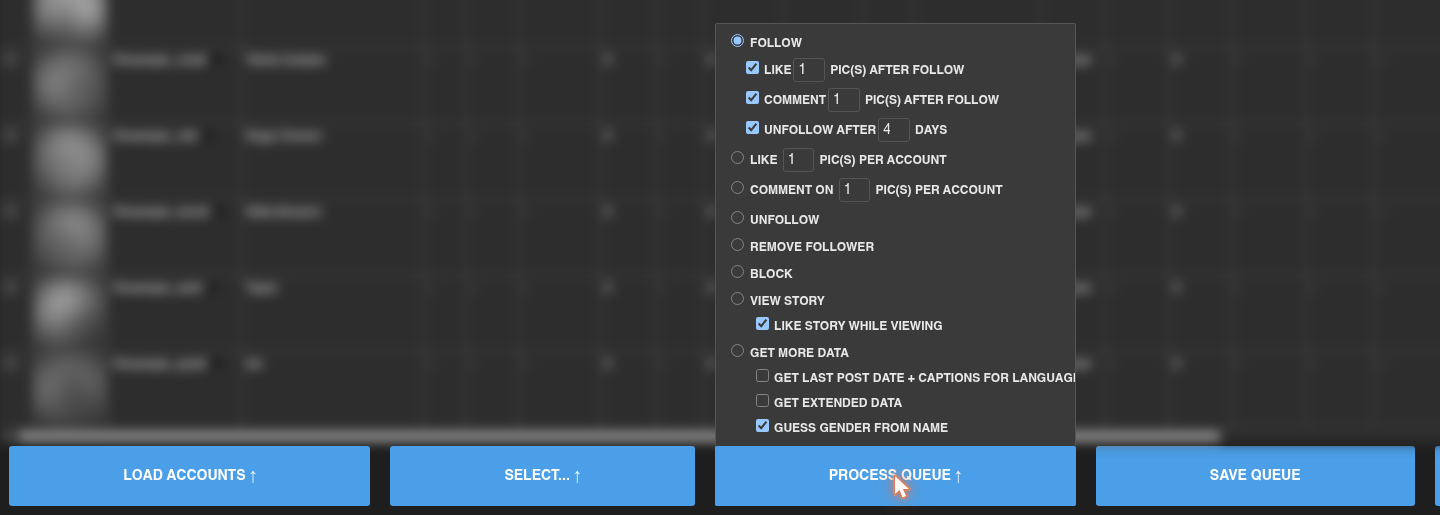
立即运行或安排操作
该对话框告诉您要创建多少操作,您的队列已经有多忙,以及现在运行需要多长时间。
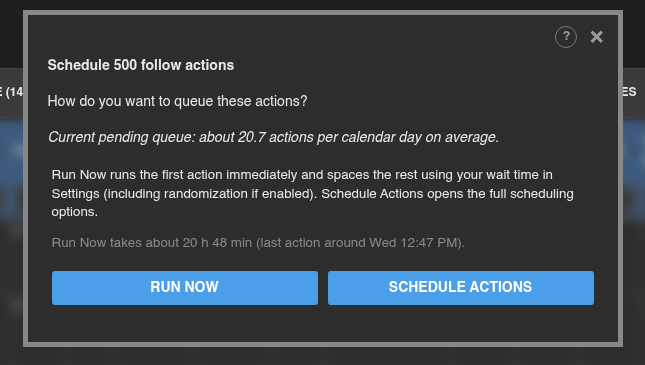
- 立即运行 立即启动第一个动作,并使用 等待 n 秒后使用wait n 秒来将其余部分分隔开设置 → delays,按您在那里设置的百分比随机化。 按钮下的行估计整个批次需要多长时间以及最后一个操作的运行时间。
- 计划操作 打开下面的完整选项,您可以在其中选择每天运行的操作数量和时间。
将 立即运行 用于您今天想要完成的小批量。 使用 Schedule Actions 进行更大的操作,因此工作会在几天内而不是打包到一个长的会话中。
当现在跑步满足您的活跃时间时
如果活动时间处于开启状态并且立即运行将在它们之外开始或运行超过它们的末端,Growbot 在创建任何内容之前停止并解释:
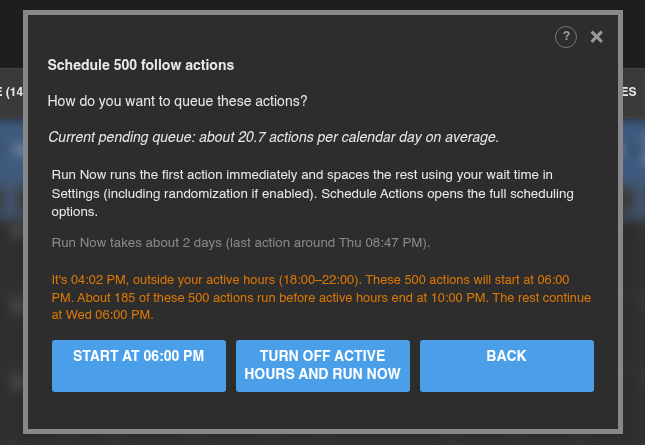
- 开始(或确定)保持您的活跃时间。 动作从下一个开始时间开始,任何不适合在结束前的任何事情都会在第二天继续。
- 关闭活动时间并立即运行 在设置中关闭活动时间并立即运行批次。
- back 在不创建任何内容的情况下返回先前的选择。
计划操作选项
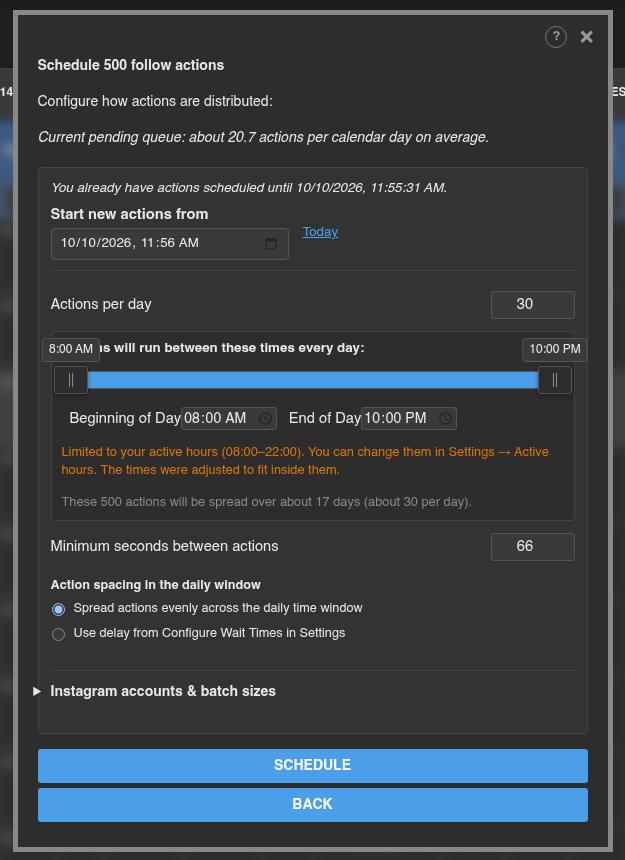
- 启动新操作:当您已有待处理操作时显示。 默认情况下,新操作在您现有的操作之后启动。 单击今天从现在开始。
- 每天的动作:任何一天的最多动作 Growbot 计划。 下面的说明告诉您批次需要多少天。
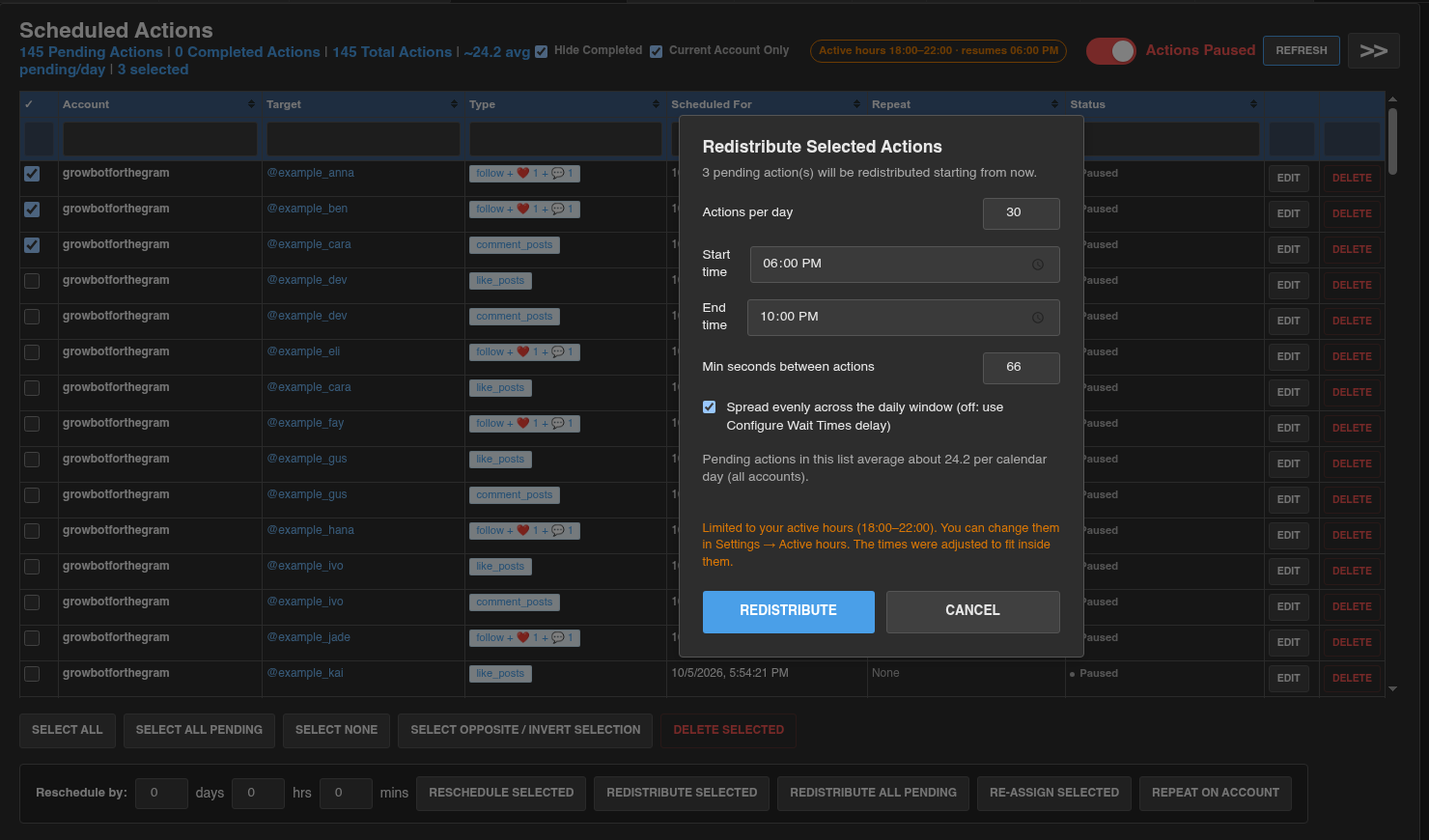
- 开始一天和一天结束(或拖动滑块):每天这些动作的一部分被分散。 当活动时间开启时,这仅限于您的活动时间,Growbot 会告诉您是否必须调整时间。
- 动作之间的最小秒数:最短的间隙 Growbot 允许两个动作之间。 如果一天太满而无法保持这个差距,Growbot 会将额外的动作移到第二天。
- 每日窗口中的动作间距:在每日时间窗口中均匀分布动作 均匀地填满整个窗口。 在设置中使用从配置等待时间使用延迟设置它们的设置延迟,而不是在整个窗口中拉伸它们。
- 单击 Schedule 以创建操作,或 Back 返回而不安排返回。
跨多个 Instagram 帐户调度
在同一对话框中打开 Instagram 帐户和批处理大小,以在您与 Growbot 一起使用的帐户之间共享批次。
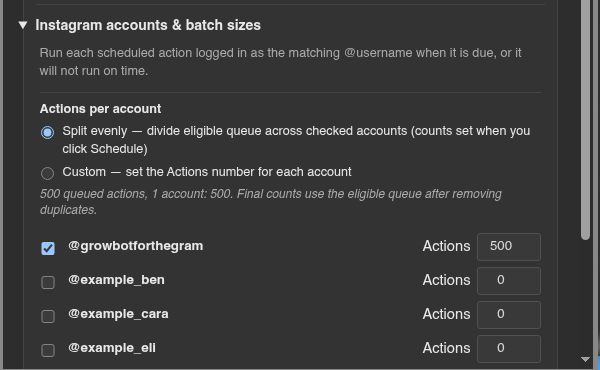
- 检查应该参与的每个帐户。
- 选择平均分割以平均划分批次,或自定义键入每个帐户的操作数量。
- 在检查两个或多个帐户的情况下,选择 Sequential(按顺序填写每个帐户的份额)或 Concurrent(在一天之间交替)。
每个操作仅在浏览器登录到其自己的帐户时运行。 帐户的操作 您不会登录以等待切换到它。
活跃的时间
活动时间 停止操作队列在您选择的时间之外运行,例如在您睡觉时。 它们默认为关闭。 在设置→活动时间中打开它们:
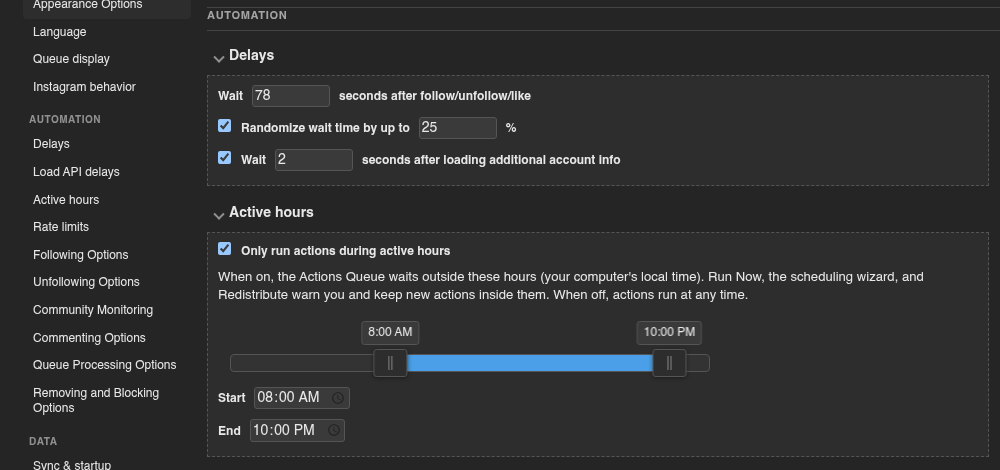
- 选中 仅在活动时间内运行操作。
- 设置 Start 和 End,或拖动滑块。 时间使用您计算机的时钟。 跨过午夜的窗口,例如 22:00 到 06:00,也可以使用。
活动时间开启时:
- 在等待时间之外到期的操作,并在活动时间开始时开始。 日志记录了等待的操作数量以及它们何时开始。
- 立即运行、计划动作、重新分发,单动形式都会警告您,何时会出现超出时间的情况。
- 在活动时间之外花费的时间不会使操作“晚”,因此您不会每天早上收到逾期对话框。
如果您在新时间之外安排了已安排的活动时间,则 Growbot 会提议将其移动到:
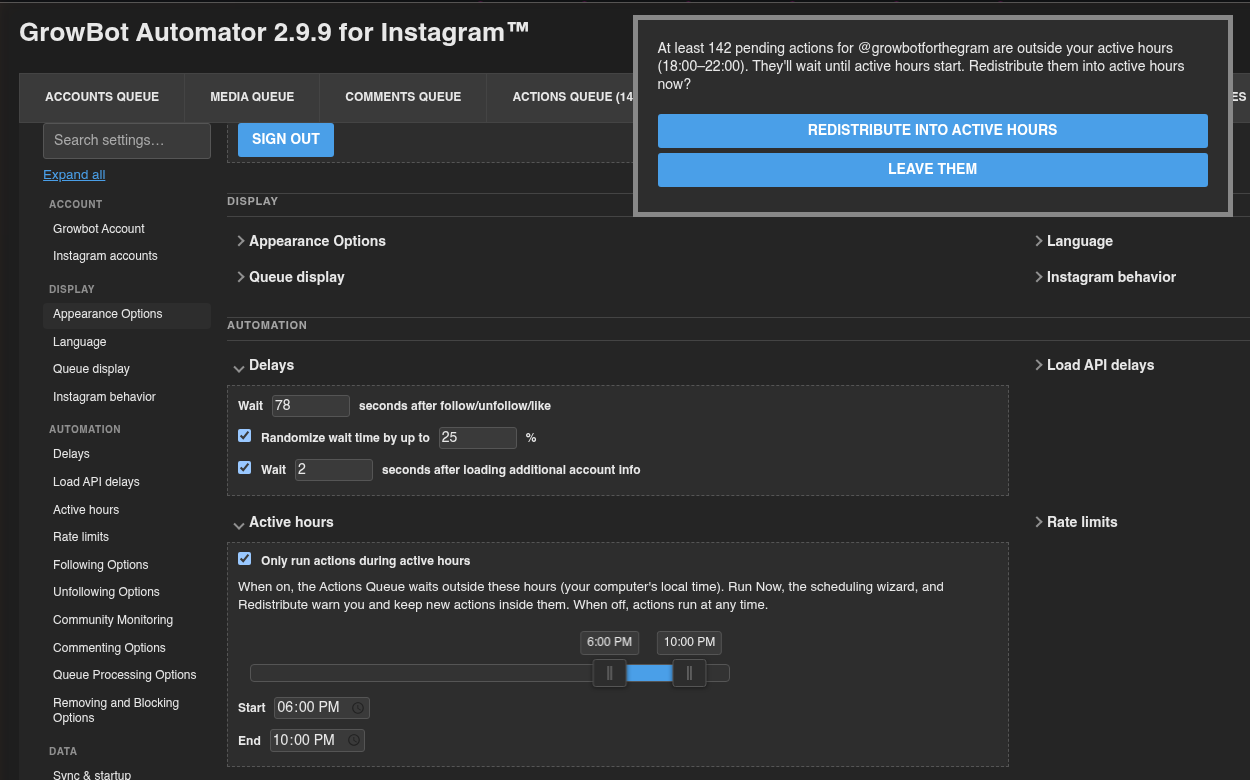
重新分配到活动时间 将这些操作传播到新的时间。 离开他们保留他们的时间,他们等到时间到来。
如果您在早期版本中设置了每日窗口,Growbot 2.9.9 会询问一次是否在旧版本中重新启动活动时间。 选择打开或关闭。
读取操作队列选项卡
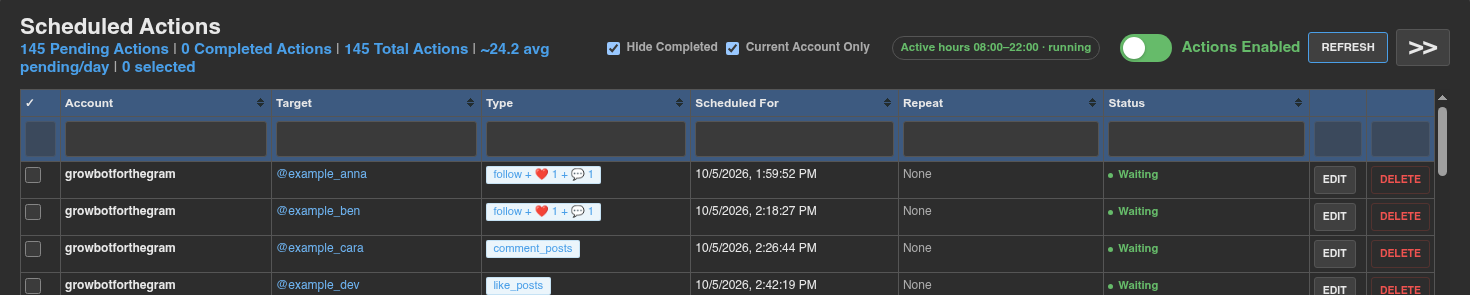
- 顶部的计数显示“待处理”、“已完成”和“总计”操作,以及每天的平均待处理操作数。
- 隐藏已完成和当前帐户过滤列表。 列表中每列标题下的过滤器框搜索。
- 当活动时间开启时,徽章会显示它们:在小时内运行,或在下一次开始时间的情况下恢复。 单击它以跳转到设置。
- Status 列显示等待在其时间运行的操作,等待 · 运行 活动时间将保持动作的时间,在队列暂停时暂停,以及完成后完成**。
- 刷新 重新加载列表。 >> 按钮在右侧隐藏或显示单动作表单。
暂停队列
单击 Actions Enabled 切换到暂停。 它变红并显示动作暂停。
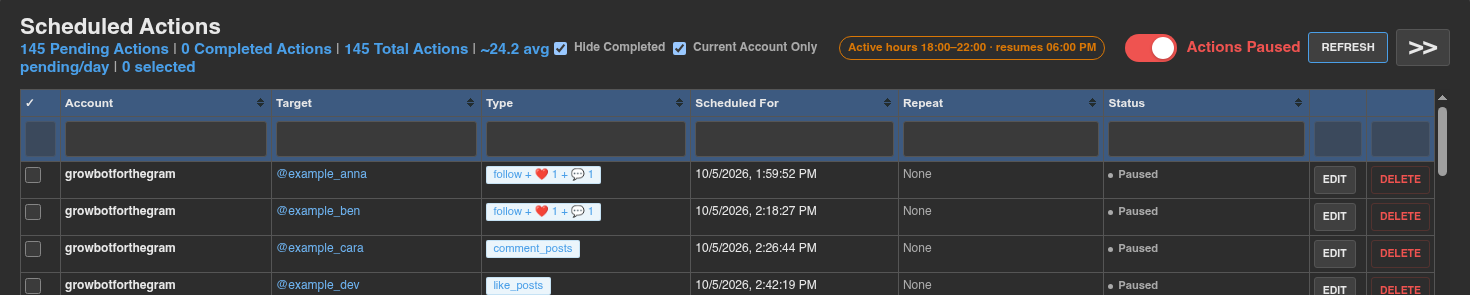
- 暂停适用于您登录的 Instagram 帐户。 其他帐户继续运行。
- 它持续到您重新打开它。 没有删除任何内容,等待操作显示暂停。
- 暂停时,日志会注意到由于暂停而等待的正当操作有多少。
- 当您恢复时,暂停期间到期的任何内容一次运行一个,间距正常。 如果堆积如山,Growbot 可能会提出重新分配它们(见下文)。
暂停是当您希望 Growbot 暂停时,例如,当您手动使用 Instagram 或在 Instagram 警告您之后。 当 Instagram 对动作进行速率限制时,您不需要暂停:Growbot 稍后会使用 settings → rate limits 中的等待来自行移动受影响的动作。
更改预定的操作
选中您要更改的每一行上的复选框,或使用选择按钮,然后从列表下方的栏中选择一个操作:

- 选择全部 勾选页面上的每一行。 选择所有待处理的在每个页面上勾选每个挂起的操作。 选择无和选择相反/反向选择 按照他们的说法做。
- 删除所选 删除选定的操作。
- 按 n days、hrs 和 mins 重新安排时间,然后 reschedule Selected:稍后移动所选的操作。
- 重新分发选择:从现在开始,打开一个对话框,以每天新的 Actions、开始时间、结束时间 和 min 秒 秒秒 秒秒 秒。
- 重新分发所有待处理:确认后,使用您保存的计划规则重新传播此帐户的每个待处理操作。 没有对话框,因此如果您想先更改规则,请使用 重新分发所选 来选择所有选中的内容。
- 重新分配 selected:将选定的操作移动到另一个 Instagram 帐户。 从那时起,他们作为该帐户运行。
- 在帐户上重复:将已完成的操作复制到另一个 Instagram 帐户中作为新的待处理操作。 原件停留在原地。
- 编辑 和 删除 行更改或删除该单个操作。
安排单一操作
右侧的计划新动作表单一次添加一个动作。 选择操作类型,填写目标,设置Schedule for,然后单击Schedule Action。 检查每天重复以在同一时间运行它。
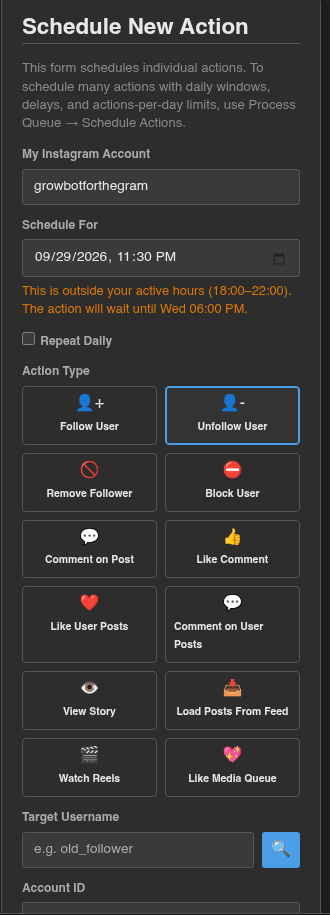
如果时间超出了您的活动时间,则表单会告诉您该操作何时实际运行。 在活动时间开启时,在活动时间之外的重复动作设置将无法运行。
当行动错过他们的时间
如果您的计算机处于睡眠状态或 Instagram 已关闭,则可能会同时执行几项操作。 当超过四个动作到期并且至少一项迟到十分钟以上时, Growbot 询问该怎么做:
- 重新分发所有待处理的 按照您的每天和最低延迟规则,在您的活动时间再次传播每个挂起的操作。
- 跳过错过 仅删除迟到的操作并保持其余部分按计划进行。
如果在您的计算机处于清醒状态时不断发生这种情况,Chrome 可能会将 Instagram 选项卡置于睡眠状态。 让保持Instagram标签在后台运行在设置中选中__Instagram行为,并在始终保持这些网站处于活跃状态下添加“www.instagram.com” 设置 → 性能。
提示
- 对于新的或安静的帐户,从每天大约 20 到 30 个 动作 和 300 或更多的动作之间的 **最少秒数开始。 每周将数字缓慢提高一次,没有日志中的速率限制消息。
- 当您通常醒着时,打开活动时间以匹配。 每晚 4 点的行动是 Instagram 更容易发现的模式之一。
- 立即运行批次也进入了操作队列,因此暂停队列也会阻止它们。
- 改变了你对一批的看法? 选择它的操作,然后删除所选的。 在它运行之前,您安排的任何事情都不是永久性的。
- 如果您管理多个 Instagram 帐户,请选中 Current Account 以仅查看您登录的帐户的操作。