
Načrtovanje v Growbot: Zaženi zdaj, načrtujte dejanja, aktivne ure in začasno ustavitev
Vsako dejanje Growbot gre skozi čakalno vrsto dejanj. Ta vodnik zajema tekaške in aktivne ure, aktivne ure, premor, urejanje načrtovanih dejanj in kaj se zgodi, ko dejanja zamudijo svoj čas.
Zakaj
Instagram Opombe račune, ki naredijo veliko zelo hitro ali ob urah, ko nihče ni buden. Razporejanje vam omogoča širjenje spremljanja, všečkov, komentarjev in prekinitve spremljanja med dnevi in urami, ki jih izberete, tako da je vaša dejavnost videti kot oseba in ostane pod omejitvami Instagram.
Ker so načrtovana dejanja shranjena v vašem računu Growbot, lahko enkrat nastavite teden dela, zaprete pokrov prenosnika in nadaljujete tam, kjer ste končali. Ta vodnik se sprehaja skozi vsak kontrolnik razporejanja v Growbot 2.9.9 in pojasnjuje, kdaj uporabiti vsakega posebej.
Kako ga uporabljati
Kako deluje načrtovanje
Vse, kar Growbot počne iz čakalne vrste, gre skozi Čakalna vrsta dejanj, ne glede na to, ali izberete Run Now ali Schedule Actions. Vsako dejanje se shrani v vaš Growbot račun s časom, tako da seznam preživi, se stran osveži, brskalnik se znova zažene in se zruši. Vaš lastni brskalnik nato zažene dejanja eno za drugo, ko se vsakič pojavi.
Da bi se dejanje izvajalo, mora biti vse to res:
- Prijavljeni ste v svoj Growbot račun (nastavitve → _Growbot račun)
- Zavihek Instagram.com je odprt (lahko sedi v ozadju, plošča Growbot pa se lahko zapre)
- Ta zavihek je prijavljen v račun Instagram, ki mu pripada dejanje
- Čakalna vrsta ni zaustavljena
- Če so aktivne ure vklopljene, je trenutni čas znotraj njih
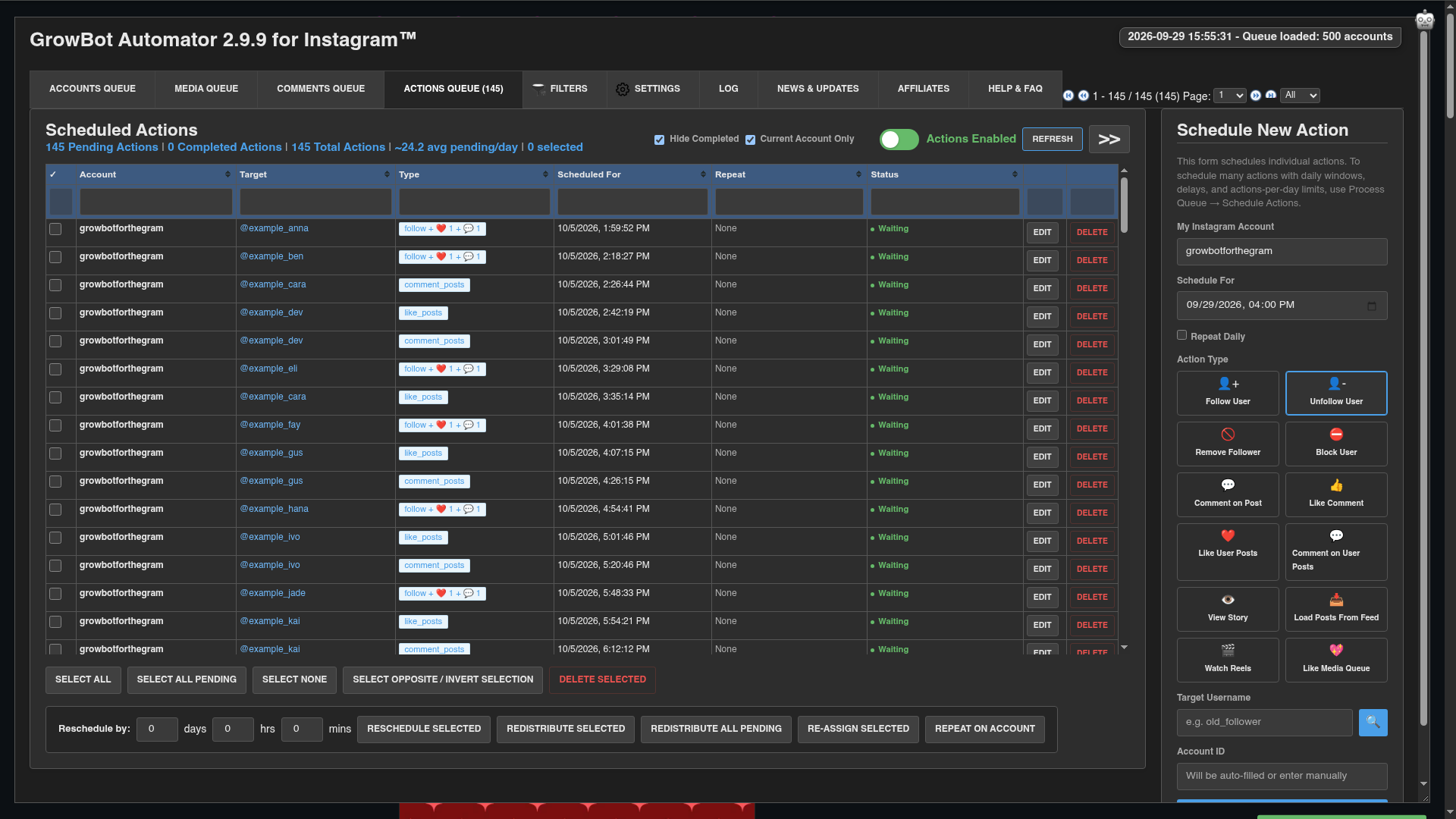
Izberite, kaj storiti s čakalno vrsto
- Naložite račune v čakalno vrsto Accounts Queue in jih filtrirajte, kot želite.
- Premaknite miškin kazalec nad procesno čakalno vrsto in izberite dejanje: follow (z izbirnimi všeč, komentarji in nefollow po dodatkih),všečalikomentirajteobjave,nefollow,Odstrani sledilca,Block,Poglej zgodboaliPridobi več podatkov**.
- Kliknite Process Queue. Nič še ne teče. Growbot Vpraša, kako postaviti dejanja v čakalno vrsto.
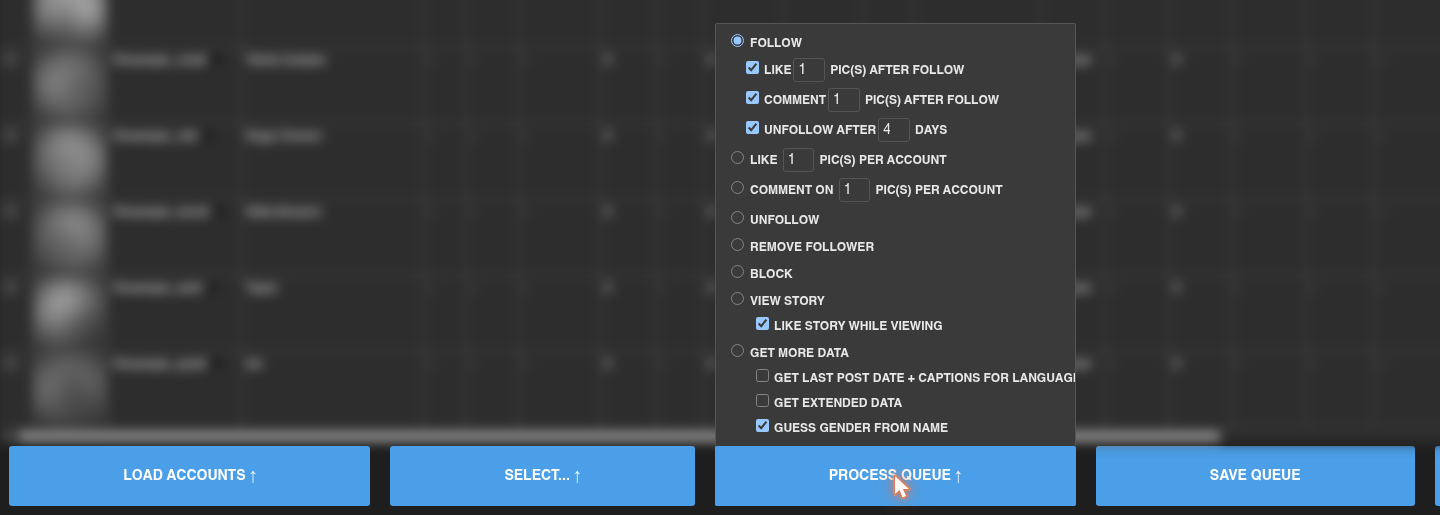
Zaženite zdaj ali načrtujte dejanja
Pogovorno okno vam pove, koliko dejanj bo ustvarilo, kako zasedena je že vaša čakalna vrsta in kako dolgo bi trajalo Run Now.
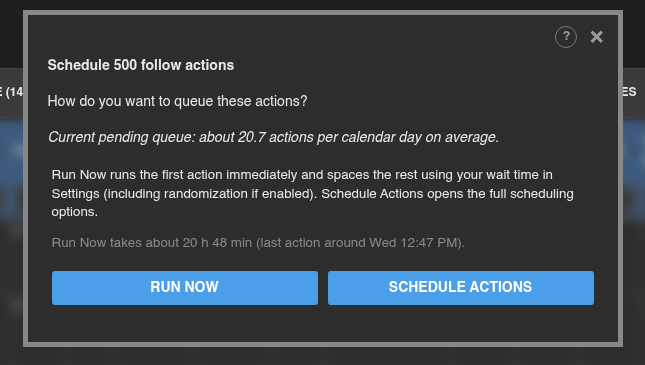
- Run Now Takoj zažene prvo dejanje, preostanek pa prestavi z Počakajte n sekund po sledenju/nesledu/Všeč mi je v Nastavitve → Zakasnitve, naključno razvrščeno glede na odstotek, ki ste ga tam nastavili. Vrstica pod gumbi ocenjuje, kako dolgo traja celotna serija in kdaj se začne zadnje dejanje.
- Razpored Dejanja Odpre vse možnosti spodaj, kjer izberete, koliko dejanj se izvaja na dan in kdaj.
Uporabite Run Now za majhne serije, ki jih želite narediti danes. Uporabite razporedna dejanja za kaj večjega, tako da se delo razporedi po dnevih, namesto da se zapakira v eno dolgo sejo.
Ko Run Now izpolnjuje vaše aktivne ure
Če so aktivne ure vklopljene in Run Now bi se začele zunaj njih ali tekla mimo njihovega konca, se Growbot ustavi in razloži, preden karkoli ustvari:
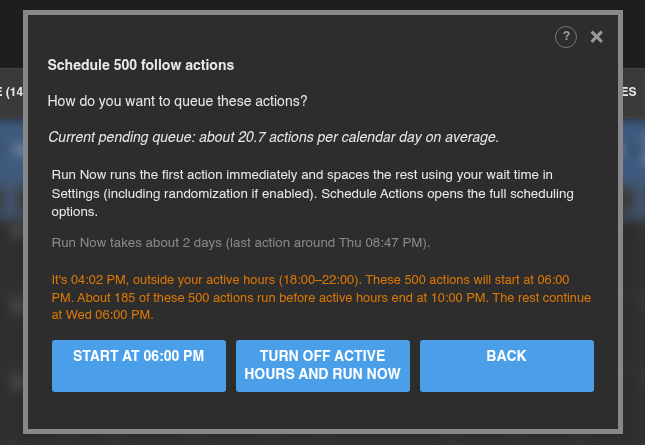
- Začnite pri (ali OK) Ohranite svoje aktivne ure. Dejanja se začnejo ob naslednjem začetku in vse, kar ne ustreza pred koncem, se nadaljuje naslednji dan.
- Izklopi aktivne ure in zaženi zdaj Izklopi aktivne ure v nastavitvah in takoj zažene paket.
- Nazaj se vrne na prejšnjo izbiro, ne da bi ustvaril ničesar.
Razporedi možnosti dejanj
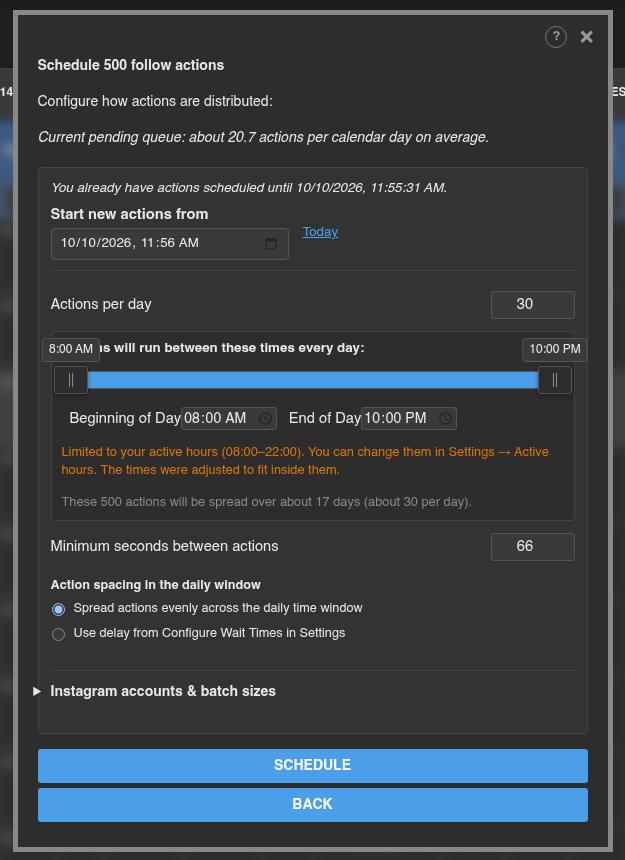
- Zaženi nova dejanja od: prikazano, ko že imate čakajoča dejanja. Privzeto se nova dejanja začnejo po obstoječih. Namesto tega kliknite danes, da začnete od zdaj.
- Dejanja na dan: največ dejanj Growbot urniki na kateri koli dan. Spodnja opomba vam pove, koliko dni bo serija trajala.
- Začetek dneva in konec dneva (ali povlecite drsnik): del vsakega dneva se ta dejanja razširijo. Ko so aktivne ure vklopljene, je to omejeno na vaše aktivne ure in Growbot vam pove, ali je bilo treba prilagoditi čas.
- Minimalne sekunde med dejanji: Najkrajša vrzel Growbot omogoča med dvema dejanjema. Če je dan prepoln, da bi ohranil to vrzel, Growbot premakne dodatna dejanja na naslednji dan.
- Razmik med dejanji v dnevnem oknu: Dejanja enakomerno porazdelite po dnevnem časovnem oknu* Zapolni celotno okno z enakomernimi vrzeli. Uporabite zakasnitev iz konfiguracije čakalnih časov v nastavitvah jih razporedi z zamudo pri nastavitvah, namesto da jih raztegnete po celotnem oknu.
- Kliknite Razpored, da ustvarite dejanja, ali Nazaj, da se vrnete brez razporejanja.
Načrtovanje več računov Instagram
Odprite Instagram Računi in velikosti paketov V istem pogovornem oknu, da delite paket med računi, ki ste jih uporabili z Growbot.
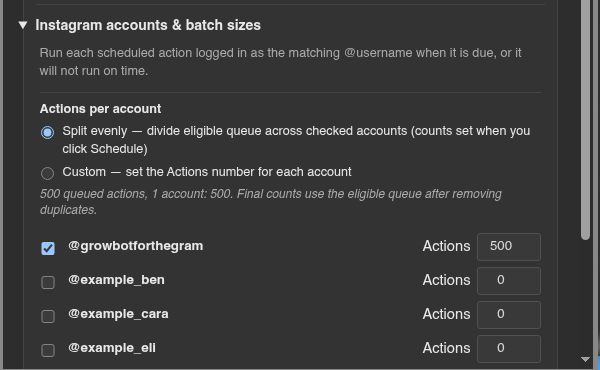
- Preverite vsak račun, ki bi moral sodelovati.
- Izberite Enotno razdelite, da enakomerno razdelite serijo, ali po meri, da vnesete, koliko dejanj prejme vsak račun.
- Ko sta dva ali več preverjenih računov, izberite Sequential (izpolnite delež vsakega računa po vrstnem redu) ali Sočasno (nadomestno med računi čez dan).
Vsako dejanje se izvaja samo, ko je brskalnik prijavljen v svoj račun. Dejanja za račun Niste prijavljeni, da počakate, dokler ne preklopite nanj.
Aktivne ure
Aktivne ure Preprečite, da bi čakalna vrsta dejanj delovala izven izbranih časov, na primer med spanjem. Privzeto so izklopljeni. Vklopite jih v nastavitvah → Aktivne ure:
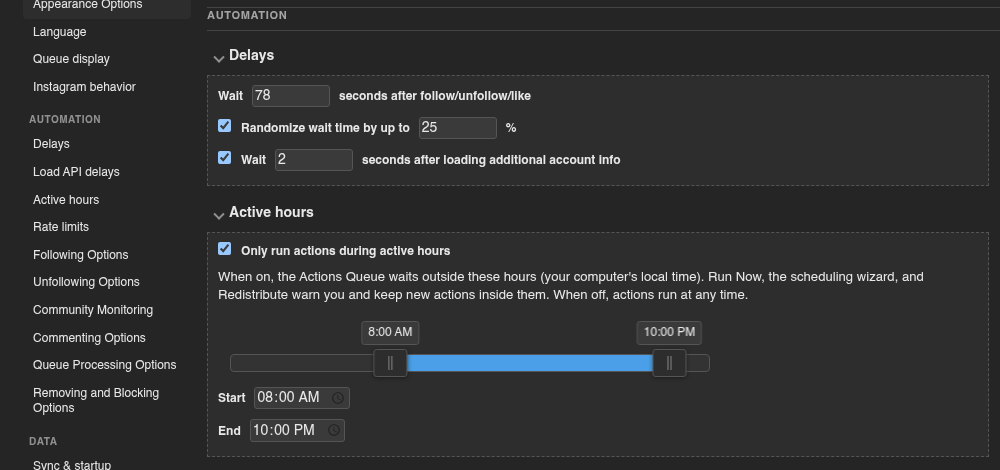
- Preverite Samo zagon dejanj med aktivnimi urami.
- Nastavite START in END ali povlecite drsnik. krat uporabite uro vašega računalnika. Deluje tudi okno, ki prečka polnoč, na primer od 22.00 do 6.00.
Medtem ko so aktivne ure vklopljene:
- Dejanja, ki zapadejo izven ur, čakajo in se začnejo, ko se začnejo aktivne ure. V dnevniku je zapisano, koliko dejanj čaka in kdaj se bodo začela.
- Run Now, Urnik akcije, Prerazporeditev in oblika z enim dejanjem vas opozori, ko bi nekaj izpadlo izven ur.
- Čas, porabljen zunaj aktivnih ur, ne pomeni, da dejanja ne zamujajo, zato ne boste vsako jutro dobili pogovornega okna zapadlih rok.
Če spremenite svoje aktivne ure, medtem ko so dejanja že načrtovana izven novih časov, jih Growbot ponudi, da jih premaknete:
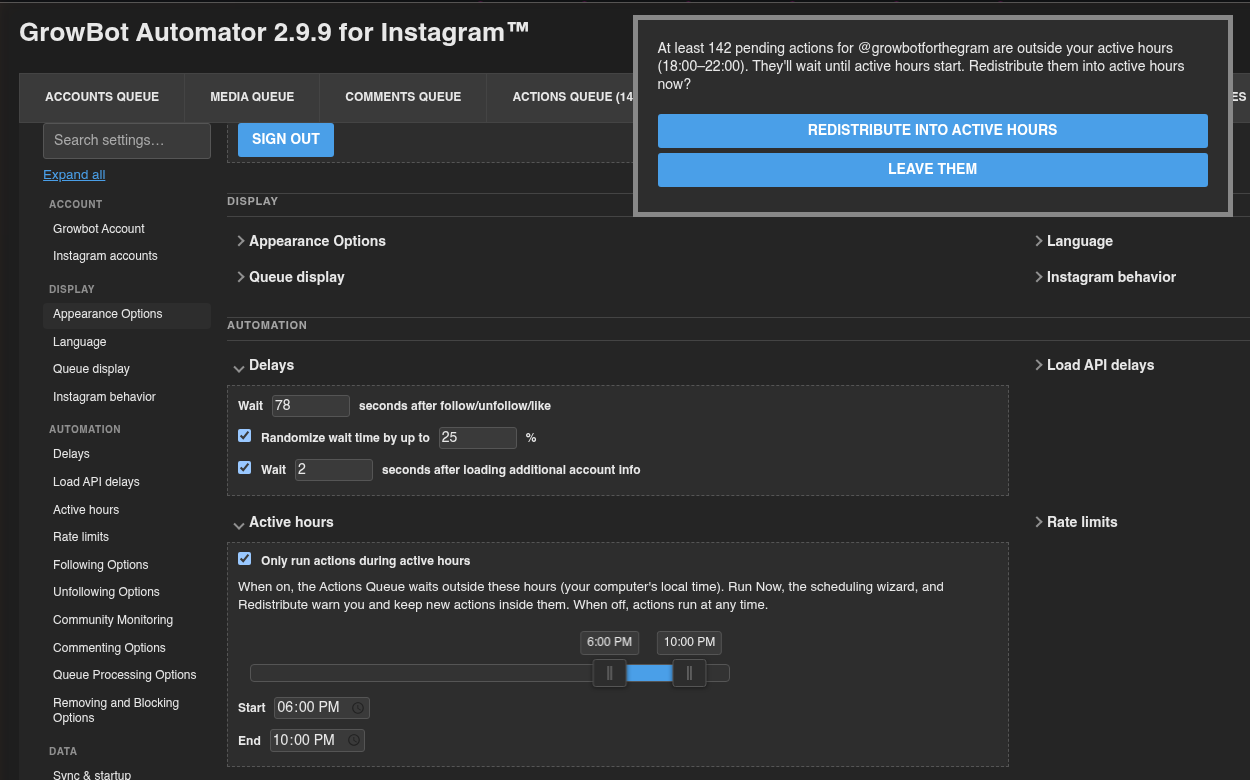
Prerazporeditev v aktivne ure Razširi ta dejanja skozi nove ure. Pusti jih Ohrani njihove čase in čakajo, dokler ne pridejo ure.
Če nastavite dnevno okno v starejši različici, Growbot 2.9.9 enkrat vpraša, ali naj aktivne ure znova vklopite s starimi časi. Izberite Vklopi nazaj ali Obdrži se.
Branje zavihka Čakalna vrsta dejanj
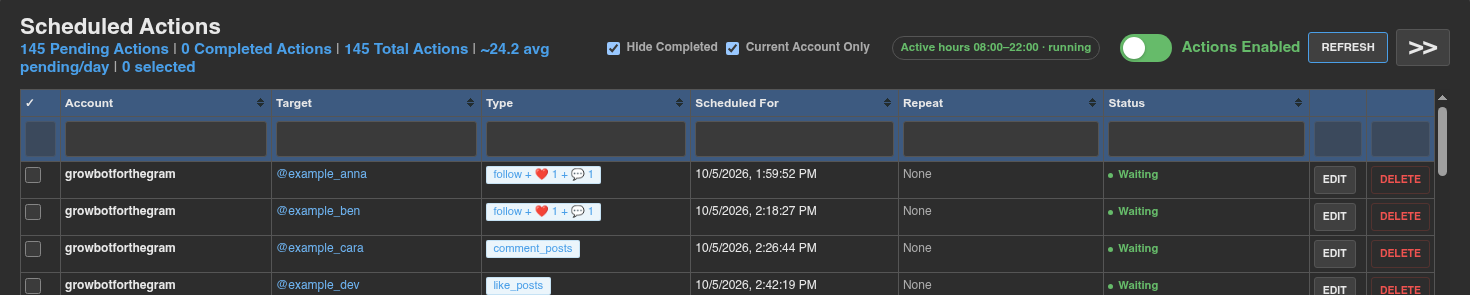
- Štetje vzdolž vrha prikazuje čakajoče, zaključene in skupne akcije ter povprečno število čakajočih dejanj na dan.
- Skrij dokončano in Samo trenutni račun Filtrirajte seznam. Filtrska polja pod vsakim naslovom stolpca iščejo znotraj seznama.
- Ko so aktivne ure vklopljene, jih pokaže značka: teče znotraj ur ali nadaljuje z naslednjim začetnim časom zunaj njih. Kliknite, da skočite na nastavitev.
- Stolpec Status prikazuje Čakanje za dejanja, ki se bodo izvajala ob njihovem času, Čakanje · Tek s časom, ko bodo aktivne ure zadržale dejanje, zaustavljeno, medtem ko je čakalna vrsta zaustavljena, in dokončana, ko se dejanje zažene.
- Osveži Ponovno naloži seznam. Gumb >* skrije ali prikaže obrazec z enim dejanjem na desni.
Zaustavitev čakalne vrste
Kliknite stikalo Actions Enable za premor. Postane rdeče in se glasi Dejanja so začasno ustavljena.
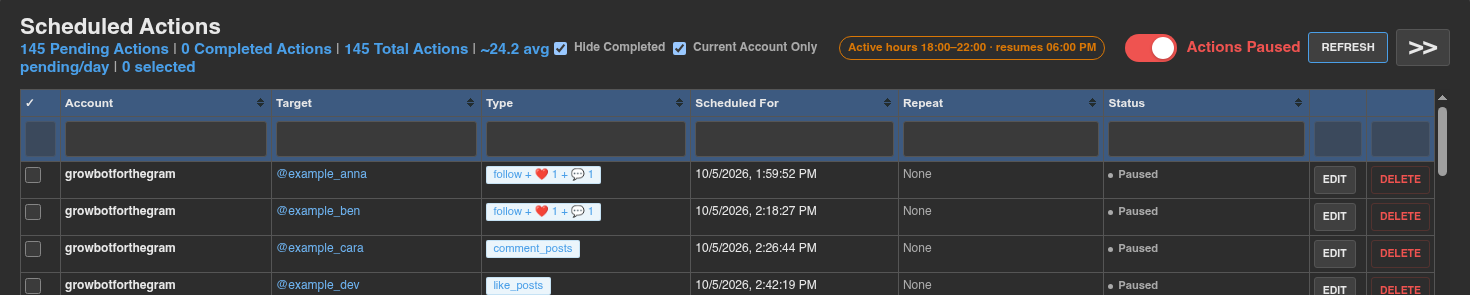
- Premor velja za račun Instagram, v katerega ste prijavljeni. Drugi računi se nadaljujejo.
- Traja, dokler ga ne vklopite nazaj. Nič ni izbrisano in dejanja čakanja kažejo zaustavljeno.
- Medtem ko je zaustavljen, dnevnik ugotavlja, koliko ustreznih dejanj čaka zaradi premora.
- Ko nadaljujete, vse, kar je prišlo med premorom, teče enega za drugim z običajnim razmikom. Če se je veliko kopičilo, lahko Growbot ponudi njihovo prerazporeditev (glejte spodaj).
Premor je tisti, ko želite, da Growbot zadrži, na primer, medtem ko uporabljate Instagram ročno ali potem, ko vas opozori Instagram. Ko Instagram rate-omeji dejanje, vam ni treba začasno ustaviti: Growbot sam premakne prizadeta dejanja pozneje, pri čemer uporabite čakanje v Nastavitve → Omejitve stopnje.
Spreminjanje načrtovanih dejanj
Označite potrditveno polje v vsaki vrstici, ki jo želite spremeniti, ali uporabite izbirne gumbe, nato izberite dejanje v vrstici pod seznamom:

- Izberi vse Označi vsako vrstico na strani. Izberite vse čakajoče Označi vsako čakajoče dejanje na vsaki strani. Izberite Brez in Izberite nasprotno / Obrnite izbiro Naredite, kar pravijo.
- Izbriši izbrano Odstrani izbrana dejanja.
- Prerazporeditev z* n days, hrs in mins, nato Prerok izbran*: premakne izbrana dejanja pozneje za ta znesek.
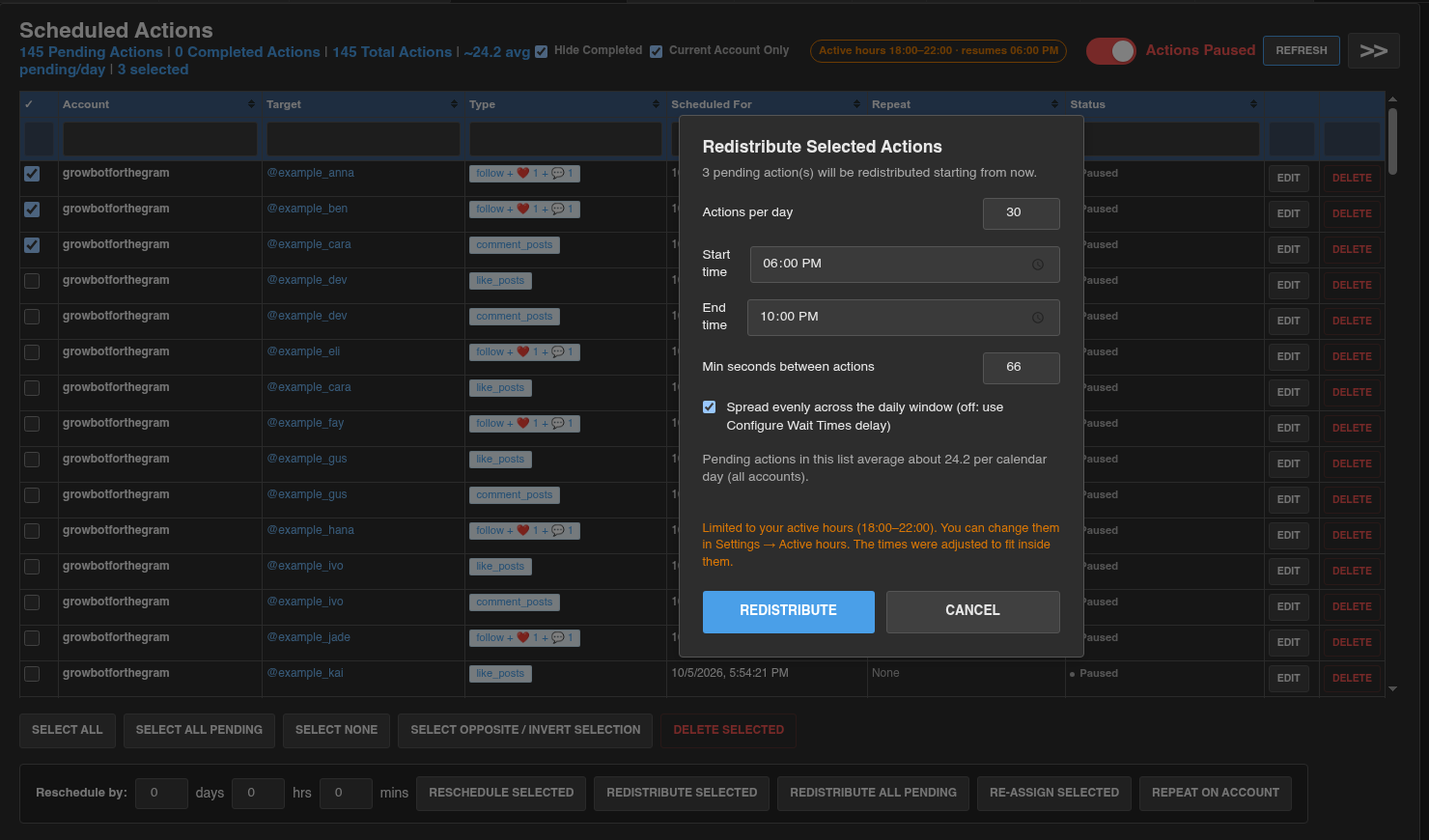
- Redistribute Selected: Odpre pogovorno okno za ponovno širjenje izbranih dejanj z novimi Dejanja na dan, Začetni čas, Končni čas in Min sekunde med dejanji, začenši od zdaj.
- Prerazporedi vse v teku: Po potrditvi ponovno razporedi vsako čakajoče dejanje za ta račun z uporabo shranjenih pravil za načrtovanje. Pogovornega okna ni, zato uporabite Redistribute Selected z vsem izbranim, če želite najprej spremeniti pravila.
- Re-Assign Selected: Premakne izbrana dejanja v drug račun Instagram. Od takrat naprej delujejo kot ta račun.
- Ponovitev računa: Kopira dokončana dejanja v drug račun Instagram kot nova čakajoča dejanja. Originali ostanejo tam, kjer so.
- Uredi in Izbriši v vrstici Spremenite ali odstranite to posamezno dejanje.
Načrtovanje enega samega dejanja
Obrazec Razpored Novo dejanje na desni doda eno dejanje naenkrat. Izberite vrsto dejanja, izpolnite cilj, nastavite Razpored za in kliknite Ukrep razporeda. Preverite Ponovite dnevno, da ga zaženete vsak dan ob istem času.
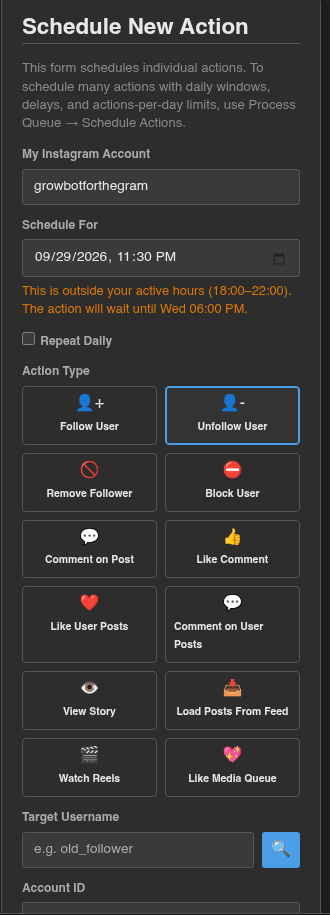
Če je čas izven vaših aktivnih ur, vam obrazec pove, kdaj se bo dejanje dejansko izvajalo. Ponovite dnevno dejanje, ki je nastavljeno zunaj vaših aktivnih ur, se ne bo izvajalo, medtem ko so aktivne ure vklopljene.
Ko dejanja zamudijo svoj čas
Če je vaš računalnik spal ali je bil Instagram zaprt, lahko pride do več dejanj hkrati. Ko je treba opraviti več kot štiri dejanja in vsaj eno zamuja več kot deset minut, Growbot vpraša, kaj storiti:
- Prerazporedi vse čakajoče Razporedi vsako nerešeno dejanje v vaših aktivnih urah znova, upoštevajte vaša pravila za dejanja na dan in minimalno zamudo.
- Preskoči zgrešeno Izbriše samo poznejša dejanja, ostalo pa ohranja po načrtu.
Če se to dogaja, ko je vaš računalnik buden, Chrome verjetno preklopi zavihek Instagram v stanje spanja. Pustite Ohranite Instagram zavihke, ki se izvajajo v ozadju Preverjeno v Nastavitve → _Instagram Vedenje in dodajte www.instagram.com pod Vedno naj bodo ta spletna mesta aktivna v Chromu Nastavitve → Zmogljivost.
Nasveti
- Za nov ali tih račun začnite s približno 20 do 30 akcijami na dan in najmanj sekundami med dejanji 300 ali več. Počasi dvignite številke enkrat na teden brez sporočil o omejitvi hitrosti v dnevniku.
- Vklopite aktivne ure, da se ujemajo, ko ste običajno budni. Dejanja vsako noč ob 4. uri so eden najlažjih vzorcev, ki jih lahko opazi Instagram.
- Run Now serije prav tako pristanejo v čakalni vrsti za dejanja, zato jih ustavi tudi čakalna vrsta.
- Ste si premislili glede serije? Izberite njegova dejanja, nato Izbriši izbrano. Nič, kar načrtujete, ni trajno, dokler se ne zažene.
- Če upravljate več računov Instagram, preverite Samo trenutni račun, da vidite samo dejanja za račun, v katerega ste prijavljeni.