
Schemaläggning i Growbot: Kör nu, schemalägg åtgärder, aktiva timmar och pausa
Varje Growbot-åtgärd går genom åtgärdskön. Den här guiden tar upp körning nu och schemalägg åtgärder, aktiva timmar, paus, redigering av schemalagda åtgärder och vad som händer när åtgärder missar sin tid.
Varför då
Instagram Lägger märke till konton som gör mycket mycket snabbt, eller vid timmar när ingen är vaken. Schemaläggning låter dig sprida följer, gilla-markeringar, kommentarer och slutar följa över dagar och över de timmar du väljer, så att din aktivitet ser ut som en persons och håller sig under Instagrams gränser.
Eftersom schemalagda åtgärder sparas på ditt Growbot-konto kan du ställa in en veckas arbete en gång, stänga locket till den bärbara datorn och fortsätta där du slutade. Den här guiden går igenom varje schemaläggningskontroll i Growbot 2.9.9 och förklarar när var och en ska användas.
Hur man använder det
Hur schemaläggning fungerar
Allt Growbot gör från en kö går igenom Actions-kön, oavsett om du väljer Kör nu eller Schedule-åtgärder. Varje åtgärd sparas på ditt Growbot-konto med en tid, så listan överlever siduppdateringar, webbläsaren startar om och kraschar. Din egen webbläsare kör sedan åtgärderna en i taget när varje gång kommer.
För att en åtgärd ska köras måste alla dessa vara sanna:
- Du är inloggad på ditt Growbot-konto (Inställningar → Growbot-konto)
- En Instagram.com-flik är öppen (den kan sitta i bakgrunden och Growbot-panelen kan stängas)
- Den fliken är inloggad på Instagram-kontot som åtgärden tillhör
- Kön är inte pausad
- Om aktiva timmar är på, är den aktuella tiden inom dem
Välj vad du ska göra med kön
- Ladda konton i Kontokön och filtrera dem som du vill.
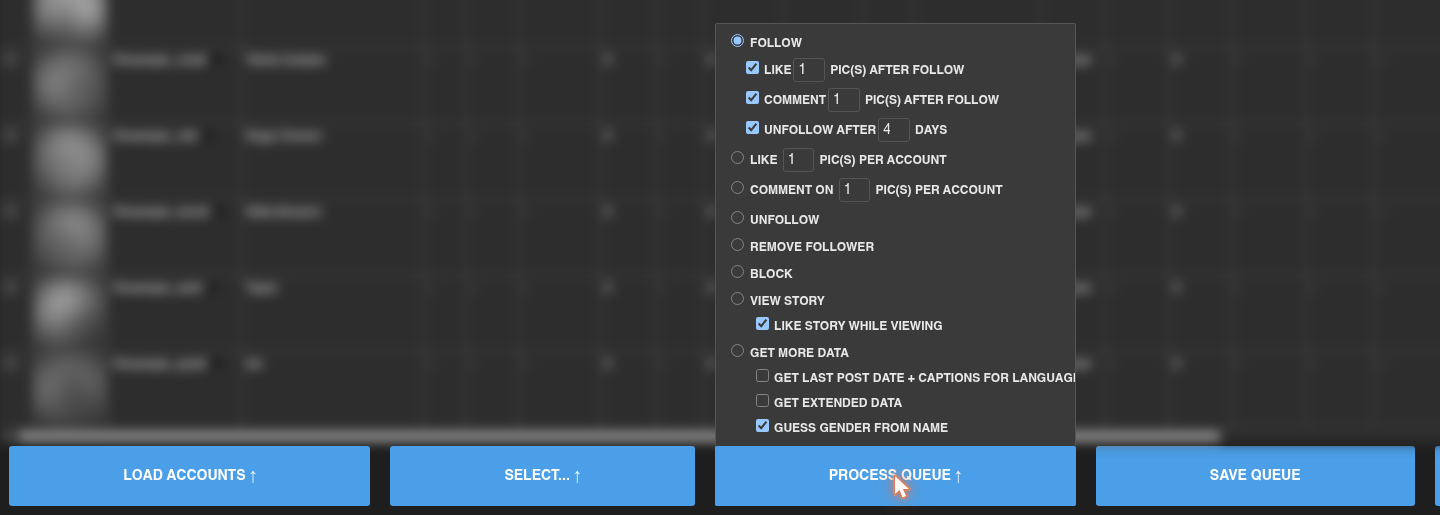
- Håll muspekaren över processkö och välj åtgärden: följ (med valfritt gilla, kommentar och avfölja efter extramaterial), gilla eller kommentar på inlägg, avfölja, Ta bort följare, Block, Visa berättelse eller Få mer data.
- Klicka på Process Queue. Inget går ännu. Growbot frågar hur man köar åtgärderna.
Kör nu eller schemalägg åtgärder
Dialogrutan berättar hur många åtgärder den är på väg att skapa, hur upptagen din kö redan är och hur lång tid körning nu skulle ta.
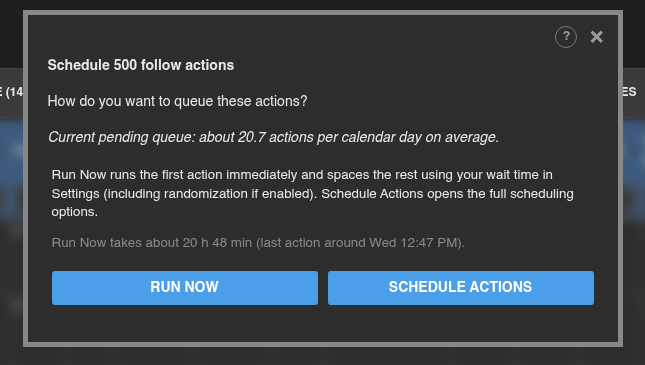
- Kör nu Startar den första åtgärden direkt och placerar resten med Vänta n sekunder efter följ/avfölja/gilla i Inställningar → Fördröjningar, randomiserad efter procentandelen du ställer in där. Raden under knapparna uppskattar hur lång tid hela batchen tar och när den sista åtgärden körs.
- Schedule Actions Öppnar de fullständiga alternativen nedan, där du väljer hur många åtgärder som körs per dag och när.
Använd Kör nu för små partier du vill göra idag. Använd Schedule Actions för allt större, så att arbetet sprids över dagar istället för att packas i en lång session.
När löpningen nu möter dina aktiva timmar
Om aktiva timmar är på och kör nu skulle börja utanför dem eller springa förbi deras slut, stannar Growbot och förklarar innan du skapar något:
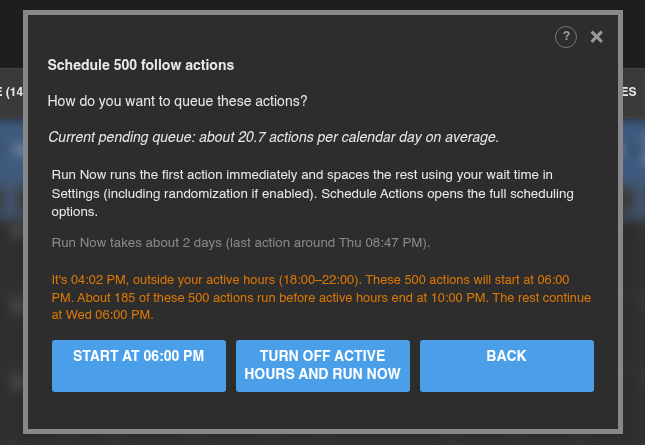
- Start AT (eller OK) Behåller dina aktiva timmar. Åtgärderna börjar vid nästa starttid, och allt som inte passar innan slutet fortsätter nästa dag.
- Stäng av aktiva timmar och kör nu Stänger av aktiva timmar i Inställningar och kör batchen omedelbart.
- Tillbaka Återgår till det tidigare valet utan att skapa något.
Schemalägg åtgärdsalternativ
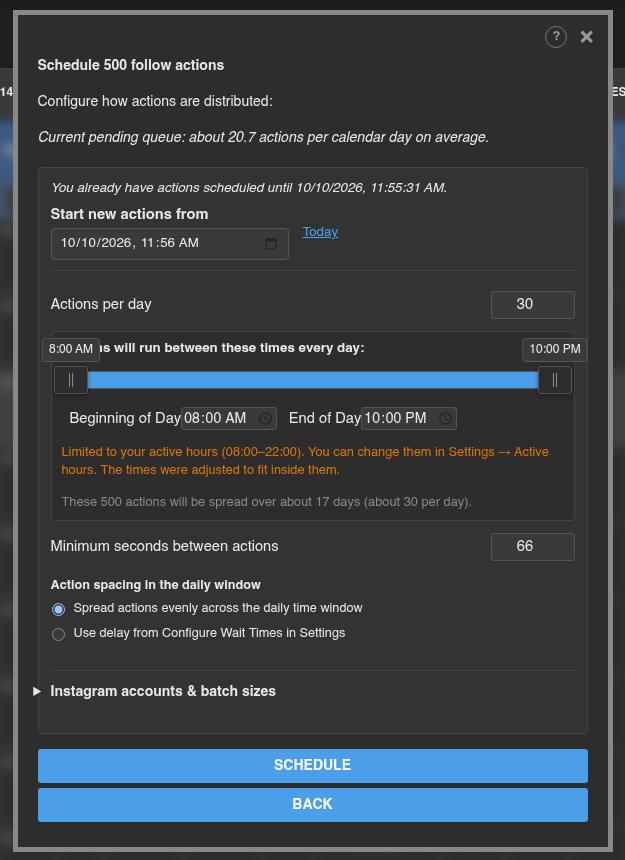
- Starta nya åtgärder från: Visas när du redan har väntande åtgärder. Som standard startar nya åtgärder efter dina befintliga. Klicka på Idag för att börja från och med nu istället.
- Åtgärder per dag: De flesta åtgärder Growbot scheman på en dag. Anteckningen nedan berättar hur många dagar batchen kommer att ta.
- Beginning of Day och Slut på dagen (eller dra reglaget): Den del av dagen som dessa åtgärder är spridda över. När aktiva timmar är på, är detta begränsat till dina aktiva timmar, och Growbot talar om för dig om den måste justera tiderna.
- Minsta sekunder mellan åtgärder: Det kortaste gapet Growbot tillåter mellan två åtgärder. Om dagen är för full för att behålla denna lucka, flyttar Growbot de extra åtgärderna till nästa dag.
- Åtgärdsavstånd i det dagliga fönstret: Spread-åtgärder jämnt över det dagliga tidsfönstret Fyller hela fönstret med jämna luckor. Använd fördröjning från Konfigurera väntetider i Inställningar mellan dem med dina inställningar fördröjning istället för att sträcka dem över hela fönstret.
- Klicka på Schedule för att skapa åtgärderna, eller BACK för att återgå utan schemaläggning.
Schemaläggning över flera Instagram-konton
Öppna Instagram-konton och batchstorlekar i samma dialogruta för att dela en batch mellan konton som du har använt med Growbot.
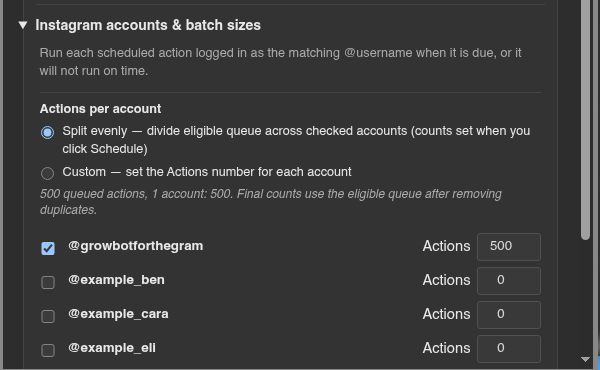
- Kontrollera varje konto som ska delta.
- Välj Dela jämnt för att dela batchen lika, eller Custom för att skriva hur många åtgärder varje konto får.
- Med två eller flera konton markerade, välj Sekventiell (fyll varje kontos andel i ordning) eller Samtida (växla mellan konton under dagen).
Varje åtgärd körs endast medan webbläsaren är inloggad på sitt eget konto. Åtgärder för ett konto Du är inte inloggad för att vänta tills du byter till det.
Aktiva timmar
Aktiva timmar stoppar åtgärdskön från att köras utanför de tider du väljer, till exempel medan du sover. De är av som standard. Slå på dem i Inställningar → Aktiva timmar:
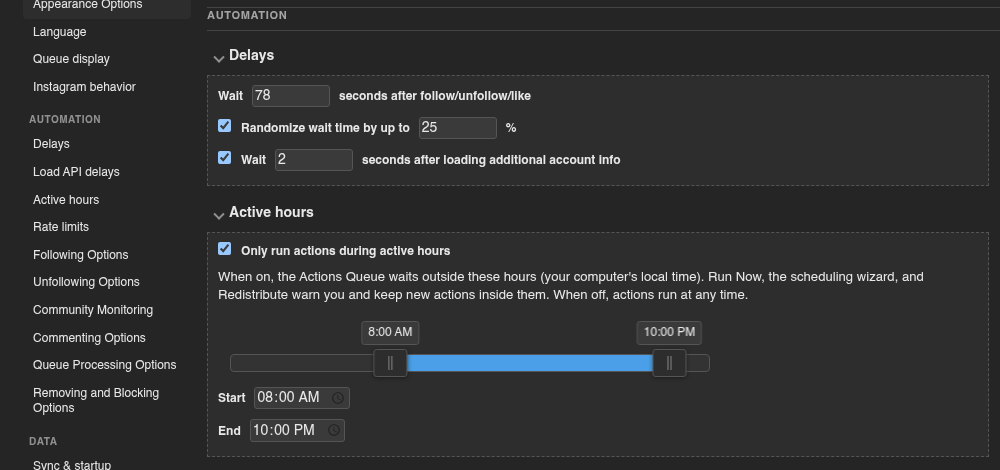
- Markera Endast köråtgärder under aktiva timmar.
- Ställ in Start och END, eller dra reglaget. gånger använd din dators klocka. Ett fönster som korsar midnatt, som 22:00 till 06:00, fungerar också.
Medan aktiva timmar är på:
- Åtgärder som kommer utanför timmarna väntar och börjar när aktiva timmar börjar. Loggen noterar hur många åtgärder som väntar och när de startar.
- Kör nu, Schedule Actions, Redistribute, och den enda åtgärdsformuläret varnar dig när något skulle falla utanför timmarna.
- Tid som spenderas utanför aktiva timmar gör inte åtgärder "sena", så du kommer inte att få den förgångna dialogrutan varje morgon.
Om du ändrar dina aktiva timmar medan åtgärder redan är schemalagda utanför de nya tiderna, erbjuder Growbot att flytta dem:
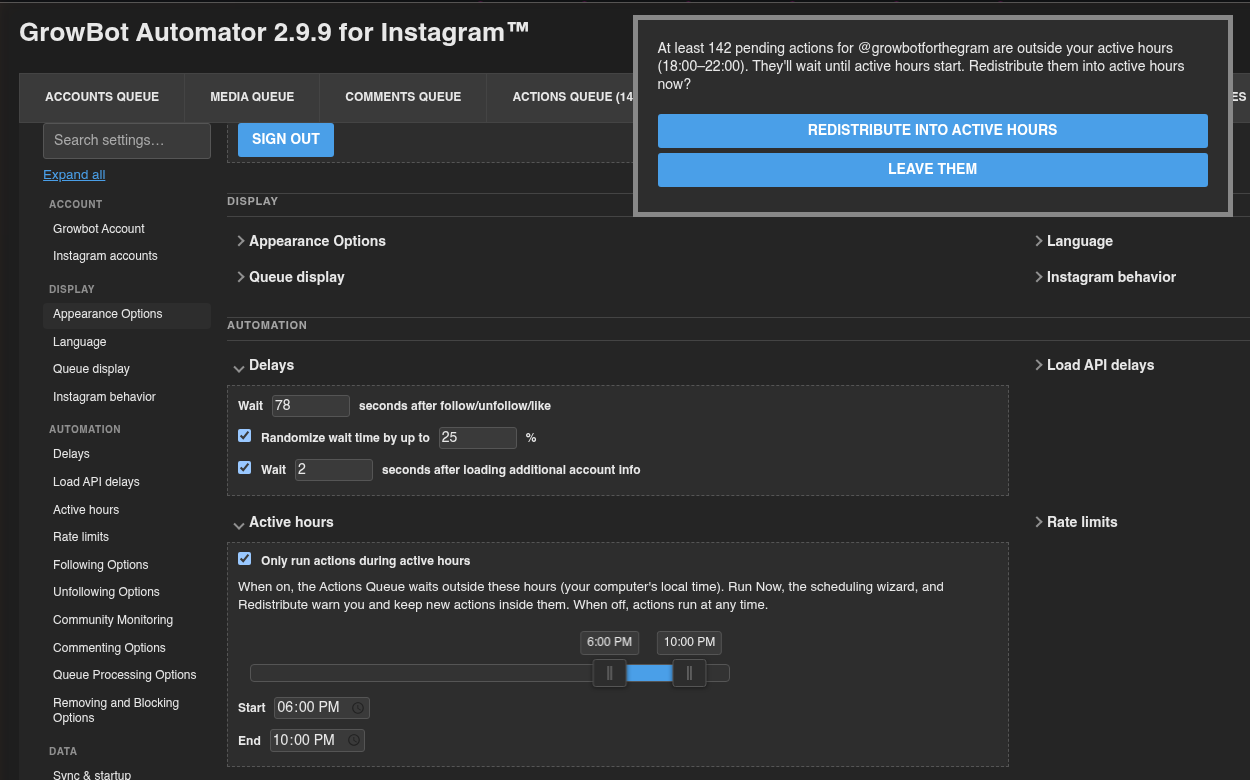
Omdistribuera till aktiva timmar Sprider dessa åtgärder över de nya timmarna. Lämna dem behåller deras tider, och de väntar tills timmarna kommer.
Om du ställer in ett dagligt fönster i en tidigare version, frågar Growbot 2.9.9 en gång om du ska aktivera aktiva timmar igen med dina gamla tider. Välj Slå på igen eller Keep Off.
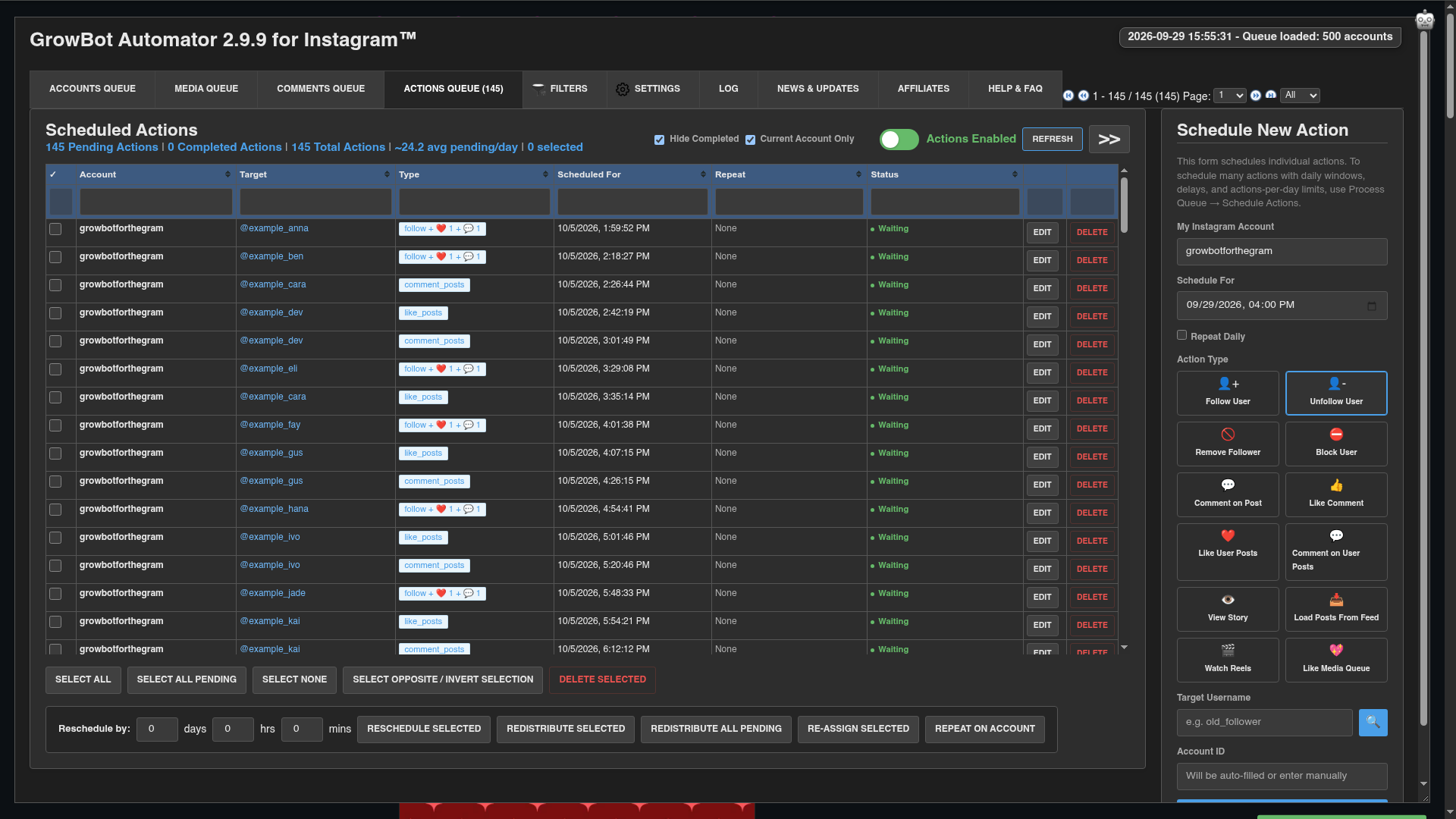
Läser fliken Actions Queue
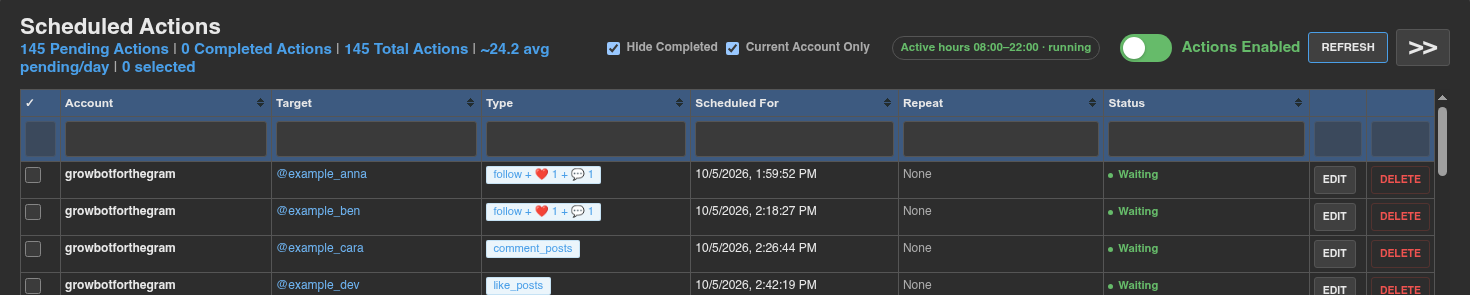
- Räkningarna längs toppen visar väntande, slutförda och totala åtgärder, plus det genomsnittliga antalet väntande åtgärder per dag.
- Dölj slutförd och Endast aktuellt konto Filtrera listan. Filterrutorna under varje kolumnrubrik Sök i listan.
- När aktiva timmar är på, visar ett märke dem: Kör inom timmarna, eller återupptar med nästa starttid utanför dem. Klicka på den för att hoppa till inställningen.
- Kolumnen Status visar Väntar på åtgärder som kommer att köras vid deras tidpunkt, Väntar · Körs med en tid då aktiva timmar kommer att hålla en åtgärd tillbaka, pausad medan kön är pausad och slutförd när en åtgärd har körts.
- Refresh Laddar om listan. >>-knappen döljer eller visar enaktionsformuläret till höger.
Pausa kön
Klicka på -knappenÅtgärderför att pausa. Den blir röd och läserActions Paused**.
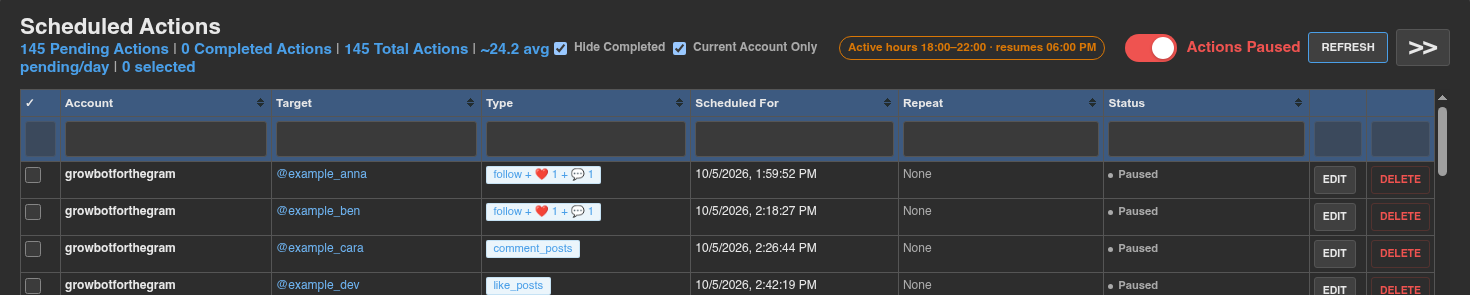
- Pausen gäller det Instagram-konto du är inloggad på som. Andra konton fortsätter att köras.
- Den varar tills du slår på den igen. Ingenting raderas och väntande åtgärder visar pausade.
- Medan den är pausad, noterar loggen hur många förfallna åtgärder som väntar på grund av pausen.
- När du återupptar, körs allt som förfaller under pausen en i taget med normalt mellanrum. Om mycket hopar sig kan Growbot erbjuda sig att omfördela dem (se nedan).
Paus är för när du vill att Growbot ska vänta, till exempel när du använder Instagram för hand eller efter Instagram varnar dig. När Instagram RATE-begränsar en åtgärd behöver du inte pausa: Growbot flyttar de berörda åtgärderna senare av sig själv, med hjälp av Waits i Inställningar → Rate Limits.
Ändra schemalagda åtgärder
Markera kryssrutan på varje rad du vill ändra, eller använd markeringsknapparna och välj sedan en åtgärd från fältet under listan:

- Välj alla Markerar varje rad på sidan. Välj alla väntande markerar varje väntande åtgärd, på varje sida. Välj Ingen och Välj motsatt / Invertera urval Gör vad de säger.
- Ta bort vald Tar bort de valda åtgärderna.
- omschema efter n dagar, hrs och mins, sedan omplanera valt: flyttar de valda åtgärderna senare med det beloppet.
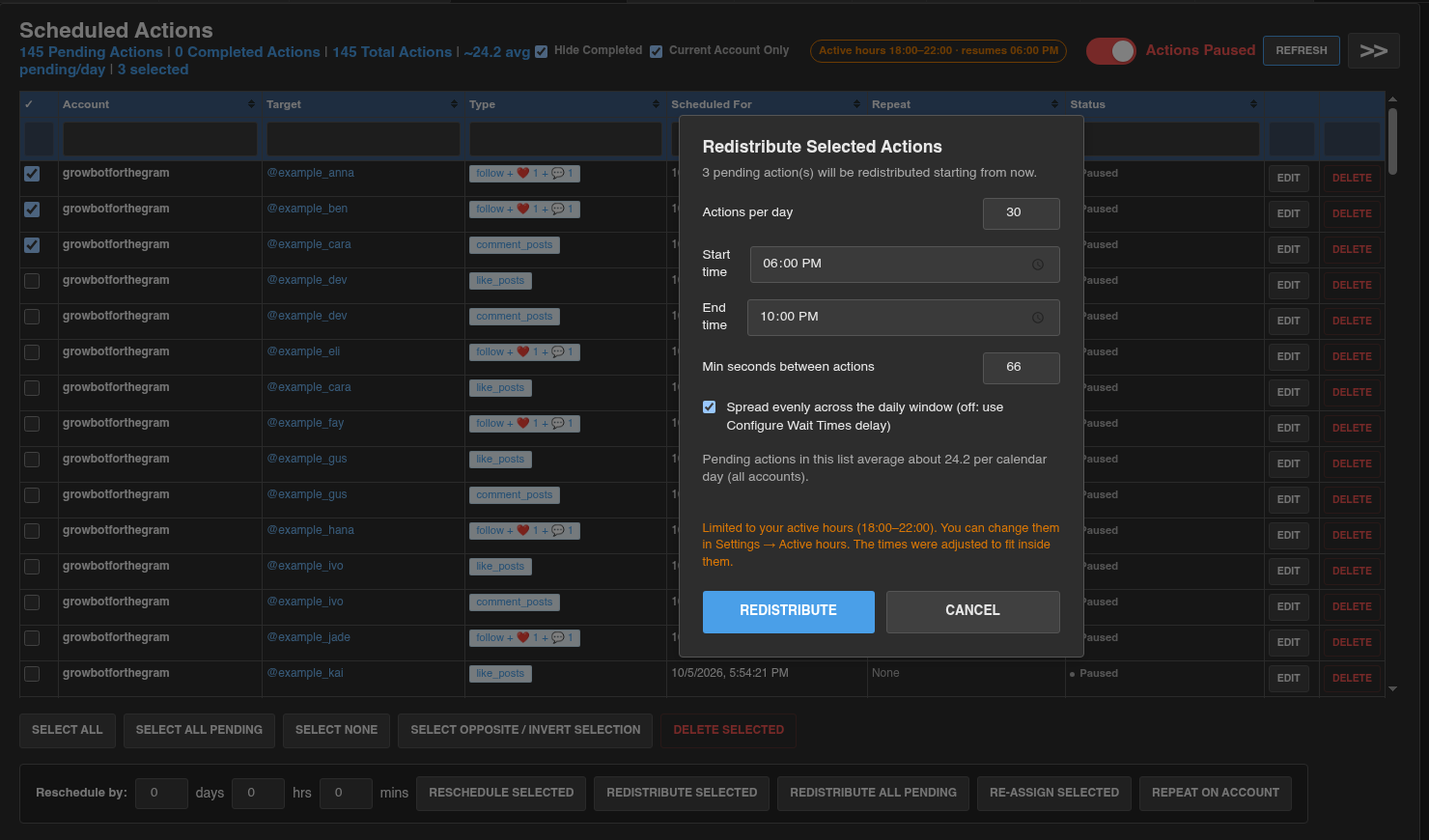
- Omdistribuera vald: Öppnar en dialogruta för att sprida de valda åtgärderna igen med en ny Åtgärd per dag, Starttid, Sluttid och Min sekunder mellan åtgärder, från och med nu.
- Omdistribuera allt väntande: Efter en bekräftelse, sprider varje väntande åtgärd för detta konto med dina sparade schemaläggningsregler. Det finns ingen dialogruta, så använd Omdistribuera valt med allt valt om du vill ändra reglerna först.
- Omtilldela vald: Flyttar de valda åtgärderna till ett annat Instagram-konto. De körs som det kontot från och med då.
- Upprepa på konto: Kopierar slutförda åtgärder till ett annat Instagram-konto som nya väntande åtgärder. Originalen stannar där de är.
- Redigera och Ta bort på en rad ändra eller ta bort den enda åtgärden.
Schemalägga en enda åtgärd
Formuläret Schedule New Action till höger lägger till en åtgärd i taget. Välj åtgärdstyp, fyll i målet, ställ in Schema för och klicka på Schedule Action. Markera Upprepa dagligen för att köra den varje dag vid samma tidpunkt.
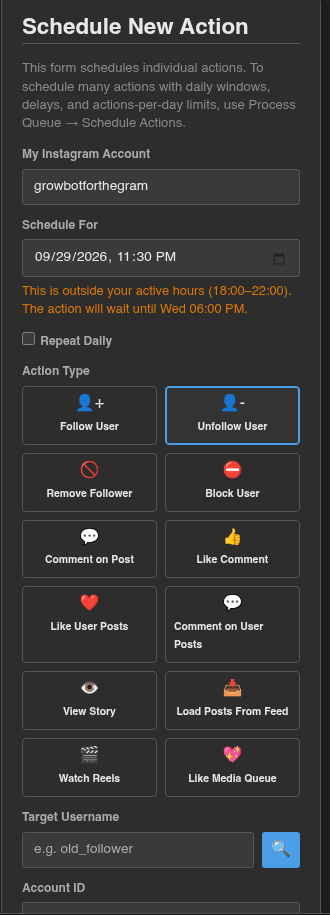
Om tiden är utanför dina aktiva timmar, talar formuläret om när åtgärden faktiskt kommer att köras. En Repeat Daily-åtgärd utanför dina aktiva timmar kommer inte att köras medan aktiva timmar är på.
När handlingar missar sin tid
Om din dator sov eller Instagram stängdes kan flera åtgärder vidtas samtidigt. När mer än fyra åtgärder är på väg och minst en är över tio minuter försenad, frågar Growbot vad man ska göra:
- Omdistribuera allt väntande Sprider varje väntande åtgärd över dina aktiva timmar igen, efter dina åtgärder-per-dag- och minimifördröjningsregler.
- Hoppa över missad Tar bara bort de sena åtgärderna och håller resten enligt schemat.
Om detta fortsätter att hända medan din dator är vaken, lägger Chrome förmodligen fliken Instagram i viloläge. Lämna håll Instagram-flikarna igång i bakgrunden Incheckad Inställningar → Instagram Beteende, och lägg till www.instagram.com under Håll alltid dessa webbplatser aktiva i Chromes Inställningar → Prestanda.
Tips
- För ett nytt eller tyst konto, börja med cirka 20 till 30 åtgärder per dag och minst minst sekunder mellan åtgärder på 300 eller mer. Höj siffrorna långsamt en gång i veckan som går utan hastighetsbegränsningsmeddelanden i loggen.
- Slå på aktiva timmar för att matcha när du normalt är vaken. Åtgärder klockan 4 varje kväll är ett av de enklare mönstren för Instagram att upptäcka.
- Kör nu Batcher landar också i åtgärdskön, så att pausa kön stoppar dem också.
- Ändrade du dig om en batch? Välj dess åtgärder och sedan Ta bort vald. Inget du schemalägger är permanent förrän det går.
- Om du hanterar flera Instagram-konton, markera endast aktuellt konto för att se bara de åtgärder för kontot du är inloggad på som.