
Planlægning i Growbot: Kør nu, planlæg handlinger, aktive timer og pause
Hver Growbot handling går gennem handlingskøen. Denne vejledning dækker køre nu og planlægge handlinger, aktive timer, pause, redigering af planlagte handlinger, og hvad der sker, når handlinger går glip af deres tid.
Hvorfor
Instagram bemærker konti, der gør meget meget hurtigt, eller på tidspunkter, hvor ingen er vågne. Planlægning giver dig mulighed for at sprede følger, likes, kommentarer og unfollows på tværs af dage og på tværs af de timer, du vælger, så din aktivitet ligner en persons og forbliver under Instagrams grænser.
Fordi planlagte handlinger gemmes på din Growbot-konto, kan du konfigurere en uges arbejde én gang, lukke låget til bærbar computer og fortsætte, hvor du slap. Denne guide gennemgår hver planlægningskontrol i Growbot 2.9.9 og forklarer, hvornår man skal bruge hver enkelt.
Hvordan man bruger det
Sådan fungerer planlægning
Alt, hvad Growbot gør fra en kø, går gennem Actions-køen, uanset om du vælger Kør nu eller Schedule Actions. Hver handling gemmes på din Growbot-konto med et tidspunkt, så listen overlever siden opdateres, browseren genstarter og går ned. Din egen browser kører derefter handlingerne én ad gangen, som hver gang kommer.
For at en handling skal køre, skal alle disse være sande:
- Du er logget ind på din Growbot konto (indstillinger → Growbot konto)
- En Instagram.com-fane er åben (den kan sidde i baggrunden, og Growbot-panelet kan lukkes)
- Denne fane er logget ind på Instagram-kontoen, som handlingen tilhører
- Køen er ikke sat på pause
- Hvis aktive timer er tændt, er den aktuelle tid inde i dem
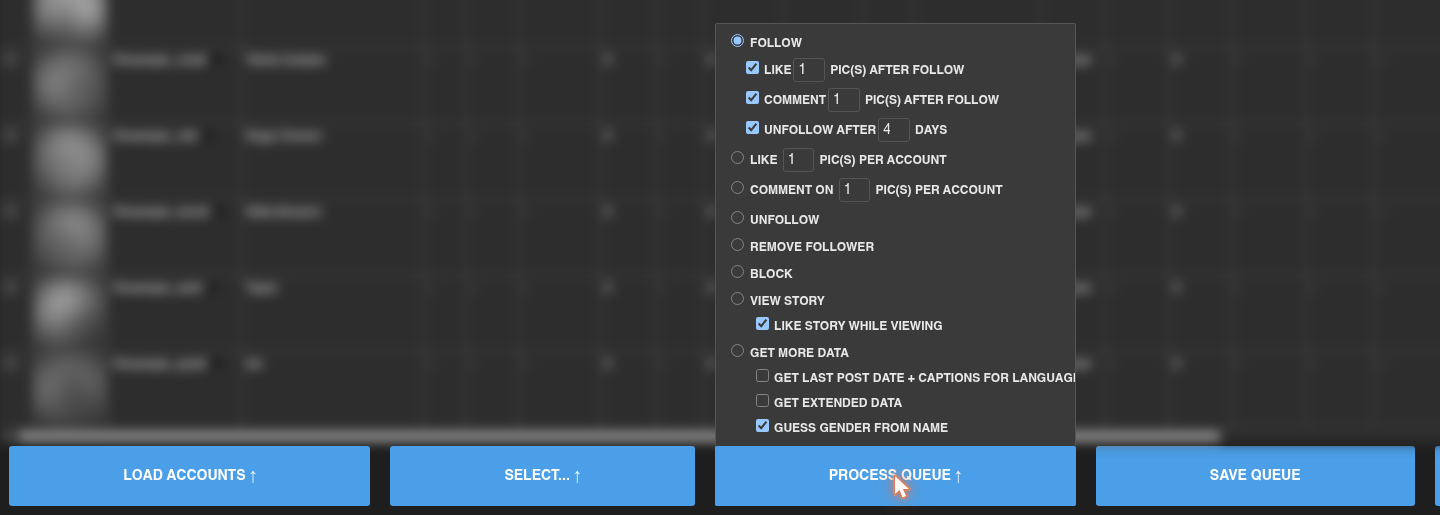
Vælg, hvad du skal gøre med køen
- Indlæs konti i Kontokøen og filtrer dem, som du ønsker.
- Hold markøren over Proceskø og vælg handlingen: Følg (med valgfri Synes godt om, Kommentar og Følg efter Ekstra), Synes godt om eller Kommenter til Indlæg, Følg ikke, Fjern følger, blok, se historie eller få flere data.
- Klik på Proceskø. Intet kører endnu. Growbot spørger, hvordan man sætter handlingerne i kø.
Kør nu eller planlæg handlinger
Dialogen fortæller dig, hvor mange handlinger den er ved at skabe, hvor travlt din kø allerede er, og hvor lang tid Kør nu ville tage.
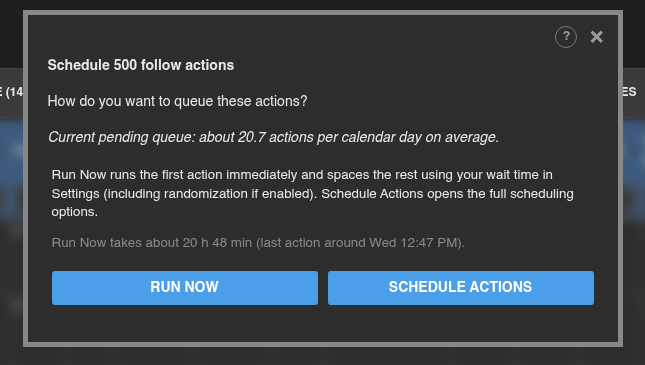
- Kør nu Starter den første handling med det samme og placerer resten ved hjælp af Vent n sekunder efter følg/unfollow/like i Indstillinger → Forsinkelser, randomiseret af den procentdel, du indstiller der. Linjen under knapperne estimerer, hvor lang tid hele batchen tager, og hvornår den sidste handling kører.
- Schedule Actions Åbner de fulde muligheder nedenfor, hvor du vælger, hvor mange handlinger der kører om dagen og hvornår.
Brug Kør nu for små partier, du vil have lavet i dag. Brug Schedule Actions til noget større, så arbejdet spredes over dage i stedet for at være pakket ind i en lang session.
Når løb nu opfylder dine aktive timer
Hvis aktive timer er tændt og løb nu ville starte udenfor dem eller løbe forbi deres ende, stopper Growbot og forklarer, før du opretter noget:
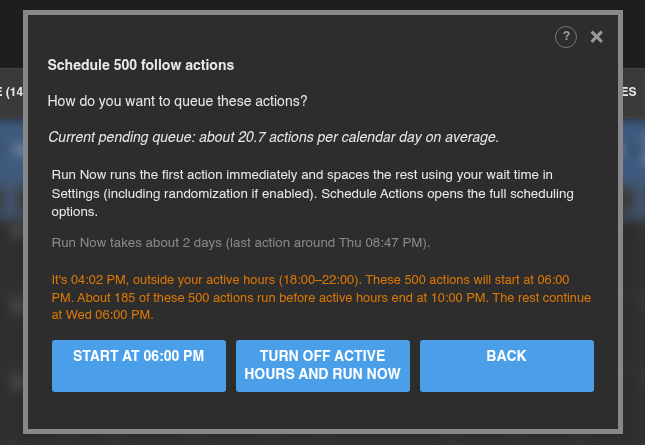
- Start kl. (eller OK) holder dine aktive timer. Handlinger starter ved næste starttidspunkt, og alt, der ikke passer før slutningen, fortsætter næste dag.
- Sluk for aktive timer og kør nu Slukker aktive timer i indstillinger og kører batchen med det samme.
- Back vender tilbage til det forrige valg uden at skabe noget.
Planlæg handlinger muligheder
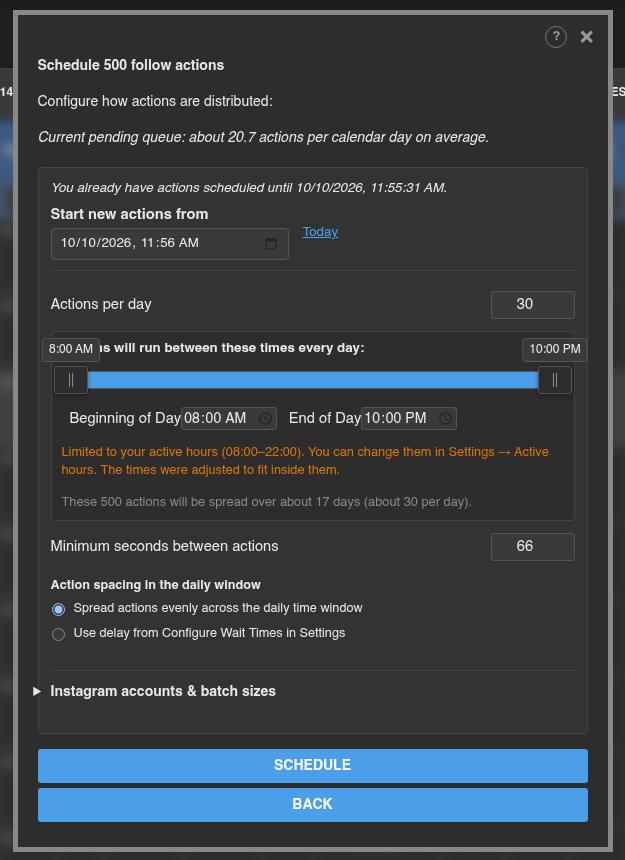
- Start nye handlinger fra: vist, når du allerede har afventende handlinger. Som standard starter nye handlinger efter dine eksisterende. Klik på Today for at starte fra nu af i stedet.
- Handlinger pr. dag: De fleste handlinger Growbot tidsplaner på en dag. Notatet nedenunder fortæller dig, hvor mange dage partiet vil tage.
- Begyndelsen af dagen og Slutningen af dagen (eller træk skyderen): Den del af hver dag, disse handlinger er spredt over. Når aktive timer er tændt, er dette begrænset til dine aktive timer, og Growbot fortæller dig, om det skulle justere tiderne.
- Minimumssekunder mellem handlinger: Det korteste mellemrum Growbot tillader mellem to handlinger. Hvis dagen er for fuld til at holde dette hul, flytter Growbot de ekstra handlinger til næste dag.
- Handlingsafstand i det daglige vindue: Sprede handlinger jævnt over det daglige tidsvindue Fylder hele vinduet med lige huller. Brug forsinkelse fra at konfigurere ventetider i indstillinger mellemrum ved dine indstillingsforsinkelser i stedet for at strække dem over hele vinduet.
- Klik på Schedule for at oprette handlingerne, eller Tilbage for at vende tilbage uden at planlægge.
Planlægning på tværs af flere Instagram konti
Åbn Instagram Konti og batchstørrelser I den samme dialog for at dele en batch mellem konti, du har brugt med Growbot.
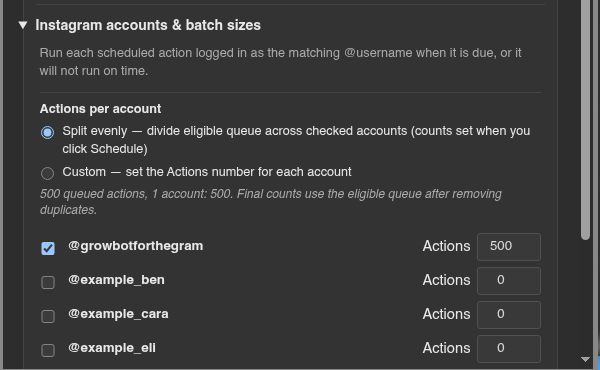
- Tjek hver konto, der skal deltage.
- Vælg Split Evenly for at dele batchen ligeligt, eller Custom for at skrive, hvor mange handlinger hver konto får.
- Med to eller flere konti markeret, vælg Sekventiel (udfyld hver kontos aktie i rækkefølge) eller samtidig (veksler mellem konti i løbet af dagen).
Hver handling kører kun, mens browseren er logget ind på sin egen konto. Handlinger for en konto Du er ikke logget ind for at vente, indtil du skifter til den.
Aktive timer
Aktive timer stopper handlingskøen i at køre uden for de tider, du vælger, for eksempel mens du sover. De er off som standard. tænd dem i Indstillinger → Aktive timer:
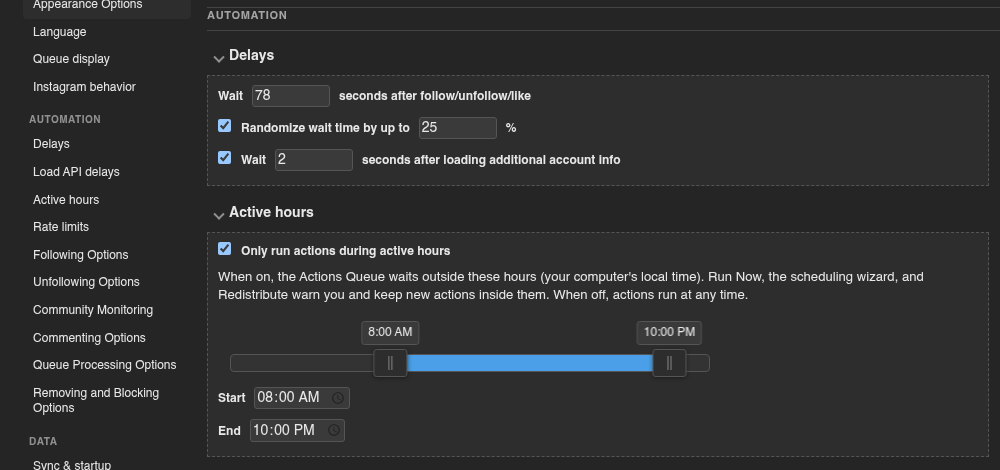
- Kontroller Kør kun handlinger i aktive timer.
- Indstil start og end, eller træk skyderen. gange bruger din computers ur. Et vindue, der krydser midnat, såsom 22:00 til 06:00, fungerer også.
Mens aktive timer er tændt:
- Handlinger, der forfalder uden for timerne, venter, og starter, når de aktive timer begynder. Loggen noterer, hvor mange handlinger der venter, og hvornår de starter.
- Kør nu, Planlæg handlinger, Redistribute, og enkelthandlingsformularen advarer dig alle, når noget ville falde uden for timerne.
- Tid brugt uden for aktive timer gør ikke handlinger "sen", så du får ikke den forfaldne dialog hver morgen.
Hvis du ændrer dine aktive timer, mens handlinger allerede er planlagt uden for de nye tidspunkter, tilbyder Growbot at flytte dem:
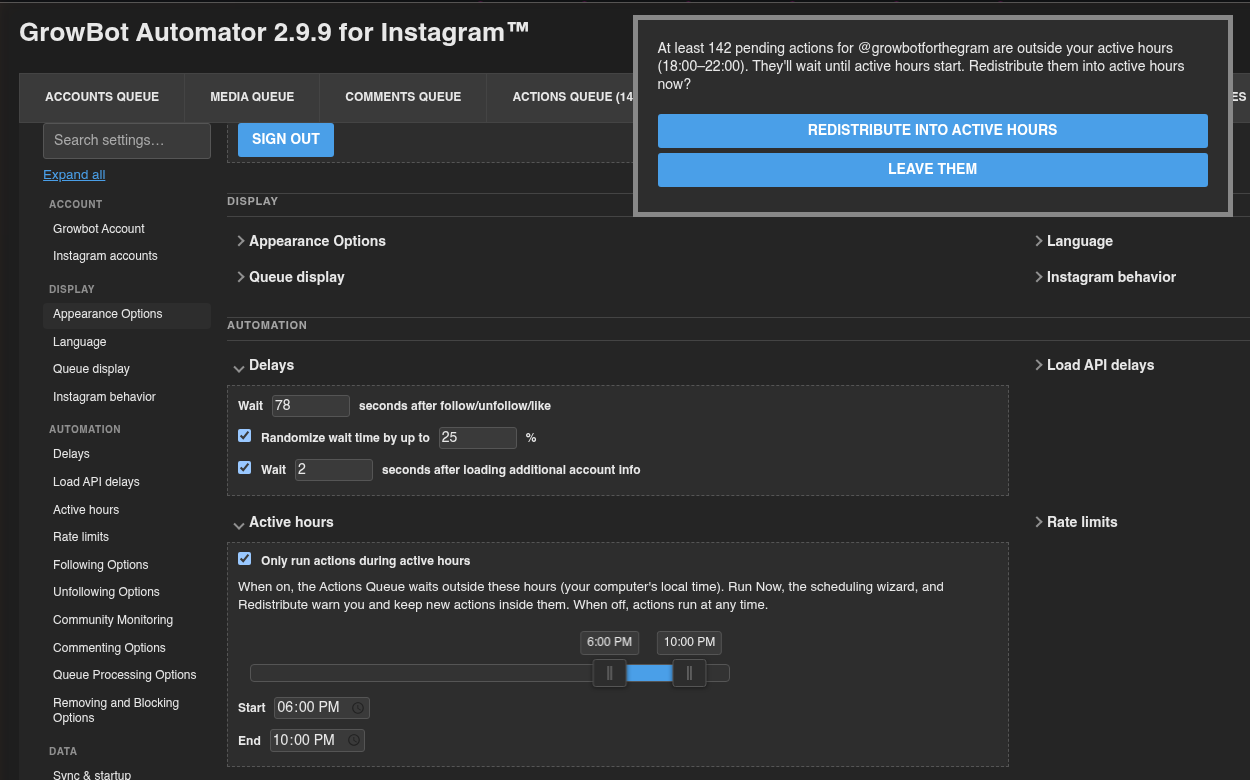
Omfordel til aktive timer Spreder disse handlinger over de nye timer. Forlad dem holder deres tider, og de venter, indtil timerne kommer.
Hvis du indstiller et dagligt vindue i en tidligere version, spørger Growbot 2.9.9 én gang, om de skal tænde for aktive timer igen med dine gamle tider. Vælg Tænd igen eller Hold af.
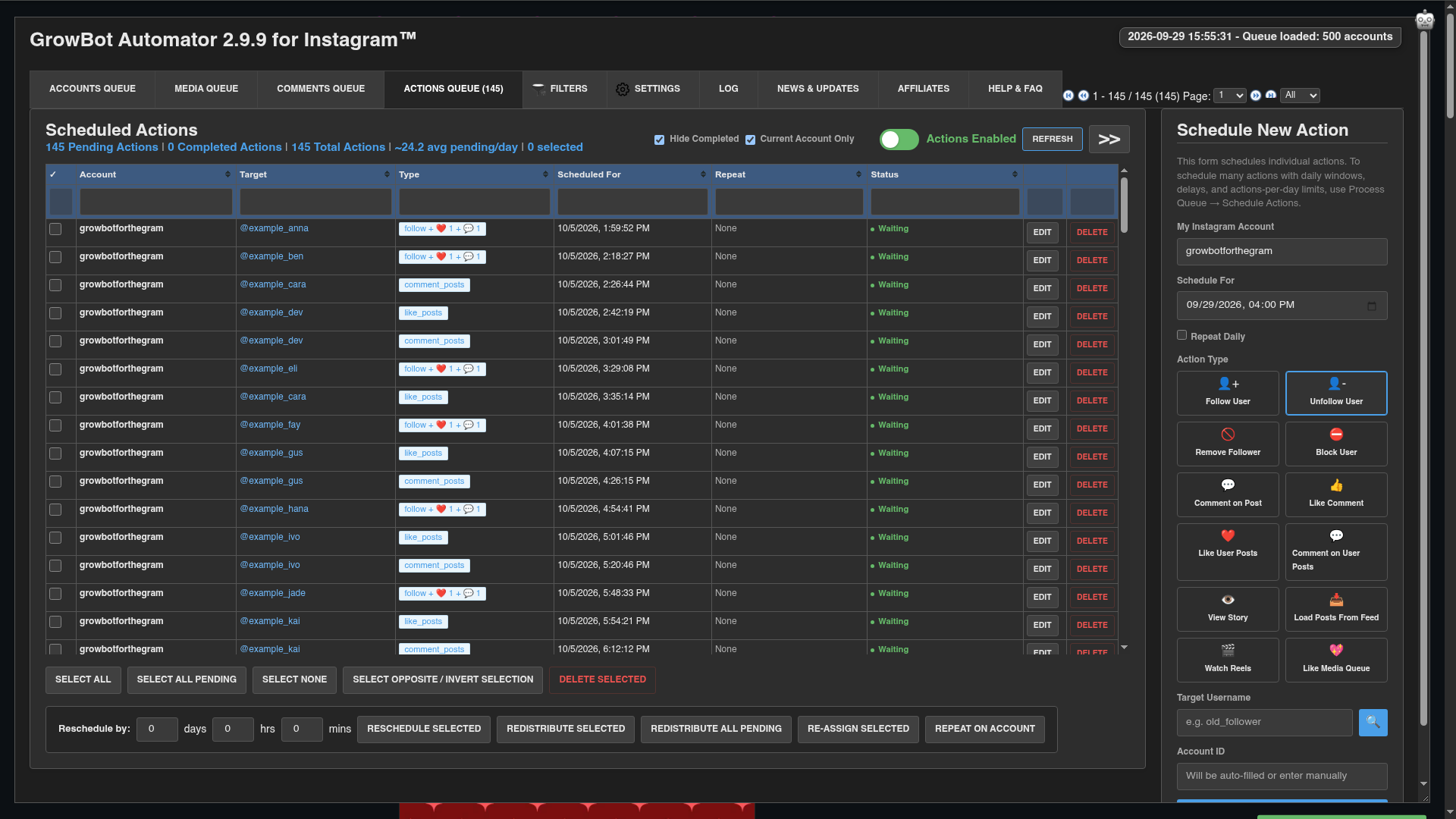
Læsning af fanen Handlingskø
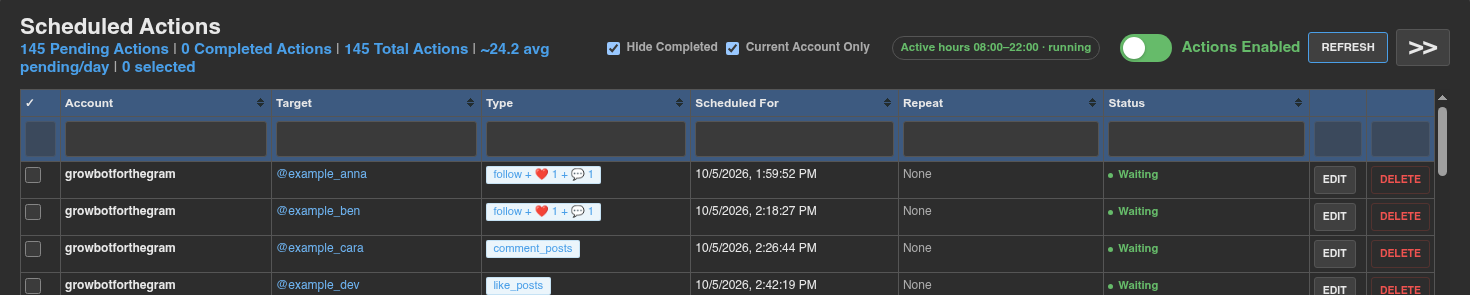
- Optællingerne langs den øverste viser afventende, gennemførte og samlede handlinger plus det gennemsnitlige antal afventende handlinger pr. dag.
- skjul fuldført og kun nuværende konto Filtrer listen. Filterboksene under hver kolonneoverskrift søger på listen.
- Når aktive timer er i gang, viser et badge dem: løber inden for timerne, eller genoptager med næste starttidspunkt udenfor dem. Klik på den for at springe til indstillingen.
- Kolonnen Status viser venter for handlinger, der vil køre på deres tidspunkt, venter · kører med et tidspunkt, hvor aktive timer vil holde en handling tilbage, pause, mens køen er sat på pause, og fuldført, når en handling er kørt.
- Refresh Genindlæser listen. >>-knappen skjuler eller viser enkelthandlingsformularen til højre.
Pause i køen
Klik på kontakten Handlinger aktiveret for at holde pause. Den bliver rød og læserHandlinger sat på pause**.
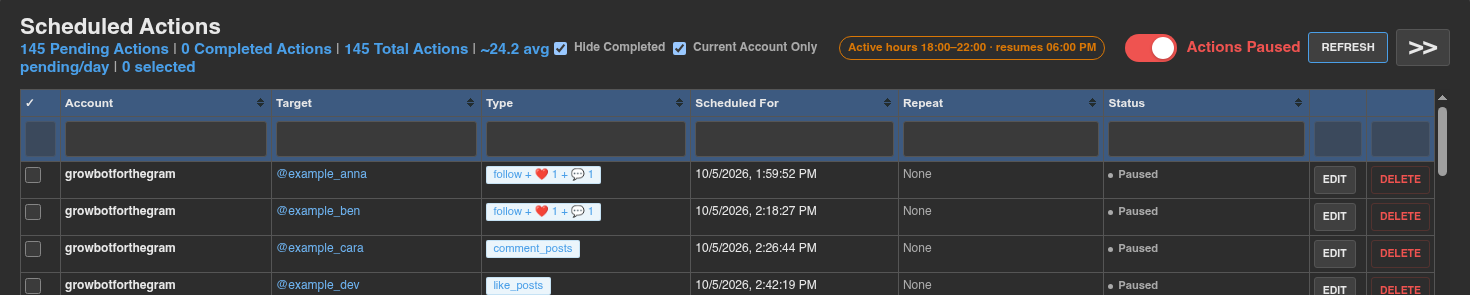
- Pausen gælder for den Instagram konto, du er logget ind som. Andre konti bliver ved med at køre.
- Det varer, indtil du tænder det igen. Intet slettes, og ventehandlinger viser pause.
- Mens den er sat på pause, noterer loggen, hvor mange forfaldne handlinger, der venter på grund af pausen.
- Når du genoptager, løber alt, der forfaldt under pausen, én ad gangen med normal afstand. Hvis en masse hobede sig op, kan Growbot tilbyde at omfordele dem (se nedenfor).
Pause er, når du vil have Growbot til at holde ud, for eksempel mens du bruger Instagram i hånden eller efter Instagram advarer dig. Når Instagram rate-begrænser en handling, behøver du ikke holde pause: Growbot flytter de berørte handlinger senere af sig selv ved at bruge ventetiden i Indstillinger → Rate Limits.
Ændring af planlagte handlinger
Marker afkrydsningsfeltet på hver række, du vil ændre, eller brug markeringsknapperne, og vælg derefter en handling fra bjælken under listen:

- Vælg alle Sæt kryds ved hver række på siden. VÆLG ALLE AFVENTENDE Sæt kryds ved hver afventende handling, på hver side. VÆLG INGEN og VÆLG MODSTAND / INVERTER UDVALG GØR HVAD DE SIGER.
- Slet valgt Fjerner de valgte handlinger.
- Omplanlæg med n dage, timer og min., derefter Opfyld valgt: Flytter de valgte handlinger senere med det beløb.
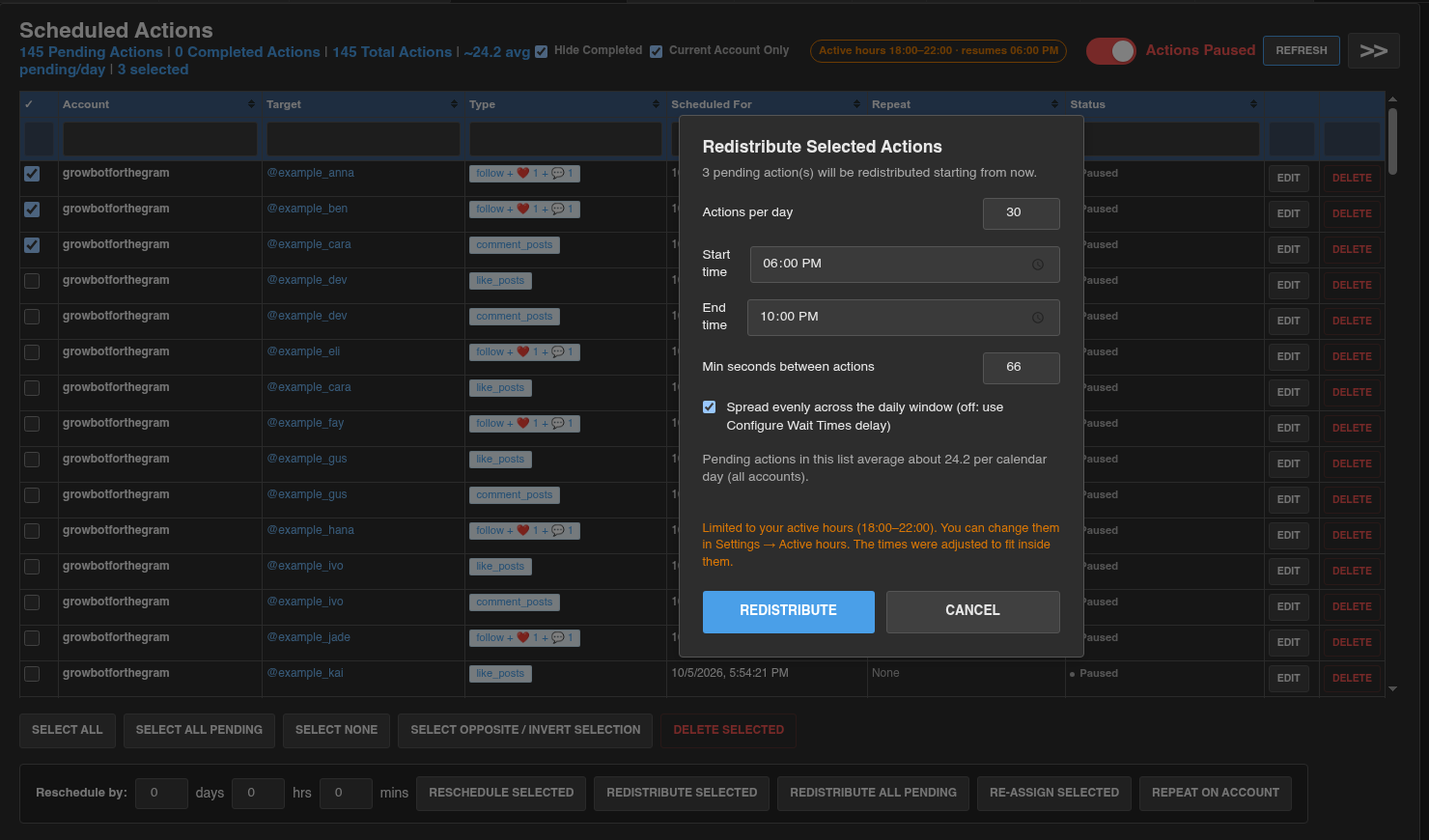
- Redistribute Selected: Åbner en dialogboks for at sprede de valgte handlinger igen med en ny handlinger pr. dag, starttid, sluttid og min sekunder mellem handlinger, startende fra nu.
- Redistribuer alle afventende: Efter en bekræftelse, spredes hver afventende handling igen for denne konto ved hjælp af dine gemte planlægningsregler. Der er ingen dialog, så brug Redistribute Selected med alt valgt, hvis du vil ændre reglerne først.
- Re-Assign Selected: Flytter de valgte handlinger til en anden Instagram konto. De kører som den konto fra da af.
- Gentag på konto: Kopierer fuldførte handlinger til en anden Instagram-konto som nye afventende handlinger. Originalerne bliver, hvor de er.
- Rediger og slet på en række skift eller fjern den enkelte handling.
Planlægning af en enkelt handling
Formularen Schedule New Action til højre tilføjer én handling ad gangen. Vælg handlingstypen, udfyld målet, indstil Schedule for, og klik på Schedule Action. Tjek Gentag dagligt for at køre det hver dag på samme tid.
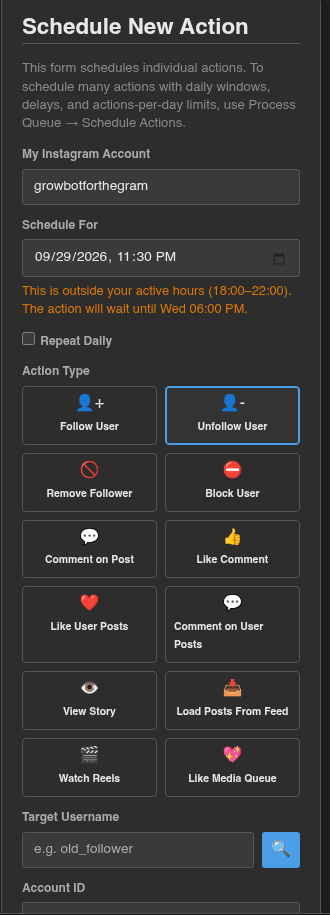
Hvis tiden er uden for dine aktive timer, fortæller formularen dig, hvornår handlingen rent faktisk kører. En gentag daglig handling sat uden for dine aktive timer vil ikke køre, mens aktive timer er i gang.
Når handlinger savner deres tid
Hvis din computer sov eller Instagram blev lukket, kan flere handlinger forfalde på én gang. Når mere end fire handlinger er på vej, og mindst én er over ti minutter forsinket, spørger Growbot, hvad man skal gøre:
- Redistribuer alle afventende Spreder hver afventende handling på tværs af dine aktive timer igen, efter dine handlinger-per-dag og minimumsforsinkelsesregler.
- Skip Missed Sletter kun de sene handlinger og holder resten på tidsplanen.
Hvis dette bliver ved med at ske, mens din computer er vågen, sætter Chrome sandsynligvis Instagram-fanen i dvale. Lad Behold Instagram faner kørende i baggrunden Tjekket ind Indstillinger → Instagram Adfærd, og tilføj www.instagram.com under Hold altid disse websteder aktive i Chromes Indstillinger → Performance.
Tips
- For en ny eller stille konto, start med omkring 20 til 30 handlinger om dagen og et minimum mellem handlinger på 300 eller mere. Hæv tallene en gang om ugen, der går uden hastighedsgrænsemeddelelser i loggen.
- Slå aktive timer til for at matche, når du normalt er vågen. Handlinger kl. 4 hver nat er et af de nemmere mønstre for Instagram at få øje på.
- Kør nu Batches lander også i handlingskøen, så pause i køen stopper dem også.
- Ændret mening om en batch? Vælg dens handlinger, og derefter Slet valgt. Intet du planlægger er permanent, før det kører.
- Hvis du administrerer flere Instagram konti, skal du tjekke Kun løbende konto for kun at se handlingerne for den konto, du er logget ind som.