
Planlegging i Growbot: kjør nå, planlegg handlinger, aktive timer og pause
Hver Growbot handling går gjennom handlingskøen. Denne guiden dekker kjøring nå og planlegg handlinger, aktive timer, pause, redigering av planlagte handlinger og hva som skjer når handlinger går glipp av tiden deres.
Hvorfor
Instagram legger merke til kontoer som gjør mye veldig raskt, eller på timer når ingen er våken. Planlegging lar deg spre følger, likes, kommentarer og slutter på tvers av dager og over timene du velger, slik at aktiviteten din ser ut som en persons og holder seg under Instagrams grenser.
Fordi planlagte handlinger lagres på Growbot-kontoen din, kan du sette opp en uke med arbeid én gang, lukke det bærbare lokket og fortsette der du slapp. Denne guiden går gjennom hver planleggingskontroll i Growbot 2.9.9 og forklarer når du skal bruke hver enkelt.
Hvordan du bruker det
Hvordan planlegging fungerer
Alt Growbot gjør fra en kø går gjennom handlingskøen, enten du velger Kjør nå eller planlegge handlinger. Hver handling lagres på Growbot-kontoen din med en tid, slik at listen overlever sideoppdateringer, starter på nytt og krasjer. Din egen nettleser kjører deretter handlingene én om gangen som hver gang kommer.
For at en handling skal kjøre, må alle disse være sanne:
- Du er logget på Growbot-kontoen din (innstillinger → Growbot-konto)
- En Instagram.com-fane er åpen (den kan sitte i bakgrunnen, og Growbot-panelet kan lukkes)
- Den kategorien er logget på Instagram-kontoen handlingen tilhører
- Køen er ikke satt på pause
- Hvis aktive timer er på, er gjeldende tid inne i dem
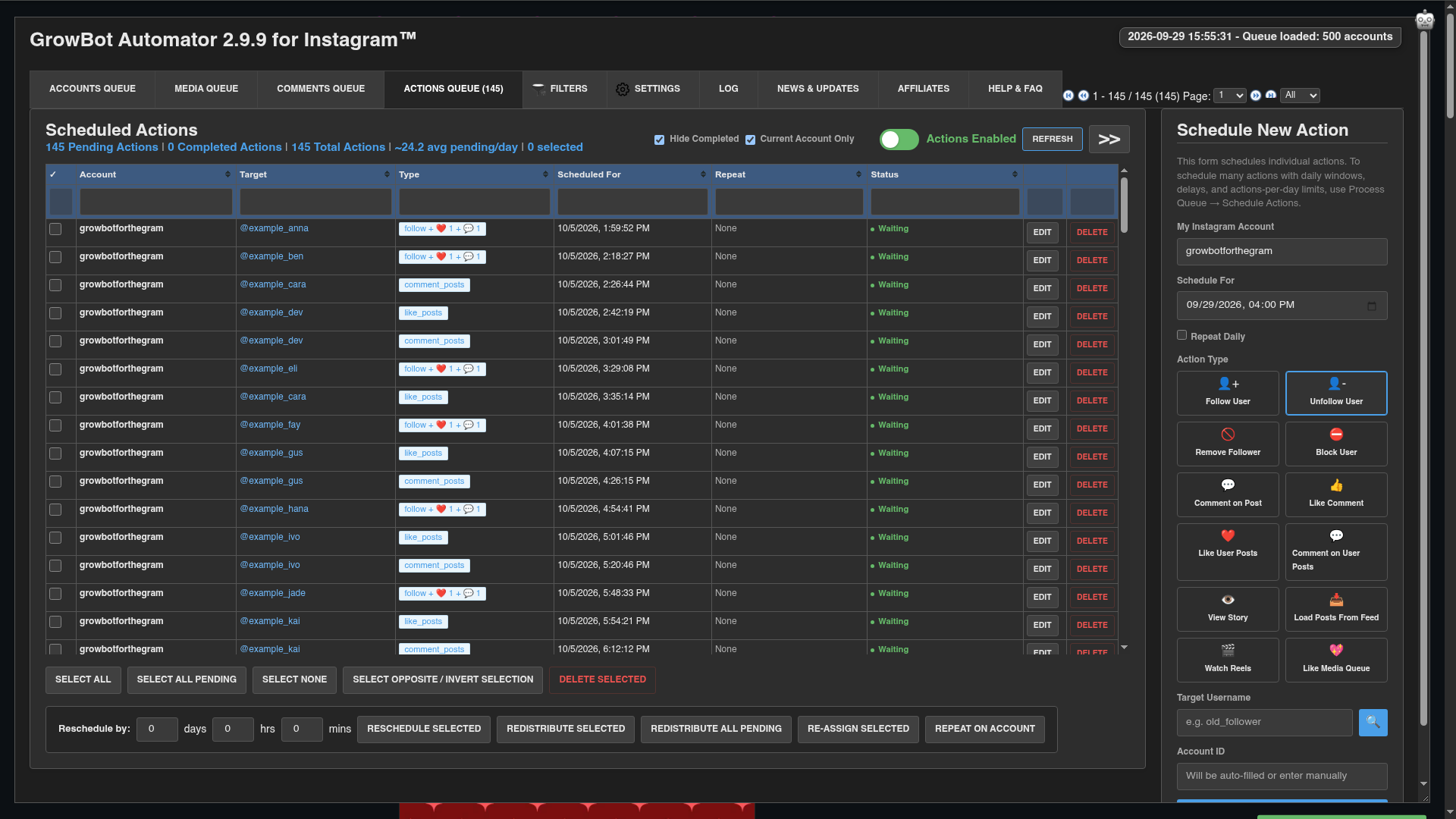
Velg hva du skal gjøre med køen
- Last inn kontoer i kontokøen og filtrer dem slik du vil.
- Hold markøren over Prosesskø og velg handlingen: Følg (med valgfri Like, Kommentar og Slutt å følge etter Ekstramateriale), Like eller Kommenter Innlegg, Slutt å følge, Fjern følger, Blokk, Se historie, eller Få mer data.
- Klikk Prosesskø. Ingenting går ennå. Growbot spør hvordan man setter handlingene i kø.
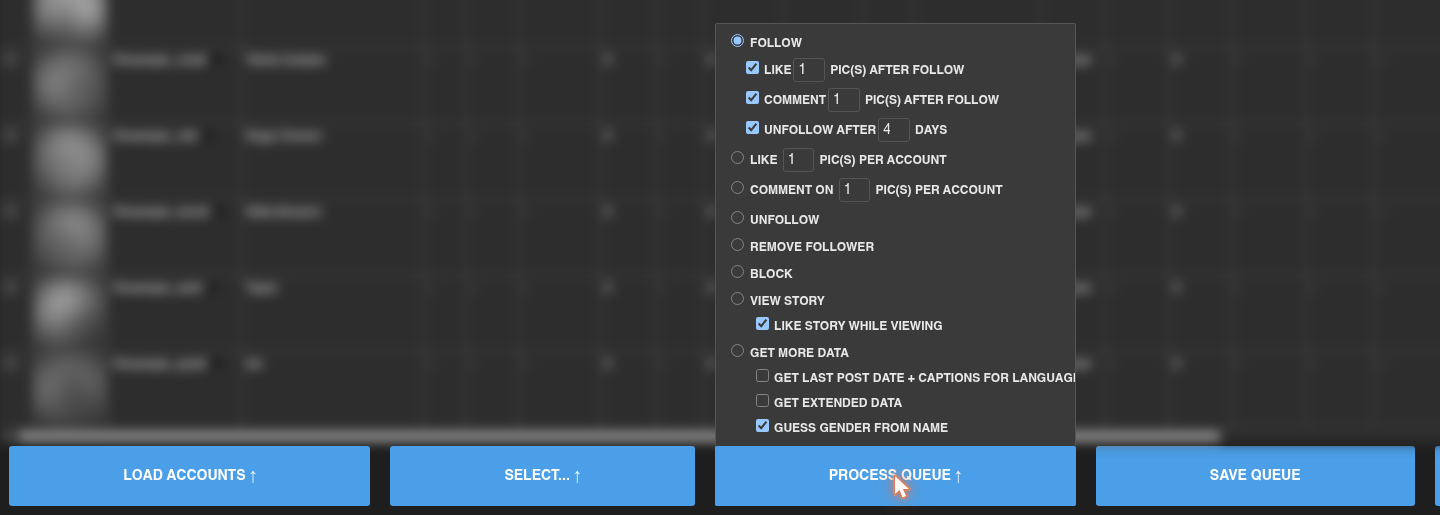
Kjør nå eller planlegg handlinger
Dialogen forteller deg hvor mange handlinger den er i ferd med å opprette, hvor travel køen din allerede er, og hvor lang tid løpe nå vil ta.
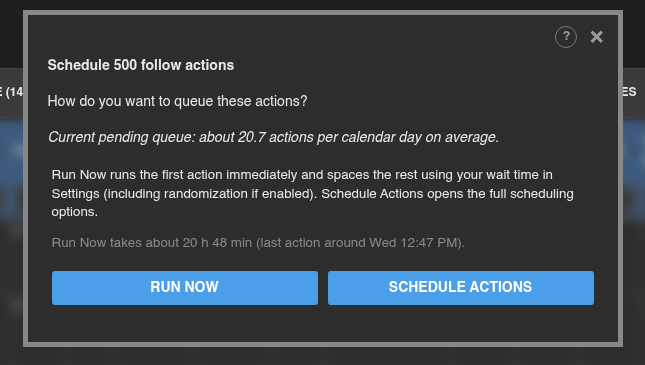
- Kjør nå Starter den første handlingen med en gang og plasserer resten ved å bruke Vent n sekunder etter følg/følg med/liker i innstillinger → forsinkelser, randomisert av prosentandelen du satte der. Linjen under knappene anslår hvor lang tid hele batchen tar og når den siste handlingen varer.
- Tidsplanhandlinger Åpner de fullstendige alternativene nedenfor, der du velger hvor mange handlinger som kjøres per dag og når.
Bruk Kjør nå for små partier du vil ha gjort i dag. Bruk Tidsplanhandlinger for noe større, slik at arbeidet er spredt over dager i stedet for pakket inn i én lang økt.
Når løp nå oppfyller dine aktive timer
Hvis aktive timer er på og løp nå ville starte utenfor dem eller løpe forbi slutten, stopper Growbot og forklarer før du oppretter noe:
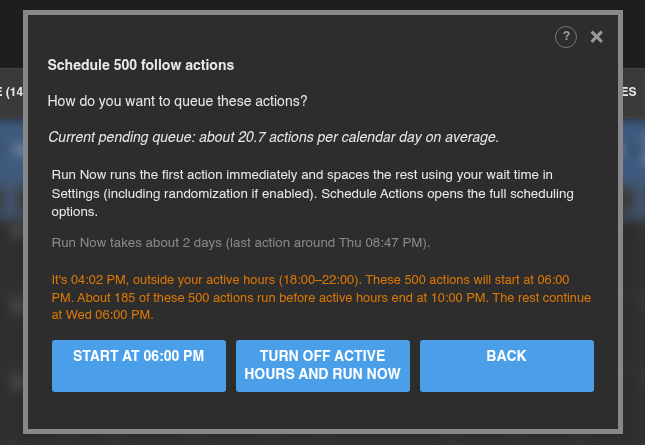
- Start kl (eller OK) holder dine aktive timer. Handlinger starter ved neste starttidspunkt, og alt som ikke passer før slutten fortsetter dagen etter.
- Slå av aktive timer og kjør nå Slår aktive timer av i innstillingene og kjører batchen umiddelbart.
- tilbake går tilbake til forrige valg uten å lage noe.
Alternativer for handlingshandlinger
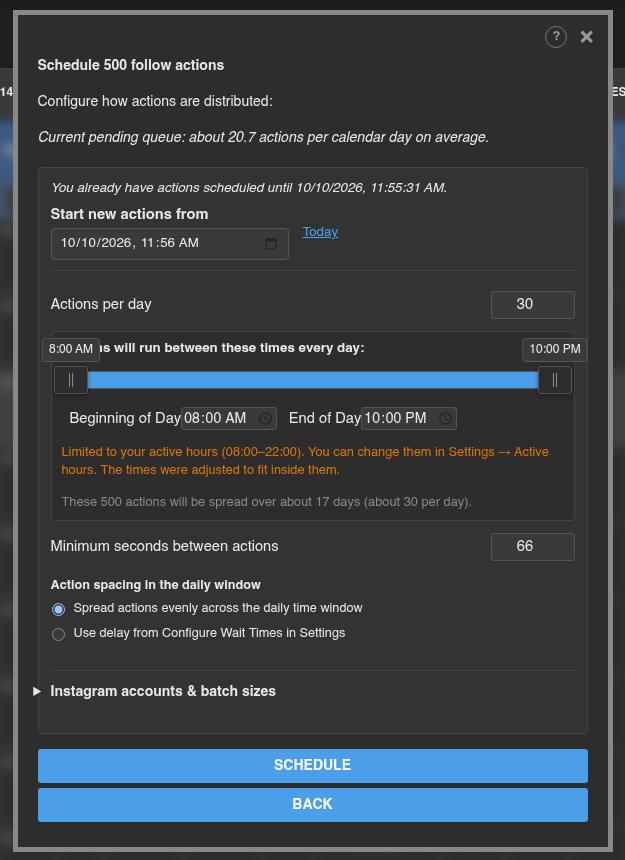
- Start nye handlinger fra: Vises når du allerede har ventende handlinger. Som standard starter nye handlinger etter dine eksisterende. Klikk I dag for å starte fra nå i stedet.
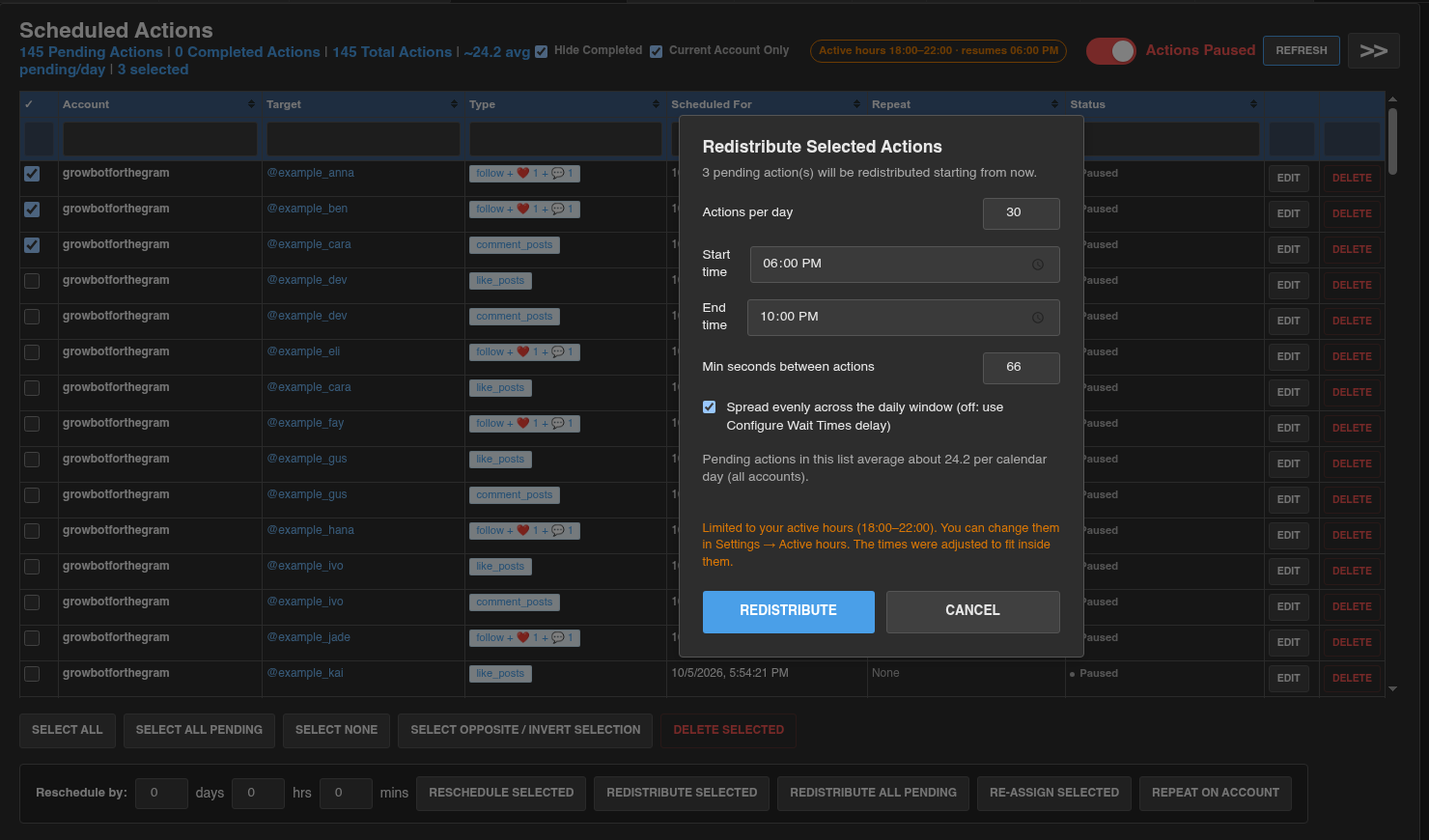
- Handlinger per dag: flest handlinger Growbot planlegger på en dag. Notatet under forteller deg hvor mange dager partiet vil ta.
- Begynnelsen av dagen og slutten av dagen (eller dra glidebryteren): Den delen av hver dag disse handlingene er spredt over. Når aktive timer er på, er dette begrenset til dine aktive timer, og Growbot forteller deg om den måtte justere tidene.
- Minimum sekunder mellom handlinger: Det korteste gapet Growbot tillater mellom to handlinger. Hvis dagen er for full til å holde dette gapet, flytter Growbot de ekstra handlingene til neste dag.
- Handlingsavstand i det daglige vinduet: Spredningshandlinger jevnt over det daglige tidsvinduet fyller hele vinduet med jevne mellomrom. Bruk forsinkelse fra Konfigurer ventetider i Innstillinger Plasserer dem etter innstillingsforsinkelsen i stedet for å strekke dem over hele vinduet.
- Klikk Tidsplan for å opprette handlingene, eller Tilbake for å returnere uten planlegging.
Planlegging på tvers av flere Instagram-kontoer
Åpne Instagram Kontoer og batchstørrelser i samme dialog for å dele en batch mellom kontoer du har brukt med Growbot.
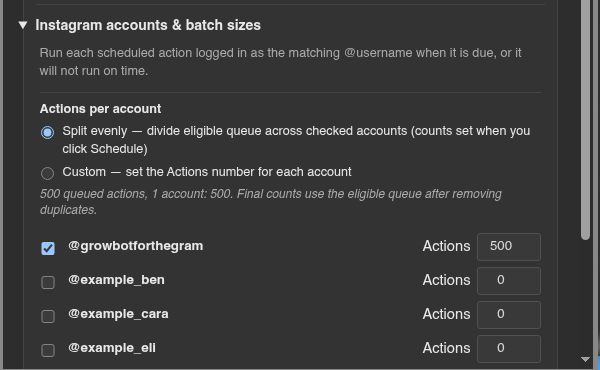
- Sjekk hver konto som skal delta.
- Velg del jevnt for å dele batchen likt, eller tilpasset for å skrive inn hvor mange handlinger hver konto får.
- Med to eller flere kontoer sjekket, velg Sequential (fyll hver kontos andel i rekkefølge) eller samtidig (veksel mellom kontoer gjennom dagen).
Hver handling kjører bare mens nettleseren er logget på sin egen konto. Handlinger for en konto Du er ikke logget på for å vente til du bytter til den.
Aktive timer
Aktive timer stopper handlingskøen fra å løpe utenom tidene du velger, for eksempel mens du sover. De er av som standard. slå dem på i innstillinger → aktive timer:
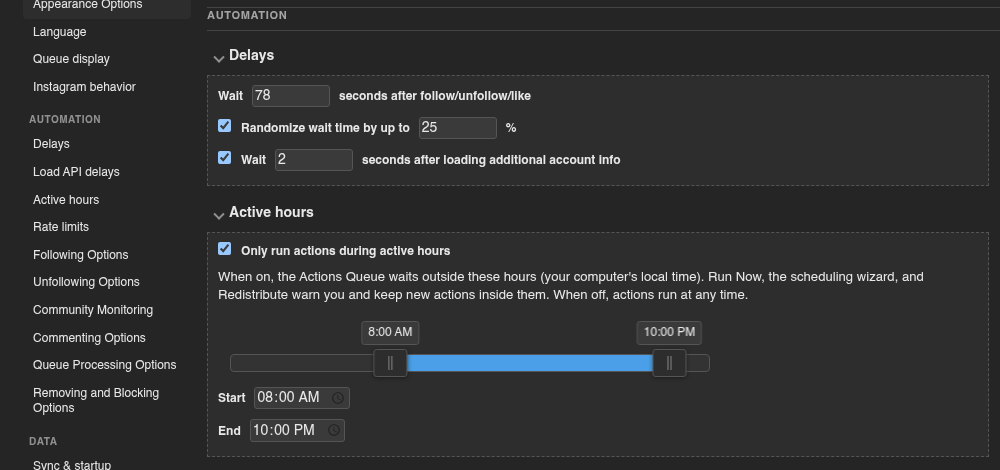
- Sjekk Kjør kun handlinger i aktive timer.
- Sett Start og Slutt, eller dra glidebryteren. ganger bruker datamaskinens klokke. Et vindu som krysser midnatt, for eksempel 22:00 til 06:00, fungerer også.
Mens aktive timer er på:
- Handlinger som forfaller utenom timene venter, og starter når aktive timer begynner. Loggen noterer hvor mange handlinger som venter og når de starter.
- Kjør nå, Tidsplanhandlinger, Redistribuer, og enkelthandlingsskjemaet advarer deg alle når noe faller utenfor timene.
- Tid brukt utenfor aktive timer gjør ikke handlinger "sent", så du vil ikke få forfalt dialog hver morgen.
Hvis du endrer aktive timer mens handlinger allerede er planlagt utenfor New Times, tilbyr Growbot å flytte dem:
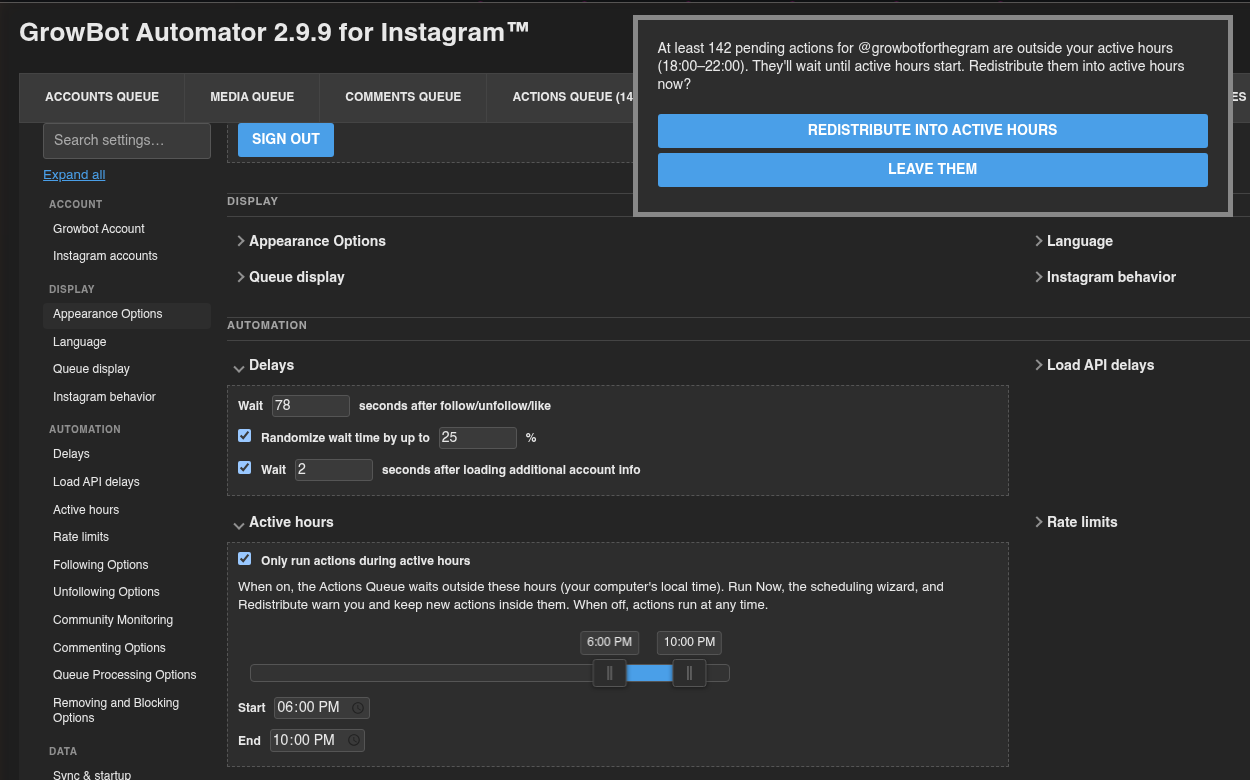
Redistribuer til aktive timer Spre disse handlingene over de nye timene. Forlat dem holder tidene sine, og de venter til timene kommer.
Hvis du setter et daglig vindu i en tidligere versjon, spør Growbot 2.9.9 én gang om du skal slå på aktive timer tilbake med dine gamle tider. Velg slå på igjen eller hold av.
Leser kategorien Handlinger Kø
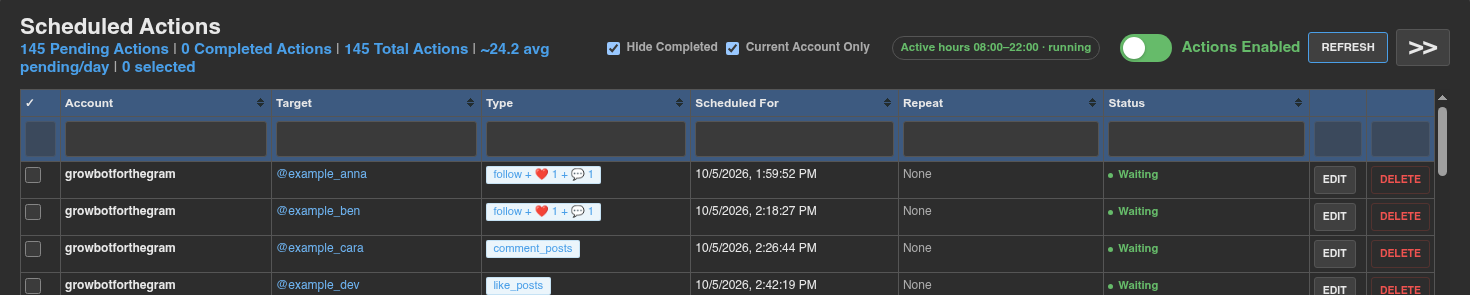
- Tellingene langs toppen viser ventende, fullførte og totale handlinger, pluss gjennomsnittlig antall ventende handlinger per dag.
- Skjul fullført og Kun gjeldende konto Filtrer listen. Filterboksene under hver kolonneoverskrift Søk i listen.
- Når aktive timer er på, viser et merke dem: løper inne i timene, eller gjenopptar med neste starttid utenfor dem. Klikk på den for å hoppe til innstillingen.
- Status-kolonnen viser venter på handlinger som vil kjøre på deres tid, venter · kjører med et tidspunkt da aktive timer vil holde en handling tilbake, pause mens køen er satt på pause, og fullført når en handling har kjørt.
- Refresh Laster listen på nytt. >>-knappen skjuler eller viser enkelthandlingsskjemaet til høyre.
Pause i køen
Klikk på Handlinger aktivert-bryteren for å pause. Den blir rød og leser Handlinger stoppet.
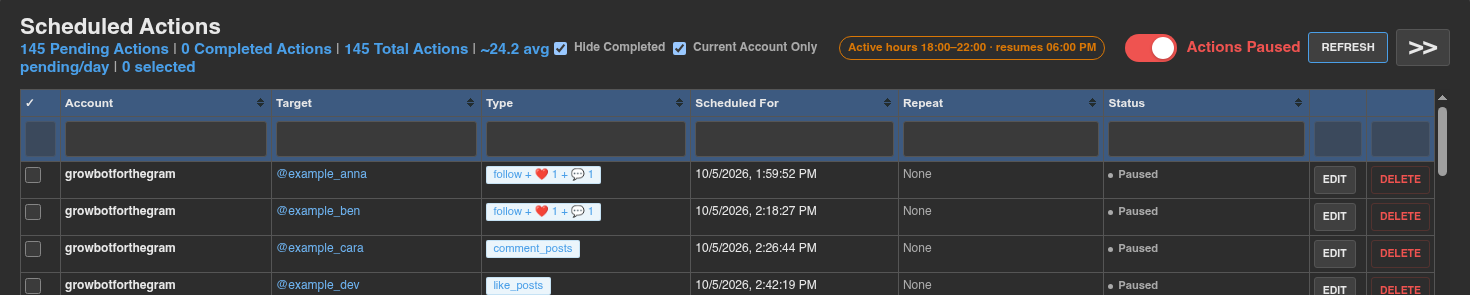
- Pausen gjelder for Instagram-kontoen du er logget på som. Andre kontoer fortsetter å kjøre.
- Det varer til du slår den på igjen. Ingenting slettes, og ventehandlinger viser Pauset.
- Mens den er satt på pause, noterer loggen hvor mange forfallshandlinger som venter på grunn av pausen.
- Når du gjenopptar, går alt som kom under pausen en om gangen med normal avstand. Hvis et parti hoper seg opp, kan Growbot tilby å omfordele dem (se nedenfor).
Pause er for når du vil at Growbot skal vente, for eksempel mens du bruker Instagram for hånd eller etter Instagram advarer deg. Når Instagram rate-begrenser en handling, trenger du ikke å pause: Growbot flytter de berørte handlingene senere av seg selv, ved å bruke ventetidene i innstillingene → Rate-grenser.
Endre planlagte handlinger
Merk av i avmerkingsboksen på hver rad du vil endre, eller bruk valgknappene, og velg deretter en handling fra linjen under listen:

- Velg alle Krysser av hver rad på siden. Velg alle ventende Krysser av for hver ventende handling, på hver side. VELG Ingen og VELG motsatt / inverter utvalg Gjør det de sier.
- Slett valgt Fjerner de valgte handlingene.
- Schedule by n Days, Hrs og Mins, deretter Schedule valgt: Flytter de valgte handlingene senere med det beløpet.
- Redistribuer valgt: Åpner en dialogboks for å spre de valgte handlingene igjen med en ny Handling per dag, Starttid, sluttid og min sekunder mellom handlinger, fra og med nå.
- Redistribuer alle ventende: Etter en bekreftelse spres hver ventende handling for denne kontoen på nytt ved å bruke de lagrede planleggingsreglene. Det er ingen dialog, så bruk Redistribuer Selected med alt valgt hvis du vil endre reglene først.
- Tilordne valgt på nytt: Flytter de valgte handlingene til en annen Instagram-konto. De kjører som den kontoen fra da av.
- Gjenta på konto: Kopierer fullførte handlinger til en annen Instagram-konto som nye ventende handlinger. Originalene blir der de er.
- EDIT og DELETE på en rad endre eller fjern den enkelte handlingen.
Planlegge en enkelt handling
Schedule New Action-skjemaet til høyre legger til én handling om gangen. Velg handlingstypen, fyll ut målet, angi Tidsplan for, og klikk Tidsplanhandling. Sjekk gjenta daglig for å kjøre den hver dag til samme tid.
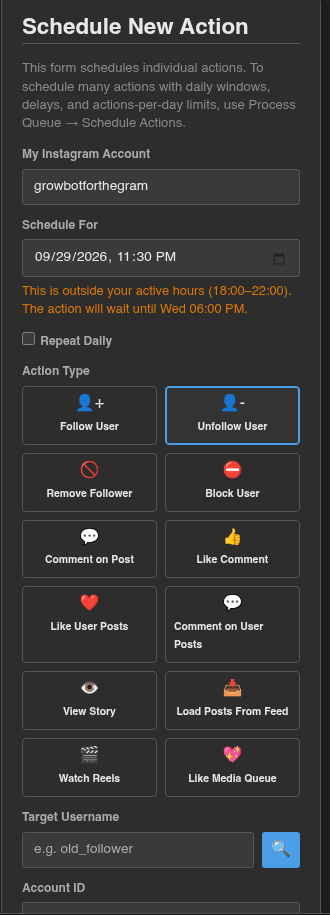
Hvis tiden er utenfor dine aktive timer, forteller skjemaet deg når handlingen faktisk vil kjøre. En gjentatt daglig-handling satt utenom dine aktive timer vil ikke kjøre mens aktive timer er på.
Når handlinger går glipp av tiden sin
Hvis datamaskinen din sov eller Instagram ble lukket, kan flere handlinger forfalle på en gang. Når mer enn fire handlinger forfaller og minst én er over ti minutter forsinket, spør Growbot hva du skal gjøre:
- Redistribuer alle ventende Spredninger hver ventende handling over de aktive timene dine igjen, følg dine handlinger-per-dag og minimum-forsinkelsesregler.
- Hopp over bommet Sletter bare de sene handlingene og holder resten i rute.
Hvis dette fortsetter å skje mens datamaskinen er våken, setter Chrome sannsynligvis Instagram-fanen i dvale. la hold Instagram-fanene kjørende i bakgrunnen sjekket inn innstillinger → Instagram behavior, og legg til www.instagram.com under hold alltid disse sidene aktive i Chrome's innstillinger → ytelse.
Tips
- For en ny eller stille konto, start med ca. 20 til 30 handlinger per dag og et minimum sekunder mellom handlinger på 300 eller mer. Hev tallene sakte en gang i uken går uten at hastighetsgrensemeldinger i loggen.
- Slå på aktive timer for å matche når du er normalt våken. Handlinger klokken 04.00 hver natt er et av de lettere mønstrene for Instagram å oppdage.
- Kjør nå Batcher lander også i handlingskøen, så pause i køen stopper dem også.
- Endret mening om en batch? Velg handlingene, deretter Slett valgt. Ingenting du planlegger er permanent før den kjører.
- Hvis du administrerer flere Instagram-kontoer, sjekk kun gjenløpskonto for å se bare handlingene for kontoen du er logget på som.