
Planung in Growbot: Jetzt ausführen, Aktionen planen, aktive Stunden und Pause
Jede Growbot-Aktion durchläuft die Aktionswarteschlange. Dieser Leitfaden behandelt jetzt Ausführen und Planen von Aktionen, aktiven Stunden, Pausen, Bearbeitung geplanter Aktionen und was passiert, wenn Aktionen ihre Zeit verpassen.
Warum
Instagram bemerkt Konten, die sehr schnell oder in Stunden, in denen niemand wach ist, viel bewirken. Mit der Planung können Sie Follows, Likes, Kommentare und nicht über die Tage und über die von Ihnen ausgewählten Stunden hinweg verbreiten, sodass Ihre Aktivität wie die einer Person aussieht und unter den Grenzen von Instagram bleibt.
Da geplante Aktionen in Ihrem Growbot-Konto gespeichert werden, können Sie einmal eine Arbeitswoche einrichten, den Laptop-Deckel schließen und dort weitermachen, wo Sie aufgehört haben. Dieser Leitfaden durchläuft jede Planungssteuerung in Growbot 2.9.9 und erklärt, wann jede einzelne verwendet werden soll.
Wie man es benutzt
Wie die Planung funktioniert
Alles, was Growbot aus einer Warteschlange tut, geht durch die Actions-Warteschlange, unabhängig davon, ob Sie Jetzt ausführen oder Aktionen planen. Jede Aktion wird mit einer Zeit in Ihrem Growbot-Konto gespeichert, sodass die Liste überlebt die Seite aktualisiert, der Browser neu gestartet wird und abstürzt. Ihr eigener Browser führt dann die Aktionen einzeln aus, sobald es immer eintrifft.
Damit eine Aktion ausgeführt werden kann, müssen alle diese wahr sein:
- Sie sind in Ihrem Growbot-Konto angemeldet (Einstellungen → Growbot Konto)
- Ein instagram.com-Tab ist geöffnet (er kann im Hintergrund sitzen und das Growbot-Panel kann geschlossen werden)
- Diese Registerkarte ist beim Instagram-Konto angemeldet. Die Aktion gehört
- Die Warteschlange wird nicht angehalten
- Wenn aktive Stunden aktiviert sind, befindet sich die aktuelle Zeit darin
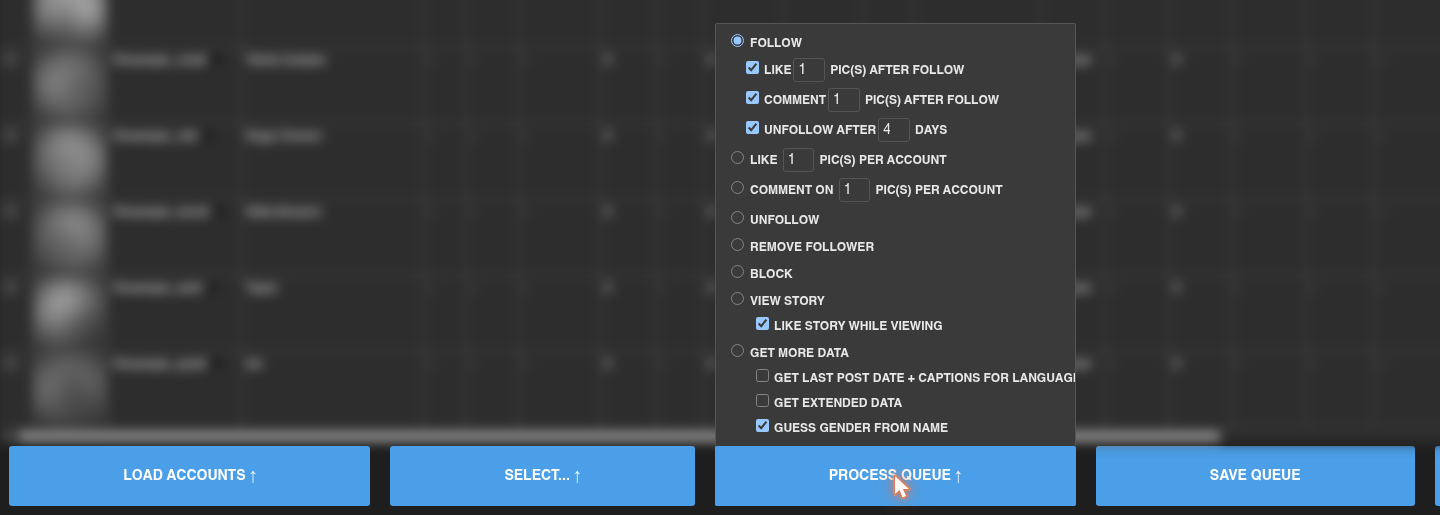
Wählen Sie aus, was mit der Warteschlange zu tun ist
- Laden Sie Konten in die Konten-Warteschlange und filtern Sie sie so, wie Sie es möchten.
- Bewegen Sie den Mauszeiger über Prozesswarteschlange und wählen Sie die Aktion: Folgen (mit optionalem ,Kommentar und nicht folgen nach den Extras), Follower entfernen, Block, Story anzeigen oder mehr Daten erhalten.
- Klicken Sie auf Warteschlange verarbeiten. Noch läuft nichts. Growbot fragt, wie die Aktionen in die Warteschlange gestellt werden.
Jetzt ausführen oder Aktionen planen
Der Dialog zeigt Ihnen an, wie viele Aktionen erstellt werden sollen, wie beschäftigt Ihre Warteschlange bereits ist und wie lange jetzt ausführen dauern würde.
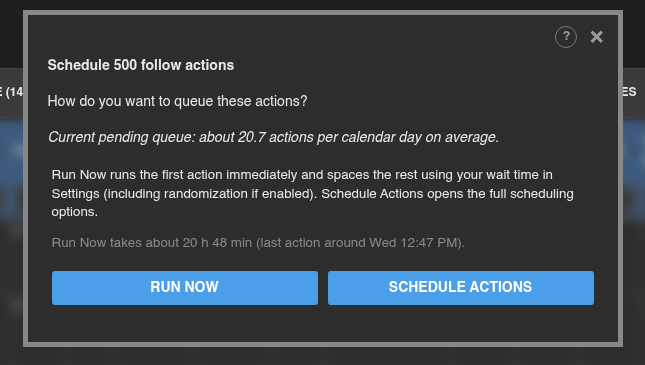
- Jetzt ausführen Starten Sie die erste Aktion sofort und stellen Sie den Rest mit Warten Sie n Sekunden nach dem Folgen / Unfolgen / Like in Einstellungen → Verzögerungen, randomisiert durch den dort festgelegten Prozentsatz. Die Zeile unter den Schaltflächen schätzt, wie lange die gesamte Charge dauert und wann die letzte Aktion ausgeführt wird.
- Aktionen planen Öffnet die vollständigen Optionen unten, in denen Sie auswählen, wie viele Aktionen pro Tag ausgeführt werden.
Verwenden Sie Jetzt ausführen für kleine Chargen, die Sie heute erledigen möchten. Verwenden Sie Zeitplanaktionen für alles, was größer ist, sodass die Arbeit über Tage verteilt ist, anstatt in einer langen Sitzung verpackt zu werden.
Wenn der Lauf jetzt Ihre aktiven Stunden erfüllt
Wenn die aktiven Stunden eingeschaltet sind und jetzt ausführen würde außerhalb von ihnen beginnen oder ihr Ende überschreiten, stoppt Growbot und erklärt, bevor etwas erstellt wird:
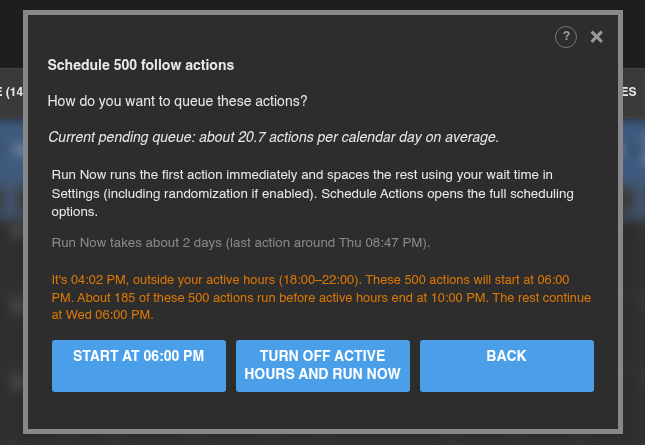
- Start at (oder OK) hält Ihre aktiven Stunden. Die Aktionen beginnen zur nächsten Startzeit, und alles, was vor dem Ende nicht passt, wird am nächsten Tag fortgesetzt.
- Aktive Stunden ausschalten und jetzt ausführen Schalten Sie die aktiven Stunden in den Einstellungen aus und führen Sie den Stapel sofort aus.
- Zurück Kehrt zur vorherigen Auswahl zurück, ohne etwas zu erstellen.
Aktionsoptionen planen
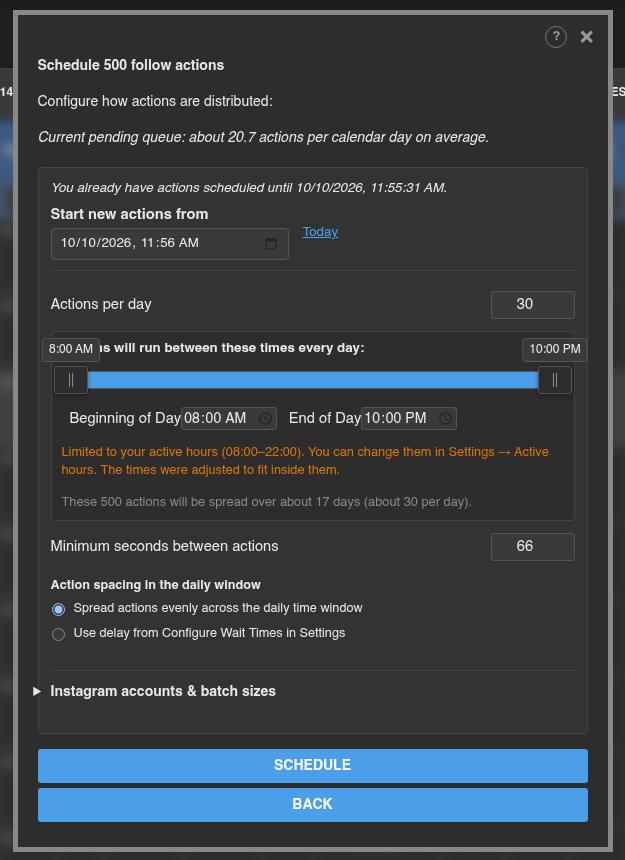
- Neue Aktionen starten von: Wird angezeigt, wenn Sie bereits ausstehende Aktionen haben. Standardmäßig starten neue Aktionen nach Ihren vorhandenen. Klicken Sie stattdessen auf Heute, um stattdessen von jetzt an zu beginnen.
- Aktionen pro Tag: Die meisten Aktionen Growbot Zeitpläne an einem Tag. Der Hinweis darunter zeigt Ihnen, wie viele Tage die Charge dauern wird.
- Anfang des Tages und Ende des Tages (oder ziehen Sie den Schieberegler): Der Teil eines jeden Tages, auf den diese Aktionen verteilt sind. Wenn die aktiven Stunden aktiviert sind, ist dies auf Ihre aktiven Stunden beschränkt und Growbot sagt Ihnen, ob die Zeiten angepasst werden müssen.
- Mindest Sekunden zwischen den Aktionen: Die kürzeste Lücke Growbot erlaubt zwischen zwei Aktionen. Wenn der Tag zu voll ist, um diese Lücke zu halten, verschiebt Growbot die zusätzlichen Aktionen auf den nächsten Tag.
- Aktionsabstand im Tagesfenster: Aktionen gleichmäßig über das tägliche Zeitfenster verteilenfüllt das ganze Fenster mit gleichmäßigen Lücken. Verwenden Sie Delay aus Konfigurieren der Wartezeiten in den Einstellungen ** Leeren Sie sie durch Ihre Einstellungen Verzögerung, anstatt sie über das gesamte Fenster zu strecken.
- Klicken Sie auf Schedule, um die Aktionen zu erstellen, oder Zurück, um ohne Zeitplanung zurückzukehren.
Planung über mehrere Instagram Konten
Öffnen Sie Instagram Konten und Chargengrößen im selben Dialogfeld, um einen Stapel zwischen Konten zu teilen, die Sie mit Growbot verwendet haben.
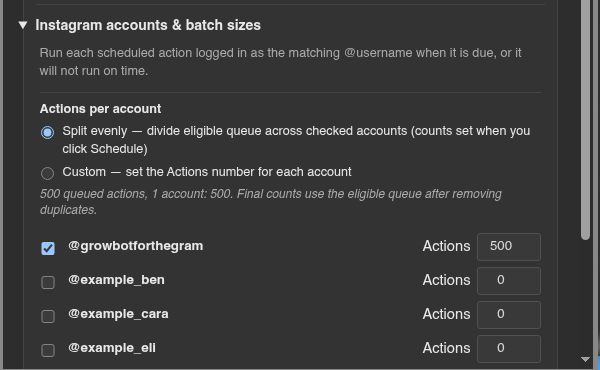
- Überprüfen Sie jedes Konto, das teilnehmen soll.
- Wählen Sie gleichmäßig teilen, um den Stapel gleichmäßig zu unterteilen, oder benutzerdefinierte, um die Anzahl der Aktionen jedes Kontos einzugeben.
- Wenn zwei oder mehr Konten überprüft wurden, wählen Sie Sequentiell (Füllen Sie die Aktie jedes Kontos in der Reihenfolge aus) oder Concurrent (abwechselnd zwischen den Konten durch den Tag).
Jede Aktion wird nur ausgeführt, während der Browser in seinem eigenen Konto angemeldet ist. Aktionen für ein Konto Sie sind nicht angemeldet, um zu warten, bis Sie zu ihm wechseln.
Aktive Stunden
Aktive Stunden verhindern, dass die Aktionswarteschlange außerhalb der von Ihnen gewählten Zeiten läuft, beispielsweise während Sie schlafen. Sie sind standardmäßig ausgeschaltet . Schalten Sie sie inEinstellungen→Aktive Stunden** ein:
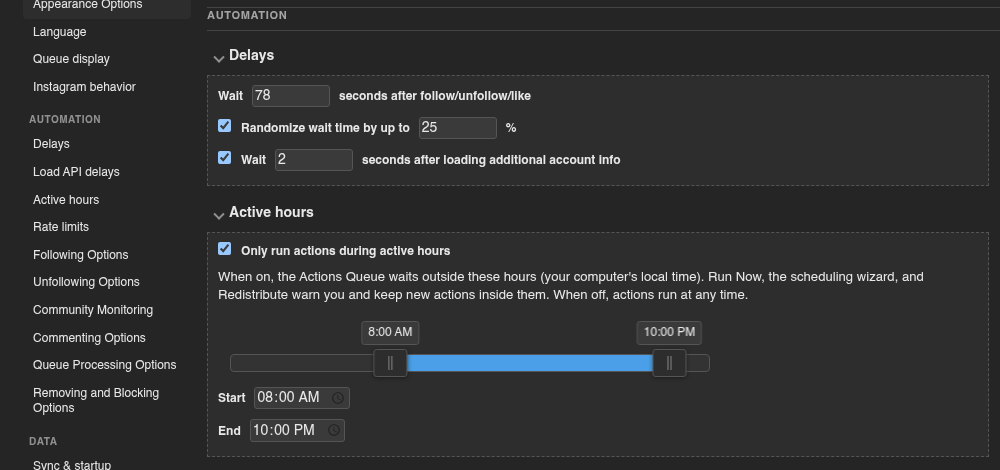
- CHECK Nur Aktionen während der aktiven Stunden ausführen.
- Setzen Sie Start und End oder ziehen Sie den Schieberegler. Verwenden Sie die Uhr Ihres Computers. Ein Fenster, das Mitternacht überquert, z. B. von 22:00 bis 06:00 Uhr, funktioniert ebenfalls.
Während aktive Stunden laufen:
- Aktionen, die außerhalb der Stunden fällig sind, warten und beginnen, wenn die aktiven Stunden beginnen. Das Protokoll notiert, wie viele Aktionen warten und wann sie starten.
- Jetzt rennen, Zeitplanaktionen, Umverteilen und das Einzelaktionsformular warnen Sie alle, wenn etwas außerhalb der Stunden liegt.
- Die Zeit außerhalb der aktiven Stunden führt nicht zu späten Aktionen, sodass Sie nicht jeden Morgen den überfälligen Dialog erhalten.
Wenn Sie Ihre aktiven Stunden ändern, während Aktionen außerhalb der neuen Zeiten geplant sind, bietet Growbot an, sie zu verschieben:
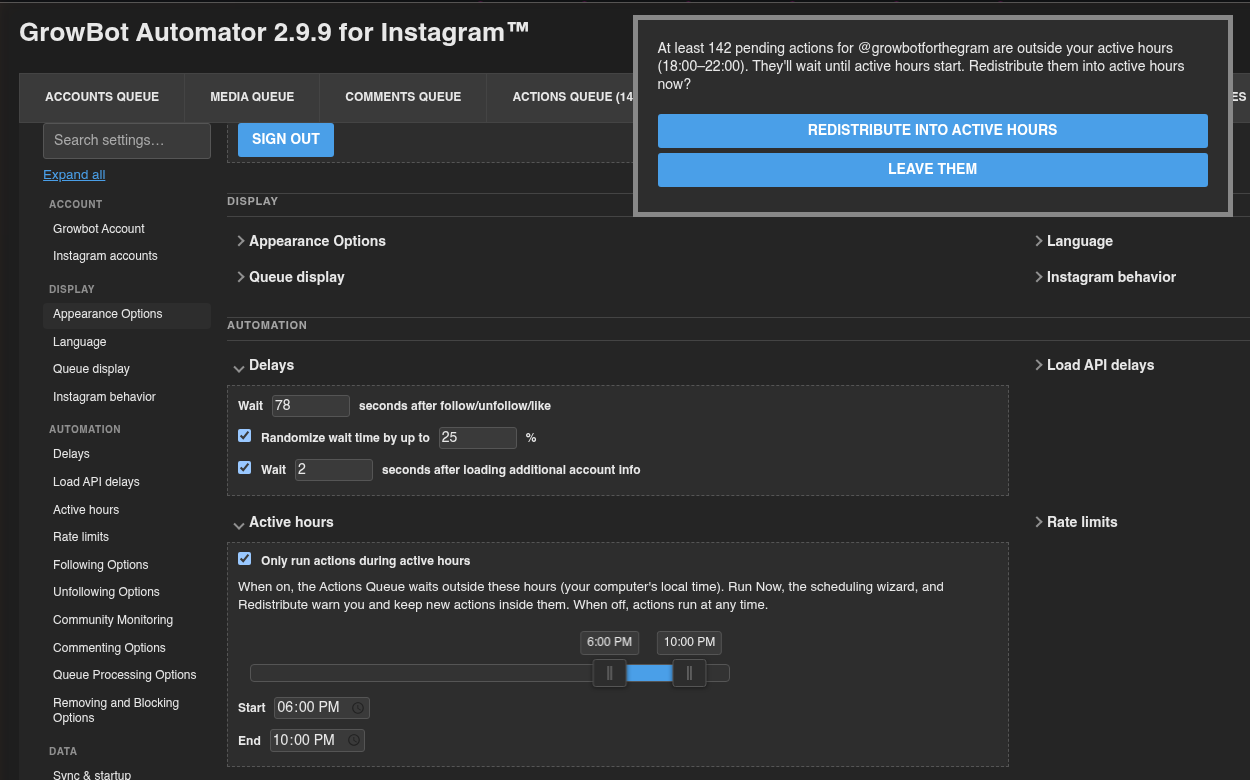
Verteilen in aktive Stunden Verteilen Sie diese Aktionen über die neuen Stunden. Verlasse sie Hält ihre Zeiten und sie warten, bis die Stunden kommen.
Wenn Sie in einer früheren Version ein tägliches Fenster festlegen, fragt Growbot 2.9.9 einmal, ob aktive Stunden mit Ihren alten Zeiten wieder aktiviert werden sollen. Wählen Sie Schalten Sie wieder ein oder Halten Sie aus.
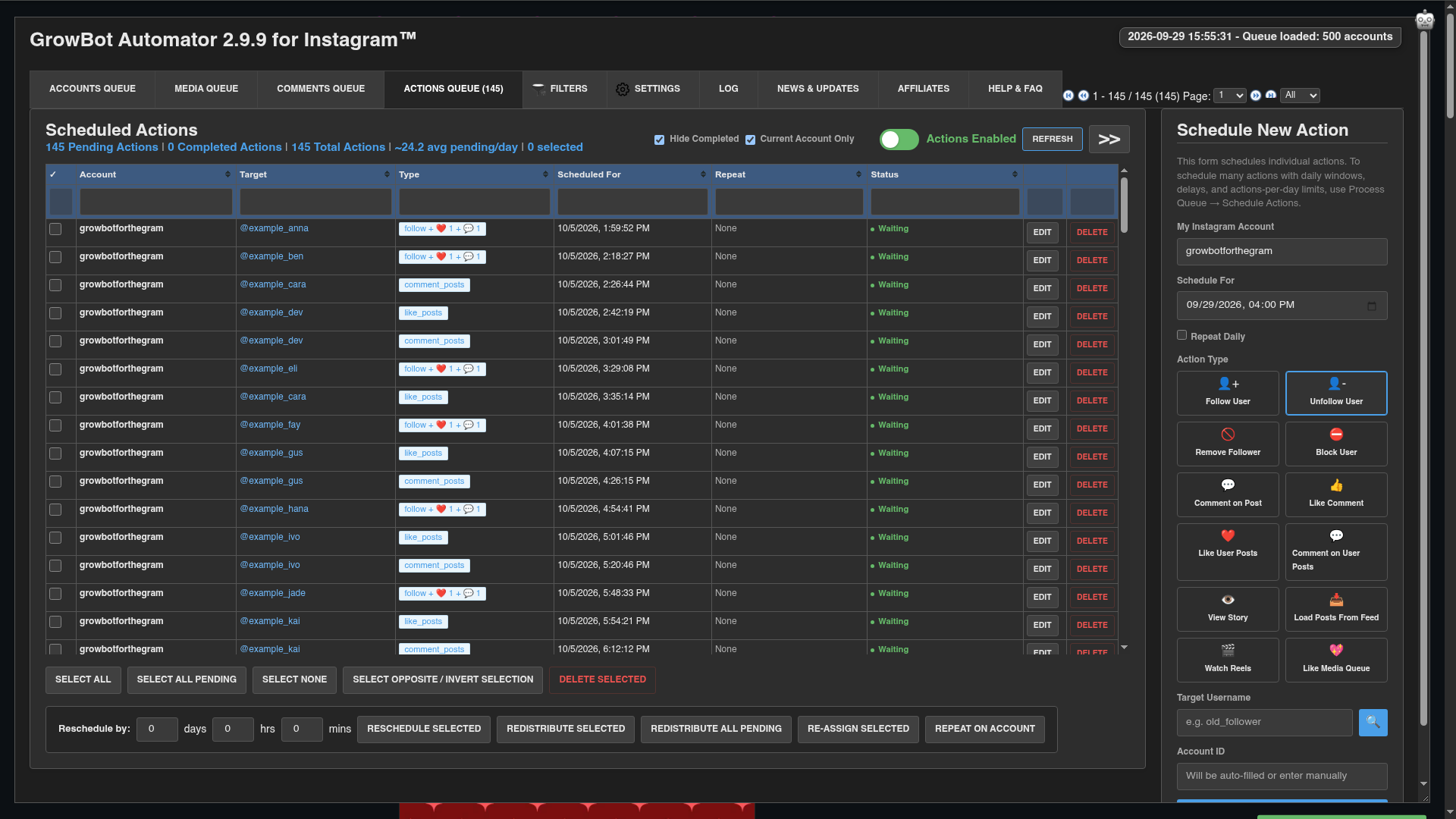
Lesen der Registerkarte "Actions Queue"
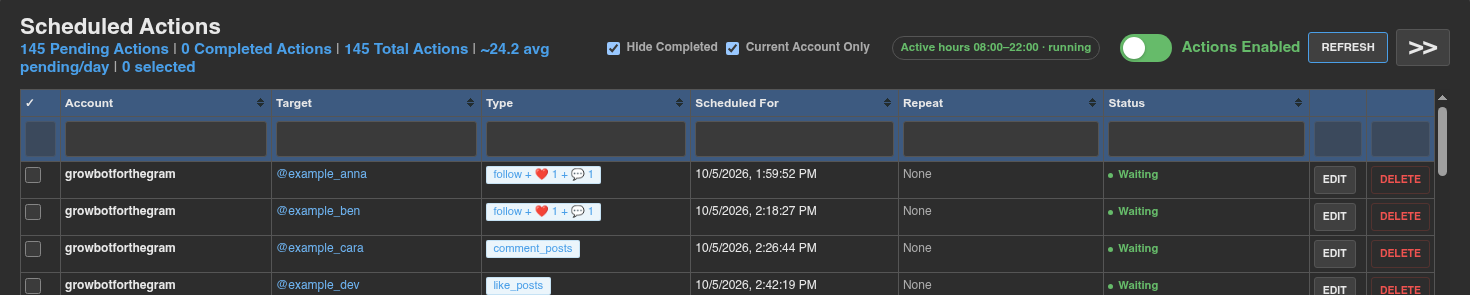
- Die Zählungen in der oberen Anzeige zeigen ausstehende, abgeschlossene und Gesamtaktionen sowie die durchschnittliche Anzahl an ausstehenden Aktionen pro Tag.
- Vervollständigen und Nur aktuelles Konto Filtern Sie die Liste. Die Filterfelder unter jeder Spaltenüberschrift suchen innerhalb der Liste.
- Wenn aktive Stunden aktiviert sind, zeigt sie ein Abzeichen: läuft innerhalb der Stunden oder Fortsetzung ** mit der nächsten Startzeit außerhalb. Klicken Sie darauf, um zur Einstellung zu springen.
- Die Spalte Status zeigt Warten auf Aktionen, die zu ihrer Zeit ausgeführt werden, Warten · Läuft · mit einer Zeit, in der aktive Stunden eine Aktion zurückhalten,pausiert, während die Warteschlange angehalten wird, undAbgeschlossen**, sobald eine Aktion ausgeführt wurde.
- erneuern lädt die Liste neu. Die Schaltfläche >> blendet oder zeigt das Einzelaktionsformular rechts.
Pause der Warteschlange
Klicken Sie auf den Schalter Aktionen aktiviert, um anzuhalten. Es wird rot und liest Aktionen pausiert.
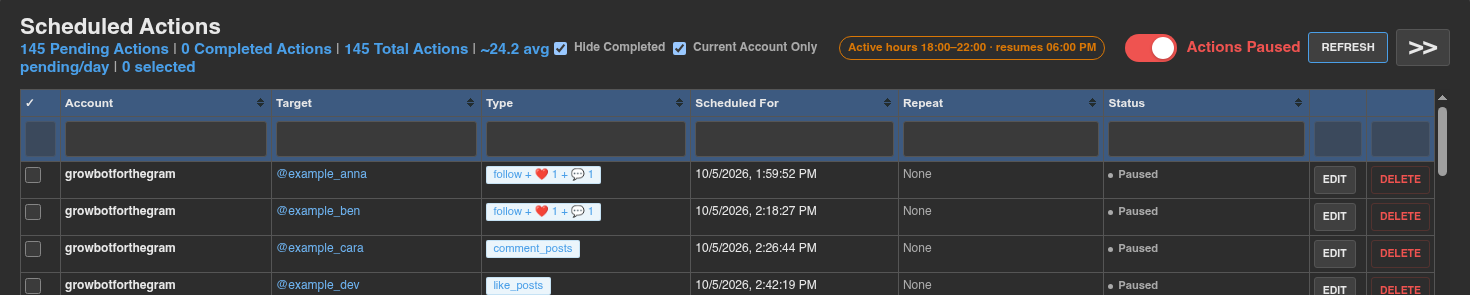
- Die Pause gilt für das Instagram-Konto, als das Sie angemeldet sind. Andere Konten laufen weiter.
- Es dauert, bis Sie es wieder einschalten. Nichts wird gelöscht und wartende Aktionen werden angezeigt pausiert.
- Während der Pause notiert das Protokoll, wie viele fällige Aktionen aufgrund der Pause warten.
- Wenn Sie fortfahren, läuft alles, was während der Pause fällig war, einzeln mit normalem Abstand. Wenn sich eine Menge anhäuft, kann Growbot anbieten, sie neu zu verteilen (siehe unten).
Die Pause ist, wenn Sie möchten, dass Growbot aufgehalten wird, z. Wenn Instagram eine Aktion einschränkt, müssen Sie nicht anhalten: Growbot Verschiebt die betroffenen Aktionen später von selbst, indem Sie die Wartezeiten in Einstellungen → Rate Limits verwenden.
Geplante Aktionen ändern
Aktivieren Sie das Kontrollkästchen in jeder Zeile, die Sie ändern möchten, oder verwenden Sie die Auswahlschaltflächen und wählen Sie eine Aktion aus der Leiste unter der Liste aus:

- Alle auswählen Tickt jede Zeile auf der Seite an. Alle anstehenden auswählen Tickt jede ausstehende Aktion auf jeder Seite an. Wählen Sie None und Select Gegenüber / Umkehren Machen Sie, was sie sagen.
- Ausgewählt löschen Entfernt die ausgewählten Aktionen.
- Umplanung durch n Tage, Stunden und mins, dann Ausgewählt: Verschiebt die ausgewählten Aktionen später um diesen Betrag.
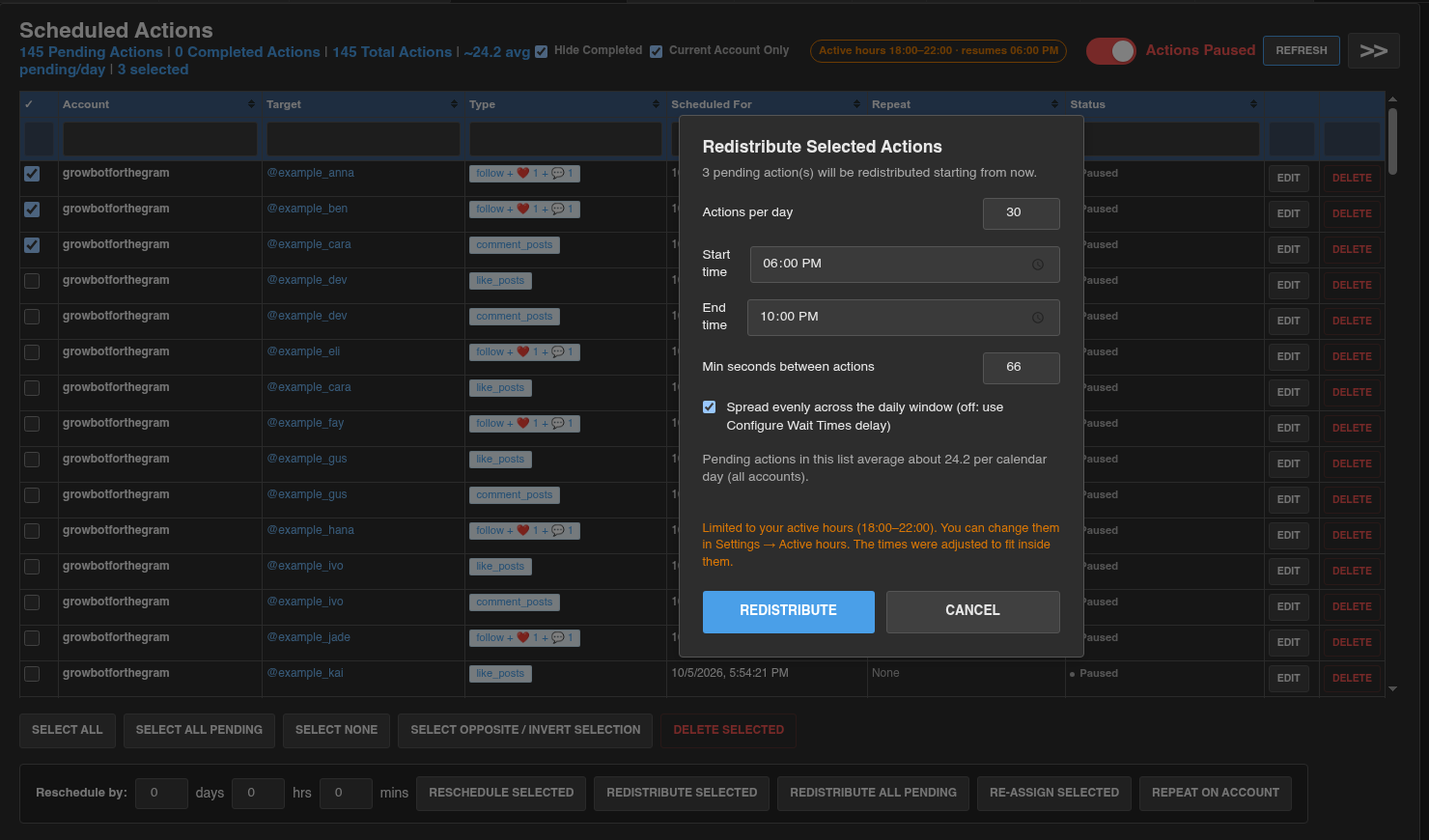
- Ausgewählt neu verteilen: Öffnet einen Dialog, um die ausgewählten Aktionen mit neuen Aktionen pro Tag,Startzeit,EndzeitundMin Sekunden zwischen den Aktionen** ab sofort wieder zu verteilen.
- Alle ausstehenden Neuverteiler: Verbreiten Sie nach einer Bestätigung jede ausstehende Aktion für dieses Konto mithilfe Ihrer gespeicherten Planungsregeln erneut. Es gibt keinen Dialog, also verwenden Sie Redistribute Selected mit allem, was ausgewählt ist, wenn Sie zuerst die Regeln ändern möchten.
- Ausgewählte Neuzuweisung: Verschiebt die ausgewählten Aktionen in ein anderes Instagram Konto. Sie führen von da an als dieses Konto.
- Wiederholung auf Rechnung: Kopiert abgeschlossene Aktionen als neue ausstehende Aktionen auf ein anderes Instagram-Konto. Die Originale bleiben dort, wo sie sind.
- EDIT und DELETE in einer Zeile ändern oder entfernen Sie diese einzelne Aktion.
Planen einer einzelnen Aktion
Das Formular Neue Aktion auf der rechten Seite hinzufügen fügt jeweils eine Aktion hinzu. Wählen Sie den Aktionstyp aus, füllen Sie das Ziel aus, legen Sie Zeitplan für fest und klicken Sie auf Aktion planen. Überprüfen Sie Täglich wiederholen, um es jeden Tag zur gleichen Zeit zu betreiben.
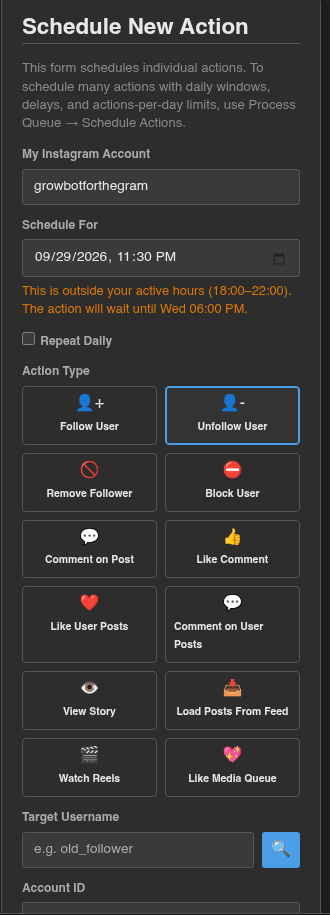
Wenn die Zeit außerhalb Ihrer aktiven Stunden liegt, wird das Formular Ihnen mitgeteilt, wann die Aktion tatsächlich ausgeführt wird. Eine Aktion, die außerhalb Ihrer aktiven Stunden festgelegt wird, wird nicht ausgeführt, während die aktiven Stunden aktiviert sind.
Wenn Aktionen ihre Zeit verpassen
Wenn Ihr Computer eingeschlafen war oder Instagram geschlossen wurde, können mehrere Aktionen gleichzeitig fällig werden. Wenn mehr als vier Aktionen fällig sind und mindestens eine über zehn Minuten zu spät ist, fragt Growbot, was zu tun ist:
- Alle ausstehenden Neuverteiler verteilen alle ausstehenden Aktionen erneut über Ihre aktiven Stunden nach Ihren Aktionen pro Tag und Mindestverzögerung.
- Überspringen verpasst Löscht nur die verspäteten Aktionen und hält den Rest im Zeitplan.
Wenn dies weiterhin passiert, während Ihr Computer wach ist, schaltet Chrome wahrscheinlich die Registerkarte Instagram in den Ruhezustand. Lassen Sie Keep Instagram im Hintergrund eingecheckt Einstellungen → Instagram Verhalten und fügen Sie www.instagram.com unter Halten Sie diese Websites immer aktiv In Chrome's Einstellungen → Leistung.
Tipps
- Beginnen Sie für ein neues oder leises Konto mit etwa 20 bis 30 Aktionen pro Tag und einer minimalen Sekunden zwischen den Aktionen von 300 oder mehr. Erhöhen Sie die Zahlen langsam, sobald die Woche vergeht, ohne dass Ratenbegrenzungsnachrichten im Protokoll enthalten sind.
- Aktivieren Sie die aktiven Stunden, um sie anzupassen, wenn Sie normalerweise wach sind. Aktionen um 4 Uhr morgens sind eines der leichteren Muster für Instagram zu erkennen.
- Jetzt ausführen Batches landen auch in der Aktionswarteschlange, so dass das Anhalten der Warteschlange auch anhält.
- Haben Sie Ihre Meinung über eine Charge geändert? Wählen Sie seine Aktionen aus und gewählt löschen. Nichts, was Sie planen, ist dauerhaft, bis es ausgeführt wird.
- Wenn Sie mehrere Instagram-Konten verwalten, überprüfen Sie Nur aktuelles Konto, um nur die Aktionen für das Konto anzuzeigen, als das Sie angemeldet sind.