
Plánovanie v Growbot: Spustite teraz, naplánujte akcie, aktívne hodiny a pozastavenie
Každá akcia Growbot prechádza frontom akcií. Táto príručka obsahuje spustené teraz a naplánovať akcie, aktívne hodiny, pauzu, úpravu naplánovaných akcií a čo sa stane, keď akcie zmeškajú svoj čas.
Prečo
Instagram si všimne účty, ktoré robia veľa veľmi rýchlo alebo v hodinách, keď nikto nie je hore. Plánovanie vám umožňuje šíriť sledovanie, lajky, komentáre a zrušenie sledovania v dňoch a hodinách, ktoré si vyberiete, takže vaša aktivita vyzerá ako pre človeka a zostáva pod limitmi Instagram.
Pretože naplánované akcie sú uložené vo vašom účte Growbot, môžete si raz nastaviť pracovný týždeň, zatvoriť veko notebooku a pokračovať tam, kde ste prestali. Táto príručka prechádza každým ovládaním plánovania v Growbot 2.9.9 a vysvetľuje, kedy použiť každý z nich.
Ako to používať
Ako funguje plánovanie
Všetko, čo Growbot robí z frontu, prechádza cez akciový front, či už si vyberiete spustiť teraz alebo plánovať akcie. Každá akcia sa uloží do vášho účtu Growbot s časom, takže zoznam prežije obnovenie stránky, reštartuje sa prehliadač a zlyhá. Váš vlastný prehliadač potom spustí akcie jednu po druhej.
Aby sa akcia spustila, všetky tieto musia byť pravdivé:
- Ste prihlásení do svojho účtu Growbot (nastavenia → Growbot účet)
- Otvorená je karta Instagram.com (môže sedieť na pozadí a panel Growbot možno zatvoriť)
- Táto karta je prihlásená do účtu Instagram, do ktorého patrí akcia
- front nie je pozastavený
- Ak sú aktívne hodiny zapnuté, aktuálny čas je v nich
Vyberte si, čo robiť s frontom
- Načítajte účty do frontu účtov a filtrujte ich tak, ako chcete.
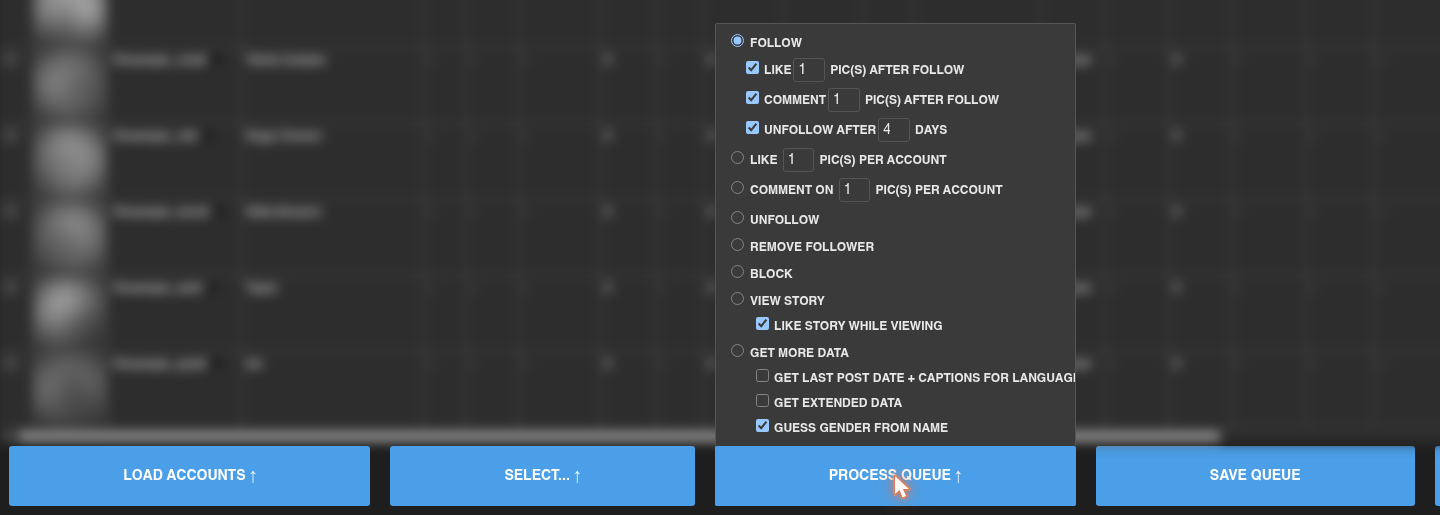
- Umiestnite kurzor myši na procesný front a vyberte akciu: Follow (s voliteľnými Páči sa, Komentár a Zrušte sledovanie) Páči sa vám* alebo Komentujte Príspevky, Zrušiť, Odstrániť sledovateľa, blok, Zobraziť príbeh alebo Získať viac údajov**.
- Kliknite na Procesný front. Zatiaľ nič nebeží. Growbot sa pýta, ako zaradiť akcie do frontu.
Spustite teraz alebo naplánujte akcie
Dialógové okno vám povie, koľko akcií sa chystá vytvoriť, aký zaneprázdnený je už váš front a ako dlho by to trvalo spustiť.
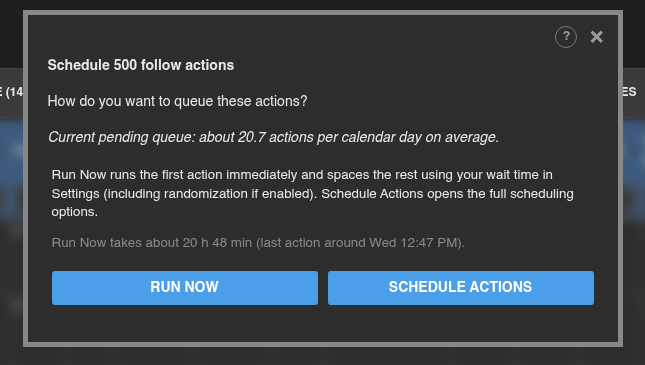
- Spustiť teraz spustí prvú akciu hneď a zvyšok rozmiestni pomocou Počkajte n sekúnd po sledovaní/zrušení sledovania/páči sa mi v nastaveniach → **oneskorenia*, randomizované podľa percent, ktoré ste tam nastavili. Riadok pod tlačidlami odhaduje, ako dlho trvá celá dávka a kedy beží posledná akcia.
- Schedule Actions Otvorí úplné možnosti nižšie, kde si vyberiete, koľko akcií sa spustí za deň a kedy.
Použite Spustiť teraz pre malé dávky, ktoré chcete urobiť dnes. Použite Schedule Actions na čokoľvek väčšie, takže práca je rozložená na niekoľko dní namiesto toho, aby bola zabalená do jednej dlhej relácie.
Keď Run teraz spĺňa vaše aktívne hodiny
Ak sú aktívne hodiny zapnuté a spustiť teraz by začalo mimo nich alebo prebehlo za ich koniec, Growbot sa zastaví a vysvetlí pred vytvorením čohokoľvek:
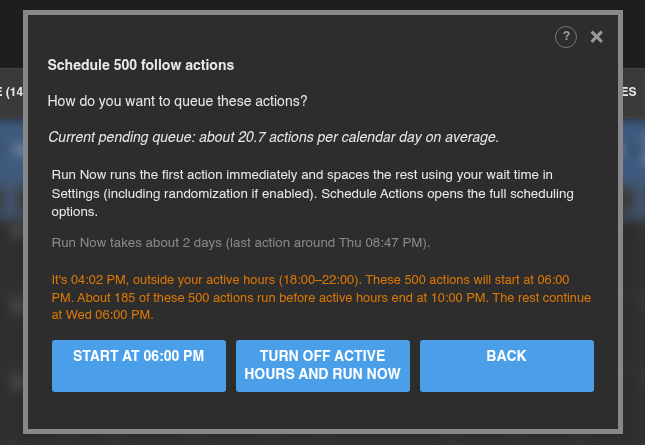
- Začnite na (alebo OK) udrží vaše aktívne hodiny. Akcie začínajú v nasledujúcom čase začiatku a všetko, čo sa nezmestí pred koncom, pokračuje nasledujúci deň.
- Vypnite aktívne hodiny a spustite teraz Vypne aktívne hodiny v nastaveniach a okamžite spustí dávku.
- späť sa vráti k predchádzajúcej voľbe bez toho, aby niečo vytvoril.
Možnosti plánovania akcií
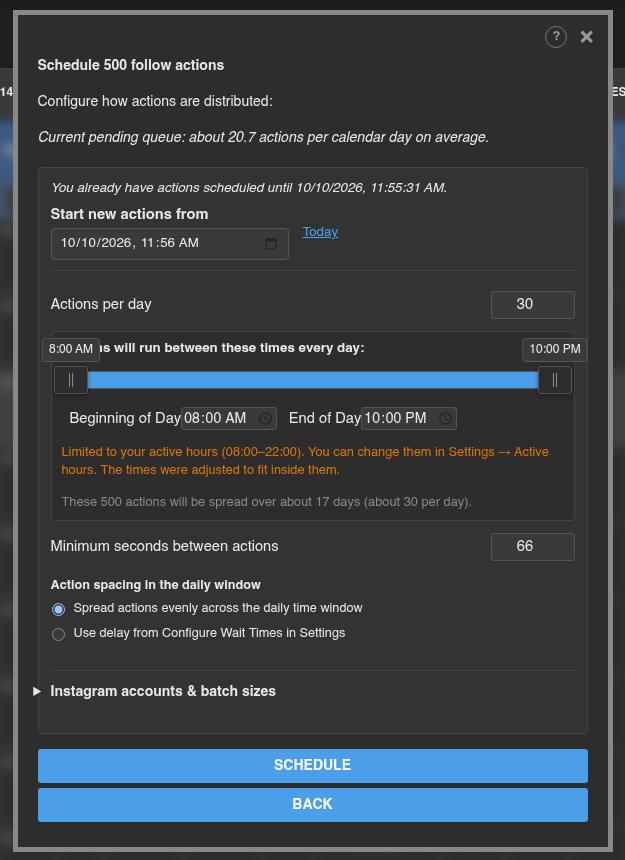
- Spustiť nové akcie od: Zobrazuje sa, keď už máte čakajúce akcie. V predvolenom nastavení sa nové akcie spúšťajú po vašich existujúcich akciách. Kliknutím na Dnes začnite odteraz.
- Akcie za deň: Najviac akcií Growbot naplánuje na ktorýkoľvek deň. Poznámka pod ňou vám povie, koľko dní bude dávka trvať.
- Začiatok dňa a Koniec dňa (alebo potiahnite posúvač): Časť každého dňa sú tieto akcie rozložené. Keď sú aktívne hodiny zapnuté, je to obmedzené na vaše aktívne hodiny a Growbot vám povie, či musel upraviť čas.
- Minimálne sekundy medzi akciami: Najkratšia medzera Growbot umožňuje medzi dvoma akciami. Ak je deň príliš plný na udržanie tejto medzery, Growbot presunie ďalšie akcie na ďalší deň.
- Akcia medzery v dennom okne: Rozšírte akcie rovnomerne cez denné časové okno vyplní celé okno rovnomernými medzerami. Použite oneskorenie od konfigurácie čakacích dôb v nastaveniach ich rozloží podľa nastavení oneskorenia namiesto ich roztiahnutia cez celé okno.
- Kliknutím na Schedule vytvorte akcie alebo Späť, aby ste sa vrátili bez plánovania.
Plánovanie niekoľkých účtov Instagram
Otvorte Instagram účty a veľkosti dávok v rovnakom dialógovom okne na zdieľanie dávky medzi účtami, ktoré ste použili s Growbot.
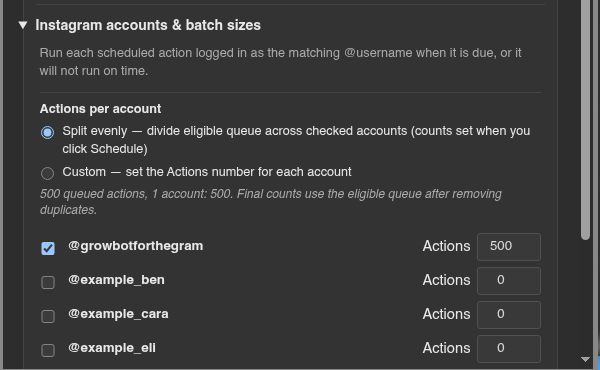
- Skontrolujte každý účet, ktorý by sa mal zúčastniť.
- Vyberte Rozdelené rovnomerne na rozdelenie dávky rovnomerne, alebo Vlastné na zadanie, koľko akcií má každý účet.
- Pri dvoch alebo viacerých začiarknutých účtoch vyberte Sekvenčné (vyplňte podiel každého účtu v poradí) alebo Súbežné (alternatívne medzi účtami počas dňa).
Každá akcia sa spustí iba vtedy, keď je prehliadač prihlásený do vlastného účtu. Akcie pre účet Nie ste prihlásení, aby ste počkali, kým naň prepnete.
Aktívne hodiny
Aktívne hodiny zastavia spustenie frontu akcií mimo časov, ktoré si vyberiete, napríklad počas spánku. Sú predvolene vypnuté. Zapnite ich v nastaveniach → aktívne hodiny:
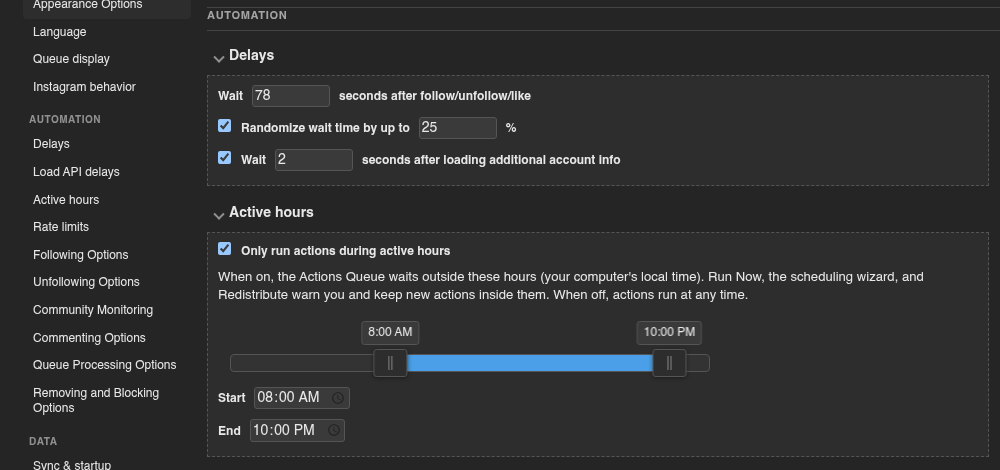
- Začiarknite políčko Spustiť akcie iba počas aktívnych hodín.
- Nastavte Start a End alebo potiahnite posúvač. krát použite hodiny počítača. Funguje aj okno, ktoré prekračuje polnoc, napríklad od 22:00 do 06:00.
Kým sú aktívne hodiny zapnuté:
- Akcie, ktoré sú splatné mimo hodín čakania, a začínajú, keď začínajú aktívne hodiny. V denníku sa uvádza, koľko akcií čaká a kedy sa spustí.
- Spustite teraz, plánové akcie, Redistribute a jednoakciový formulár vás varuje, keď niečo prepadne mimo hodín.
- Čas strávený mimo aktívnych hodín neznamená, že akcie sú „meškajúce“, takže každé ráno nedostanete dialóg v minulosti.
Ak zmeníte svoje aktívne hodiny, keď sú akcie už naplánované mimo Nového času, Growbot ponúkne, že ich presunie:
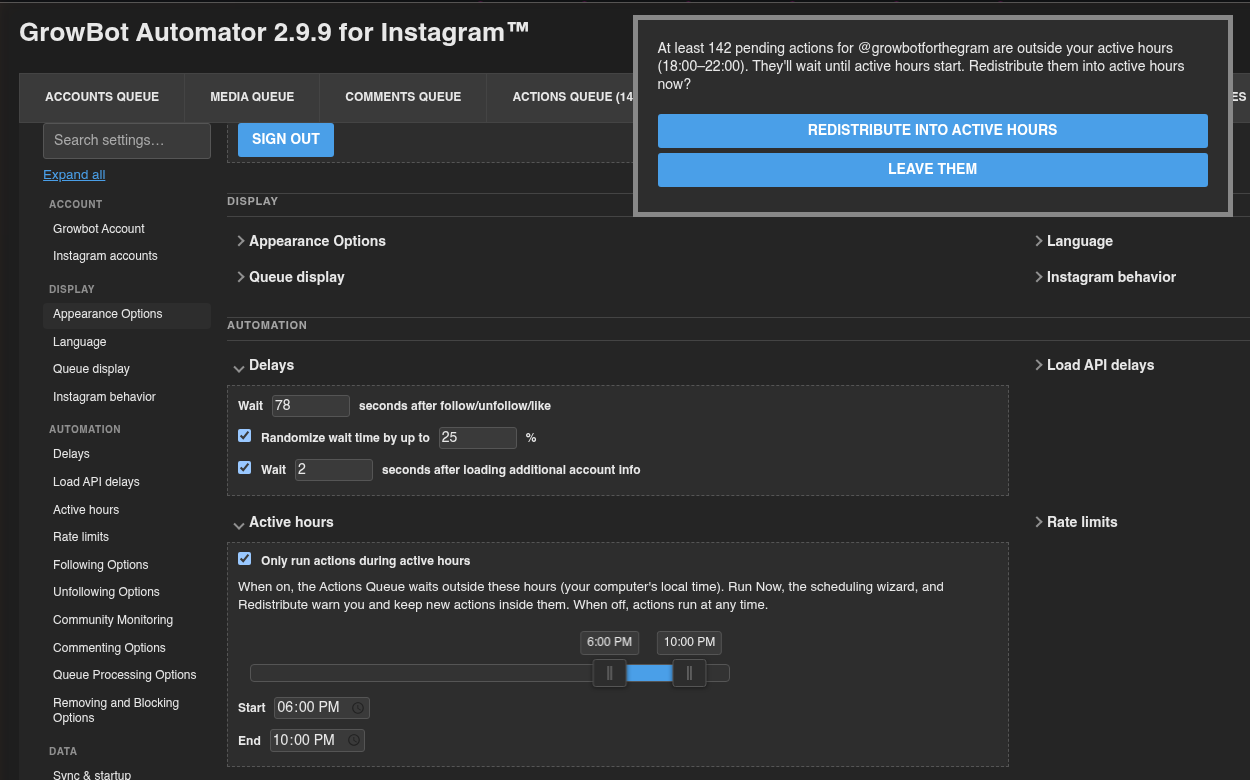
Redistribute into Active Hours Rozloží tieto akcie na nové hodiny. Nechajte ich zachovávajú svoje časy a čakajú, kým prídu hodiny.
Ak v predchádzajúcej verzii nastavíte denné okno, Growbot 2.9.9 sa raz spýta, či zapnúť aktívne hodiny so starými časmi. Vyberte Zapnúť späť alebo Ponechať vypnutie.
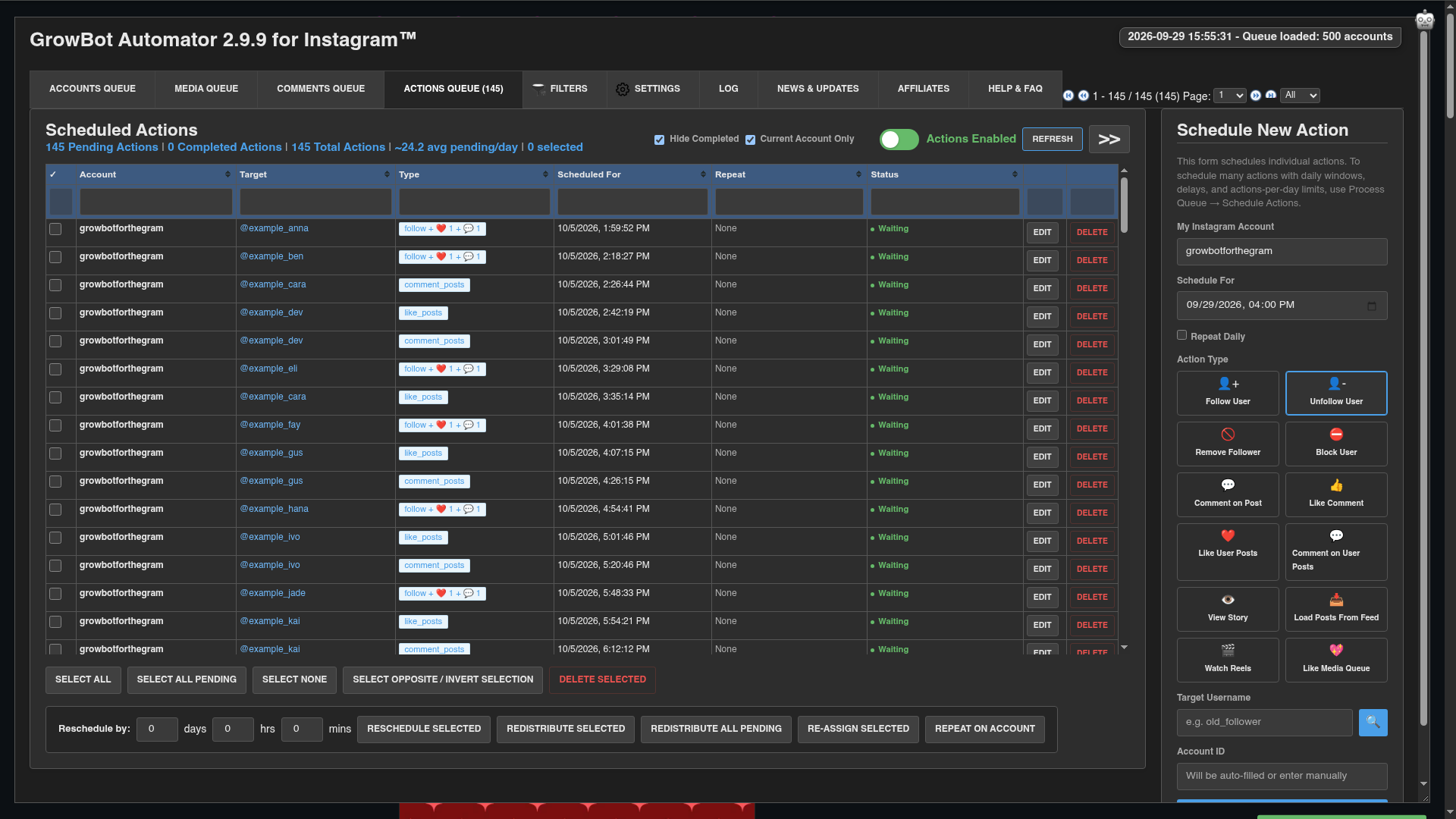
Čítanie karty frontu akcií
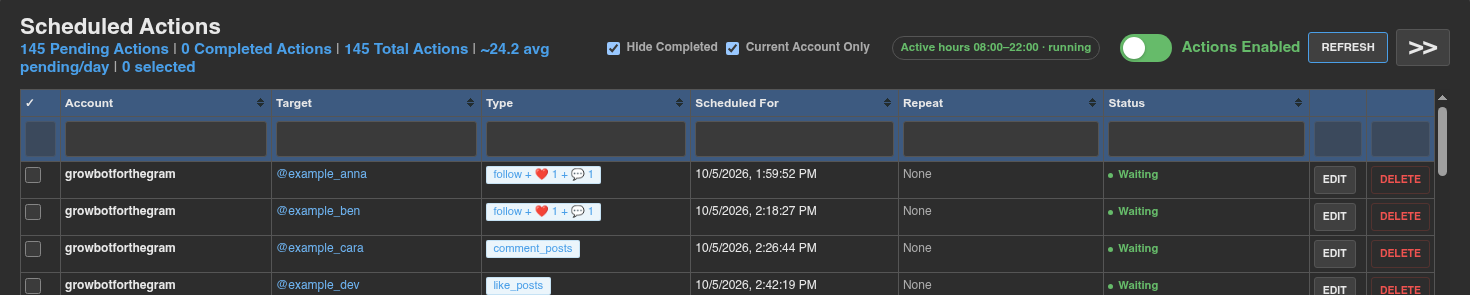
- Počty pozdĺž hornej časti zobrazujú čakajúce, dokončené a celkové akcie plus priemerný počet čakajúcich akcií za deň.
- Skryť dokončené a Len aktuálny účet Filtrujte zoznam. Filtračné polia pod každým nadpisom stĺpca Vyhľadajte v zozname.
- Keď sú aktívne hodiny zapnuté, odznak im ukáže: beží v rámci hodín alebo obnoví s ďalším časom začiatku mimo nich. Kliknutím naň prejdete na nastavenie.
- Stĺpec Status zobrazuje čakanie na akcie, ktoré budú bežať v ich čase, čakanie · beží s časom, keď aktívne hodiny zadržia akciu, pozastavené, kým je front pozastavený a dokončené po spustení akcie.
- Refresh Znovu načíta zoznam. Tlačidlo >> skryje alebo zobrazuje jednočinný formulár vpravo.
Pozastavenie frontu
Kliknutím na prepínač Actions Enabled sa pozastaví. sčervenie a číta akcie pozastavené.
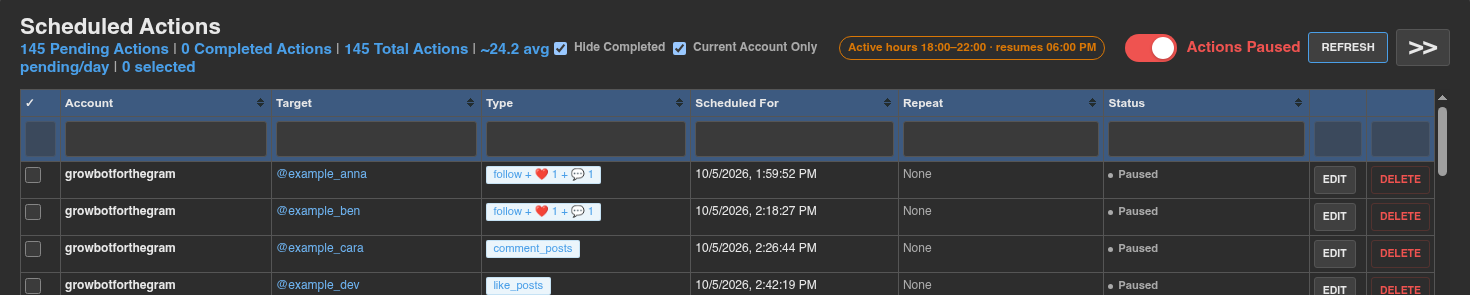
- Pauza sa vzťahuje na účet Instagram, v ktorom ste prihlásení. Ostatné účty pokračujú v chode.
- Vydrží, kým ho znova nezapnete. Nič nie je vymazané a čakajúce akcie zobrazujú pozastavené.
- Počas pozastavenia denník zaznamenáva, koľko náležitých akcií čaká kvôli pauze.
- Keď obnovíte, všetko, čo bolo splatné počas pauzy, beží jeden po druhom s normálnymi rozostupmi. Ak sa toho veľa nahromadí, Growbot môže ponúknuť ich prerozdelenie (pozri nižšie).
Pauza je, keď chcete, aby Growbot zdržal, napríklad keď používate Instagram ručne alebo potom, čo vás varuje Instagram. Keď Instagram obmedzuje akciu, nemusíte sa pozastaviť: Growbot presúva dotknuté akcie neskôr sám pomocou čakania v Nastavenia → Limity rýchlosti.
Zmena plánovaných akcií
Začiarknite políčko v každom riadku, ktorý chcete zmeniť, alebo použite tlačidlá výberu a potom vyberte akciu z panela pod zoznamom:

- Vybrať všetky zaškrtáva každý riadok na stránke. Vyberte všetky čakajúce začiarknete každú čakajúcu akciu na každej stránke. Vyberte žiadne a Vyberte opačný / invertný výber Urobte to, čo hovoria.
- Vybrať vybrané Odstráni vybraté akcie.
- Resedchule by n dni, HRS a mins, potom reschedule Selected: Presunie vybrané akcie neskôr o túto hodnotu.
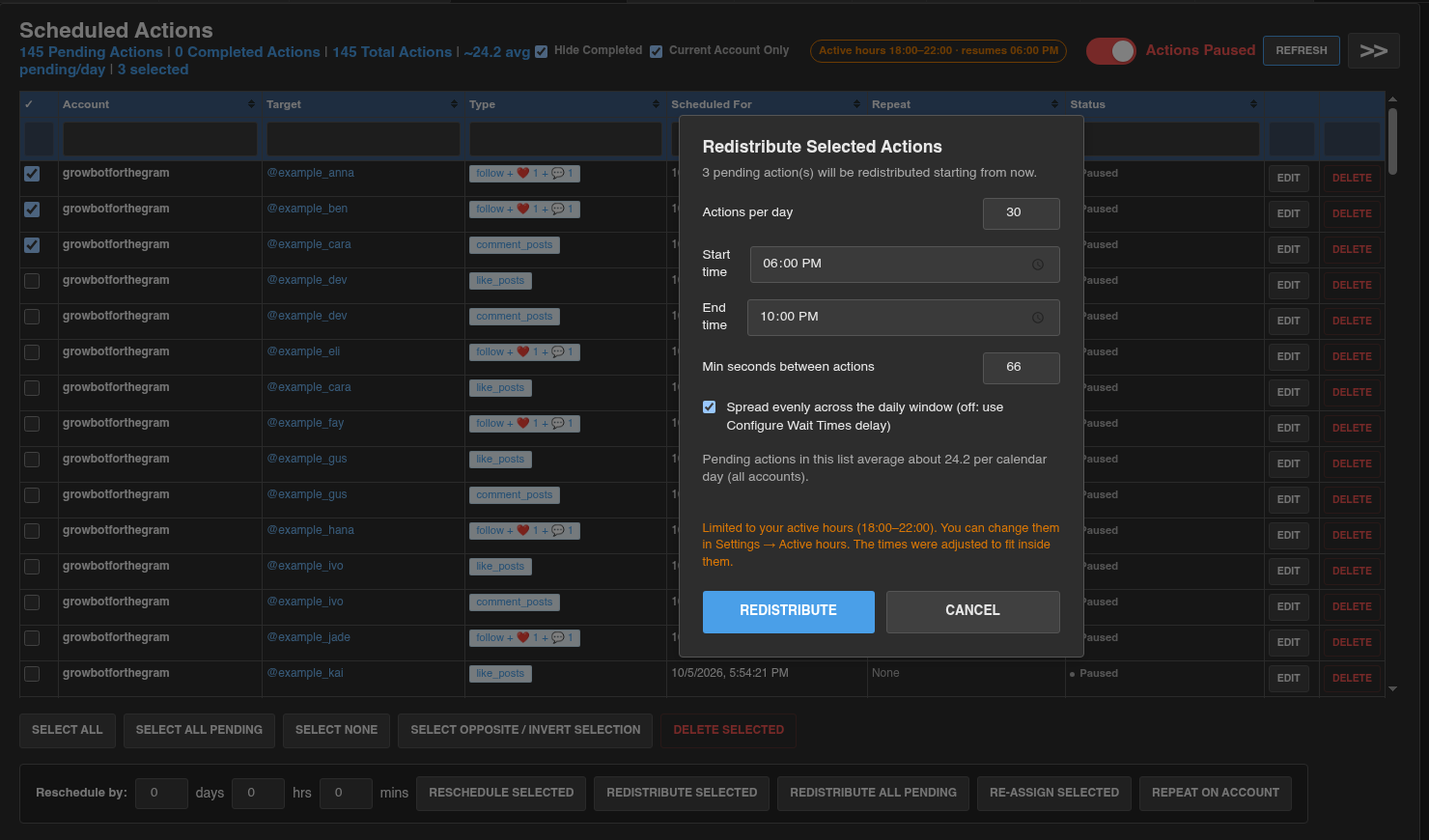
- Redistribute Selected: Otvorí dialógové okno na opätovné rozloženie vybratých akcií s novými akciami za deň, Čas začiatku, Koncový čas a Min sekundy medzi akciami, počnúc odteraz.
- Redistribute All Pending: Po potvrdení znova rozšíri každú čakajúcu akciu pre tento účet pomocou uložených pravidiel plánovania. Neexistuje žiadne dialógové okno, takže ak chcete najprv zmeniť pravidlá, použite Redistribute Selected so všetkým, čo ste vybrali.
- Znova priradiť vybrané: Presunie vybrané akcie do iného účtu Instagram. Odvtedy bežia ako ten účet.
- Opakujte na účte: Skopírujú dokončené akcie na iný účet Instagram ako nové čakajúce akcie. Originály zostávajú tam, kde sú.
- upraviť a vymazať pri zmene riadku alebo odstránení tejto jedinej akcie.
Plánovanie jednej akcie
Formulár Schedule New Action vpravo pridáva jednu akciu po druhej. Vyberte typ akcie, vyplňte cieľ, nastavte plán pre a kliknite na Schedule Action. Skontrolujte Opakujte denne a spúšťajte ho každý deň v rovnakom čase.
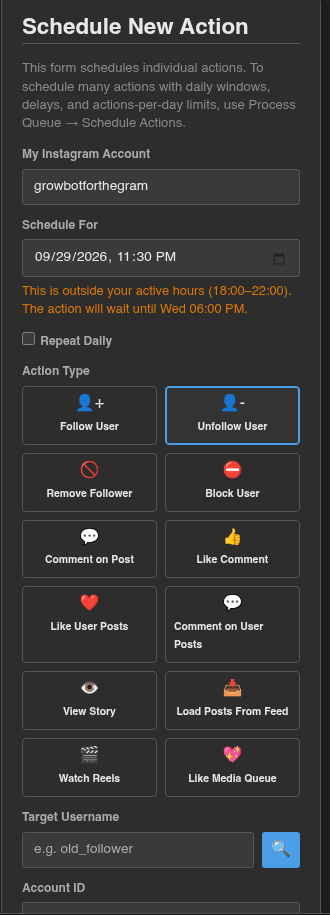
Ak je čas mimo vašich aktívnych hodín, formulár vám povie, kedy sa akcia skutočne spustí. Akcia Opakujte dennú nastavenú mimo vašej aktívnej hodiny, kým sú aktívne hodiny zapnuté.
Keď akcie zmeškajú svoj čas
Ak váš počítač spal alebo bol Instagram zatvorený, naraz môže prísť niekoľko akcií. Keď sú splatné viac ako štyri akcie a aspoň jedna mešká viac ako desať minút, Growbot sa pýta, čo robiť:
- Redistribute all nevybavené Rozloží každú čakajúcu akciu počas vašej aktívnej hodiny znova podľa pravidiel akcií za deň a minimálneho oneskorenia.
- Skip Miss vymaže iba neskoré akcie a zvyšok ponechá podľa plánu.
Ak sa to deje, keď je váš počítač hore, Chrome pravdepodobne prepne kartu Instagram do režimu spánku. Nechajte Ponechať Instagram karty spustené na pozadí v Nastavenia → Instagram Správanie a pridajte www.instagram.com do Vždy ponechajte tieto stránky aktívne v prehliadači Chrome Nastavenia → Výkon.
Styk
- Pre nový alebo tichý účet začnite s približne 20 až 30 akciami za deňaminimálnymi sekundami medzi akciami** 300 alebo viac. Zvyšujte čísla pomaly raz za týždeň bez správ o obmedzení rýchlosti v denníku.
- Zapnite aktívne hodiny, aby ste zodpovedali, keď ste normálne hore. Akcie o 4:00 každú noc sú jedným z ľahších vzorov, ktoré si Instagram rozpozná.
- Spustiť teraz dávky sa tiež dostanú do frontu akcií, takže ich zastaví aj pozastavenie frontu.
- Zmenili ste názor na dávku? Vyberte jeho akcie a potom Vybrať vybrané. Nič, čo si naplánujete, nie je trvalé, kým sa nespustí.
- Ak spravujete niekoľko účtov Instagram, začiarknite Len bežný účet, aby ste videli iba akcie pre účet, v ktorom ste prihlásení.