
Planification dans Growbot : exécutez maintenant, planifiez des actions, des heures actives et une pause
Chaque action Growbot passe par la file d'attente des actions. Ce guide couvre maintenant l'exécution et la planification des actions, les heures actives, la mise en pause, la modification des actions planifiées et ce qui se passe lorsque les actions manquent de temps.
Pourquoi
Instagram Remarque les comptes qui font beaucoup très rapidement, ou à des heures où personne n'est réveillé. La planification vous permet de diffuser les suivis, les likes, les commentaires et les désabonnements au fil des jours et au fil des heures que vous choisissez, de sorte que votre activité ressemble à celle d'une personne et reste sous les limites de Instagram.
Étant donné que les actions planifiées sont enregistrées dans votre compte Growbot, vous pouvez configurer une semaine de travail, fermer le couvercle de l'ordinateur portable et récupérer là où vous vous étiez arrêté. Ce guide parcourt chaque contrôle de planification dans Growbot 2.9.9 et explique quand utiliser chacun.
Comment l'utiliser
Comment fonctionne la planification
Tout ce que Growbot fait à partir d'une file d'attente passe par la file d'actions, que vous choisissiez Exécuter maintenant ou Actions de planification. Chaque action est enregistrée dans votre compte Growbot avec une heure, de sorte que la liste survit à des rafraîchissements de page, à des redémarrages du navigateur et à des pannes. Votre propre navigateur exécute ensuite les actions une à la fois à chaque fois.
Pour qu'une action s'exécute, tout cela doit être vrai :
- Vous êtes connecté à votre compte Growbot (paramètres → Growbot)
- Un onglet Instagram.com est ouvert (il peut rester en arrière-plan et le panneau Growbot peut être fermé)
- Cet onglet est connecté au compte Instagram auquel appartient l'action
- La file d'attente n'est pas suspendue
- Si les heures actives sont activées, l'heure actuelle est à l'intérieur d'eux.
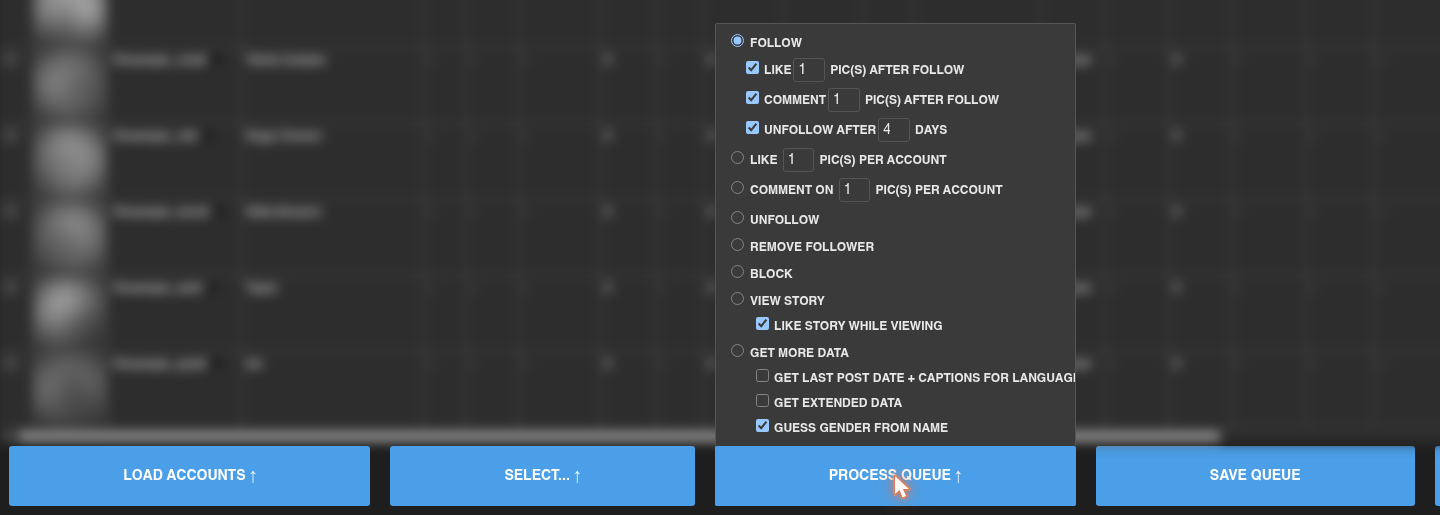
Choisissez ce qu'il faut faire avec la file d'attente
- Chargez les comptes dans la file d'attente des comptes ** et filtrez-les comme vous le souhaitez.
- Survolez la file d'attente de processuset choisissez l'action :Suivez(avecJ'aime,CommentaireetSuppliez après),J'aimeouCommentaires sur,Ne suivez,Supprimer le suiveur,Bloquer,Afficher l'histoireouObtenir plus de données**.
- Cliquez sur Traiter la file d'attente. Rien ne fonctionne encore. Growbot demande comment mettre les actions en file d'attente.
Exécuter maintenant ou planifier des actions
La boîte de dialogue vous indique le nombre d'actions qu'il est sur le point de créer, le nombre d'actions de votre file d'attente et la durée de l'exécution de Exécuter maintenant.
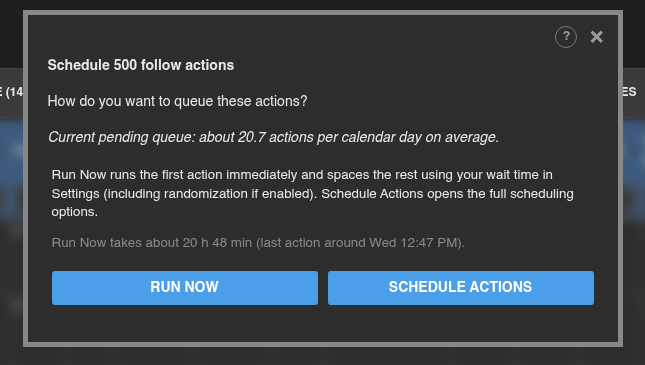
- Exécuter maintenant Lance la première action immédiatement et espace le reste en utilisant attendre n secondes après le suivi/désamorçage/comme dans Paramètres → Delays, randomisé par le pourcentage que vous y avez défini. La ligne sous les boutons évalue le temps que prend l'ensemble du lot et le moment où la dernière action s'exécute.
- Actions de planification Ouvre toutes les options ci-dessous, où vous choisissez le nombre d'actions exécutées par jour et à quel moment.
Utilisez Exécuter maintenant pour les petits lots que vous souhaitez faire aujourd'hui. Utilisez Actions de planification pour tout ce qui est plus grand, afin que le travail soit réparti sur des jours au lieu d'être emballé en une seule session.
Quand Run Now respecte vos heures actives
Si les heures actives sont activées et que Exécuter maintenant commencera en dehors d'eux ou s'exerce après leur fin, Growbot s'arrête et explique avant de créer quoi que ce soit :
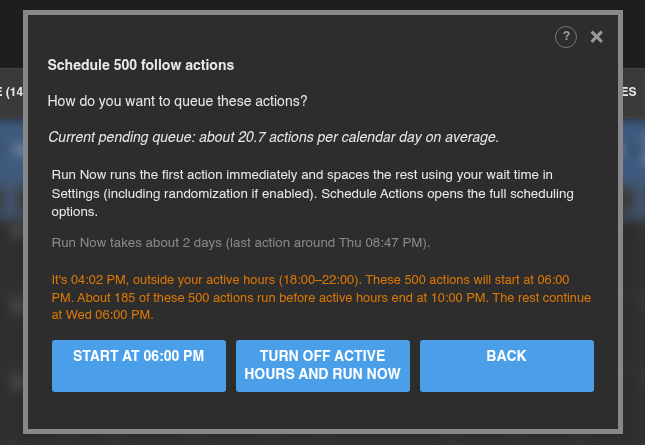
- Démarrez sur (ou OK) conserve vos heures actives. Les actions commencent à la prochaine heure de début, et tout ce qui ne rentre pas avant la fin se poursuit le lendemain.
- Désactiver les heures actives et exécuter maintenant Active les heures d'arrêt actives dans les paramètres et exécute le lot immédiatement.
- BACK Retourne au choix précédent sans rien créer.
Planifier les options d'action
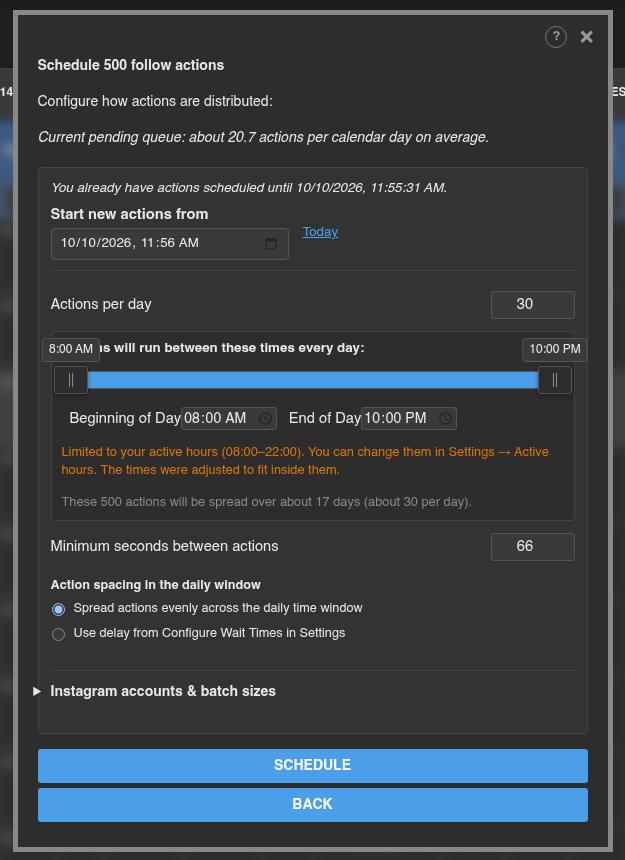
- Démarrer de nouvelles actions à partir de : affiché lorsque vous avez déjà des actions en attente. Par défaut, de nouvelles actions démarrent après celles qui existent déjà. Cliquez sur Aujourd'hui pour commencer à partir de maintenant.
- Actions par jour : le plus grand nombre d'actions Growbot horaires un jour. La note en dessous vous indique combien de jours le lot prendra.
- Début de la journée et fin de la journée (ou faites glisser le curseur) : la partie de chaque jour de ces actions est répartie. Lorsque les heures actives sont activées, cela est limité à vos heures actives et Growbot vous indique s'il a dû ajuster les heures.
- Secondes minimales entre les actions : l'écart le plus court Growbot permet de s'adapter entre deux actions. Si la journée est trop complète pour conserver cet écart, Growbot déplace les actions supplémentaires vers le lendemain.
- Espacement de l'action dans la fenêtre quotidienne : Diffusez les actions uniformément dans la fenêtre de temps quotidienne remplit toute la fenêtre avec des lacunes uniformes. Utilisez le délai de configuration des temps d'attente dans les paramètres les espaces par vos paramètres de retard au lieu de les étirer sur toute la fenêtre.
- Cliquez sur Planifier pour créer les actions ou Back pour revenir sans planification.
Planification sur plusieurs comptes Instagram
Ouvrez Instagram Comptes et tailles de lots dans la même boîte de dialogue pour partager un lot entre les comptes que vous avez utilisés avec Growbot.
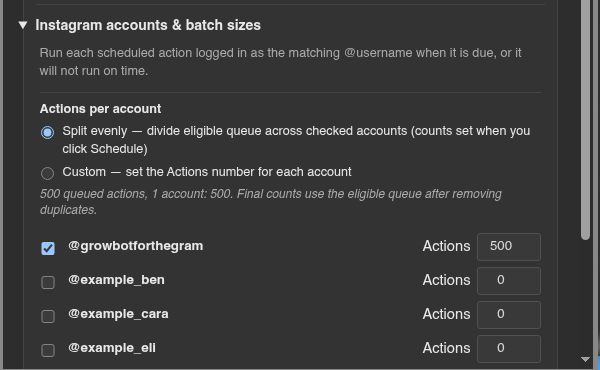
- Vérifiez chaque compte qui devrait participer.
- Choisissez Séparer uniformément pour diviser le lot de manière égale, ou Custom pour taper le nombre d'actions que chaque compte obtient.
- Avec deux ou plusieurs comptes cochés, choisissez Séquentiel (remplissez la part de chaque compte dans l'ordre) ou Concurrent (alterné entre les comptes tout au long de la journée).
Chaque action s'exécute uniquement lorsque le navigateur est connecté à son propre compte. Actions pour un compte Vous n'êtes pas connecté pour attendre d'être passé à celui-ci.
Heures d'ouverture
Les heures actives empêchent la file d'actions de s'exécuter en dehors des heures que vous choisissez, par exemple pendant que vous dormez. Ils sont désactivés par défaut. Activez-les dans Paramètres → Heures actives :
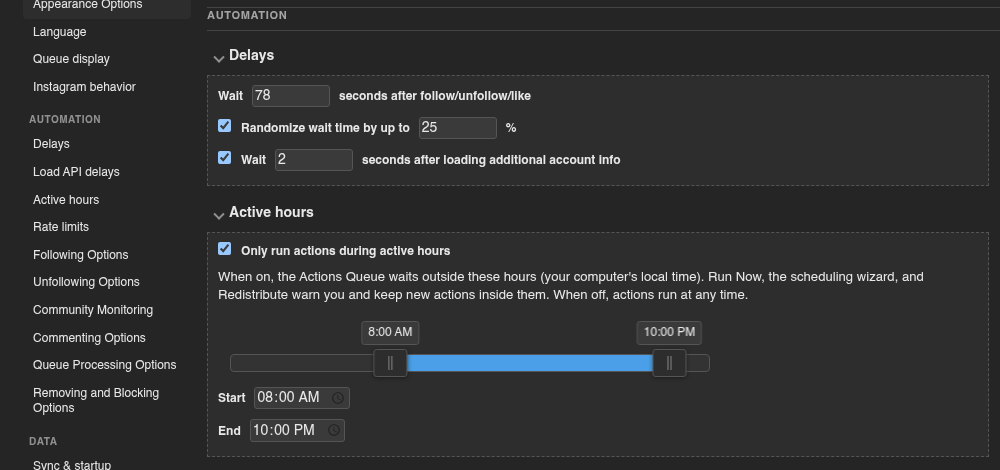
- Cochez Exécuter uniquement les actions pendant les heures actives.
- Définissez START et END, ou faites glisser le curseur. fois, utilisez l'horloge de votre ordinateur. Une fenêtre qui traverse minuit, par exemple de 22h00 à 06h00, fonctionne également.
Lorsque les heures actives sont activées :
- Les actions qui arrivent en dehors des heures d'attente et commencent lorsque les heures actives commencent. Le journal note le nombre d'actions en attente et le moment où elles commenceront.
- Exécutez maintenant, Actions de planification, Redistribution, et le formulaire à simple action vous avertit quand quelque chose tomberait en dehors des heures.
- Le temps passé en dehors des heures actives ne rend pas les actions "en retard", vous n'obtiendrez donc pas la boîte de dialogue en souffrance chaque matin.
Si vous modifiez vos heures actives alors que des actions sont déjà planifiées en dehors des nouvelles heures, Growbot propose de les déplacer :
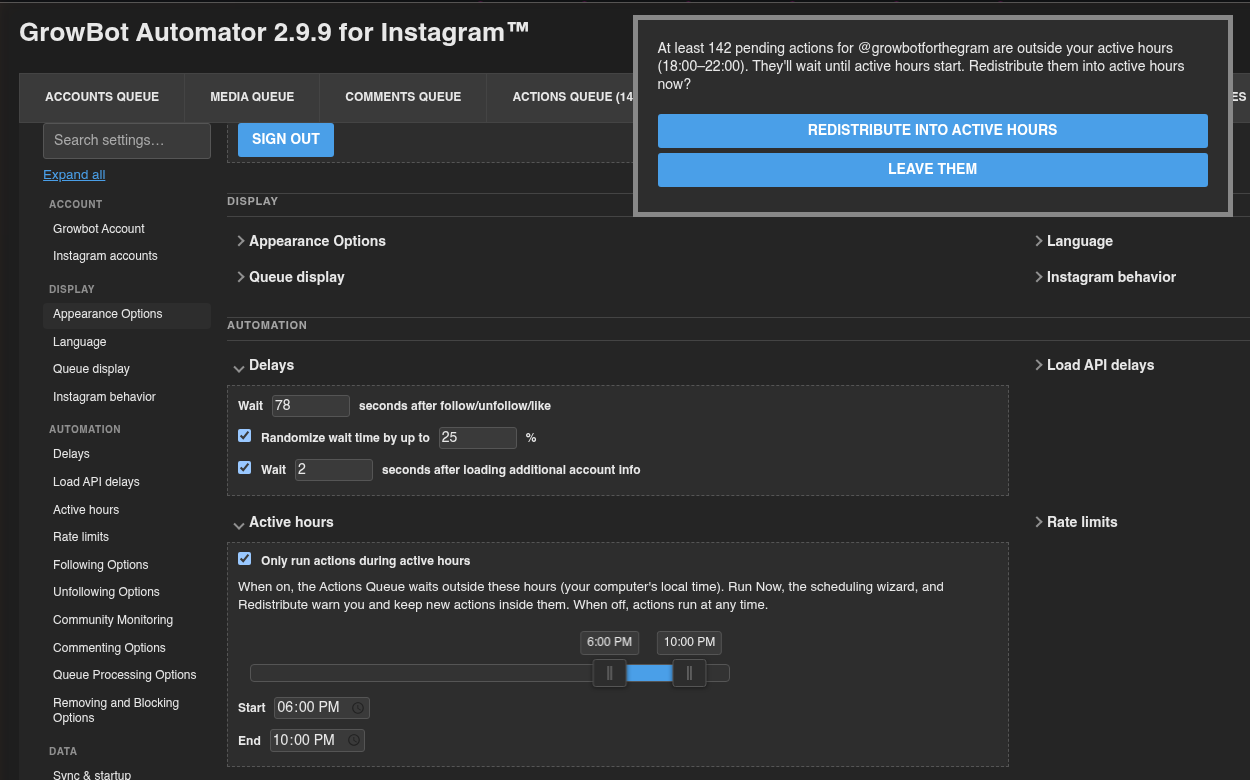
La redistribution en heures actives répartit ces actions sur les nouvelles heures. Laissez-les garde leur heure et ils attendent que les heures arrivent.
Si vous définissez une fenêtre quotidienne dans une version antérieure, Growbot 2.9.9 demande une fois de réactiver les heures actives avec vos anciennes heures. Choisissez Rallumer ou Continuer.
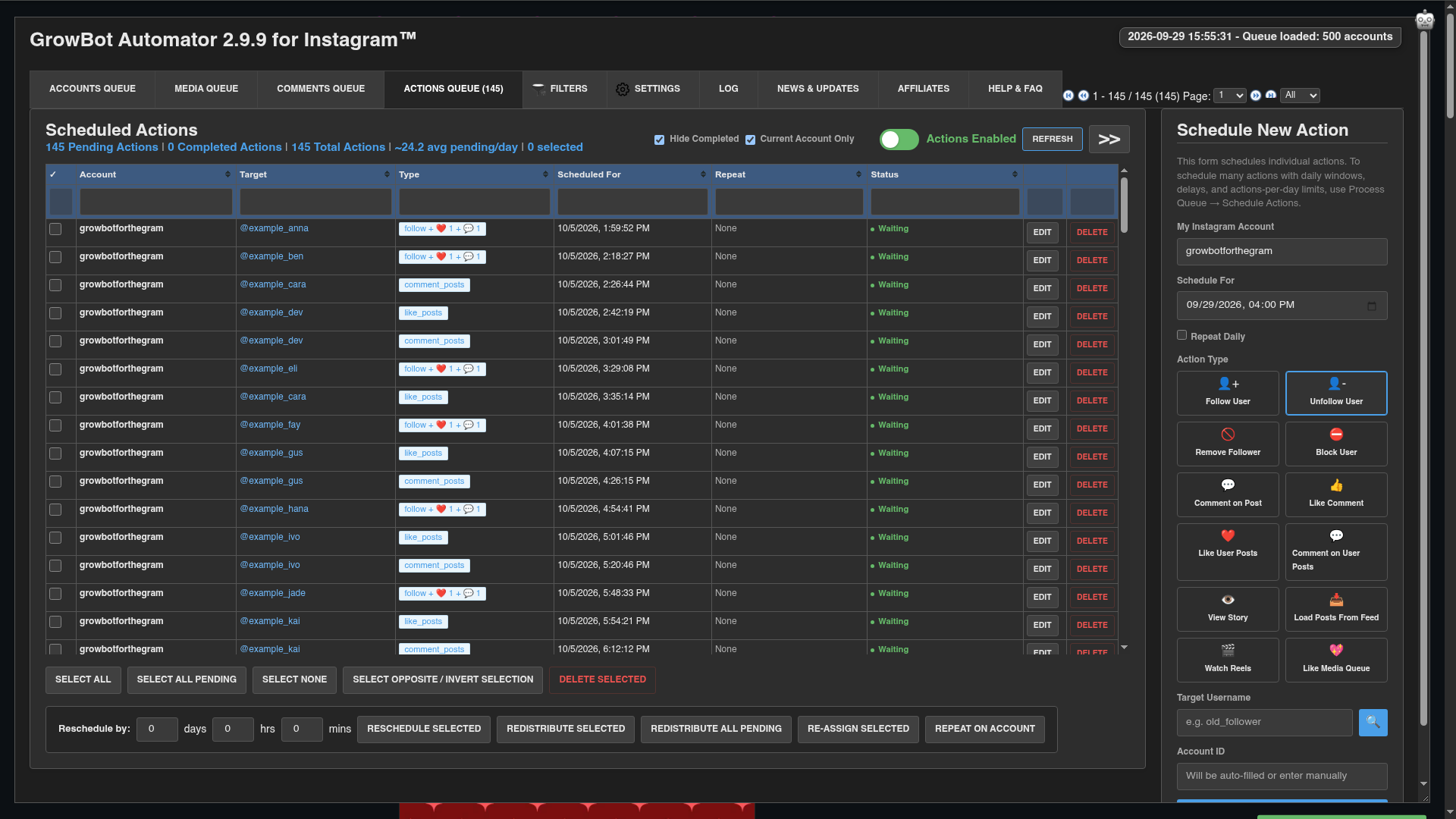
Lecture de l'onglet File d'actions
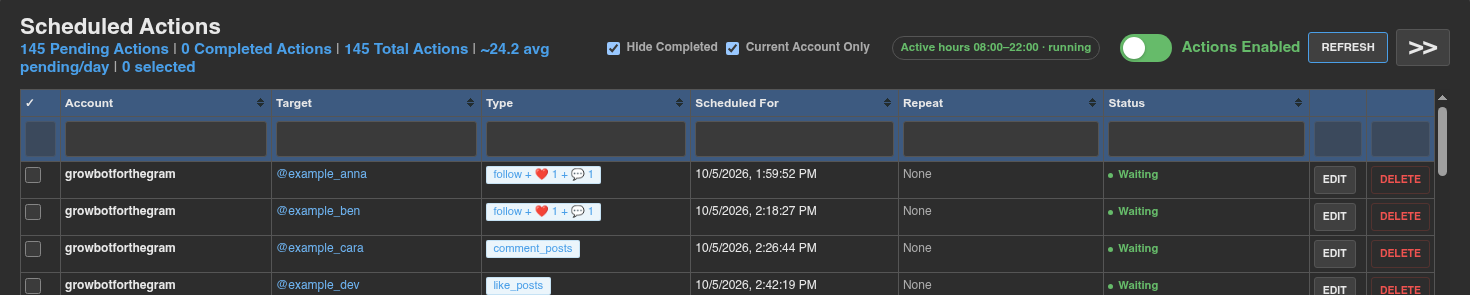
- Les comptes en haut affichent les actions en attente, terminées et totales, ainsi que le nombre moyen d'actions en attente par jour.
- Masquer terminé et Compte courant uniquement Filtrer la liste. Les zones de filtrage sous chaque colonne recherchent dans la liste.
- Lorsque les heures actives sont activées, un badge leur montre : courir dans les heures ou reprendre avec la prochaine heure de début en dehors d'eux. Cliquez dessus pour accéder au paramètre.
- La colonne Statut indique Attention pour les actions qui s'exécutent à leur instant, Attent · s'exécute avec un moment où les heures actives retient une action, pause pendant que la file d'attente est suspendue et terminée une fois qu'une action a été effectuée. Courez.
- Refresh recharge la liste. Le bouton >> masque ou affiche le formulaire à simple action sur la droite.
Mettre la file d'attente
Cliquez sur le commutateur Actions activées pour mettre en pause. Il devient rouge et lit Actions suspendues.
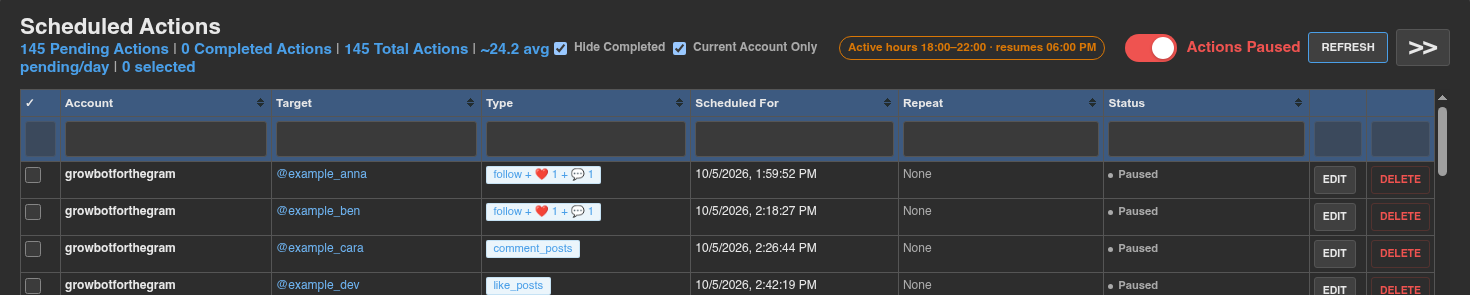
- La pause s'applique au compte Instagram auquel vous êtes connecté. Les autres comptes continuent de fonctionner.
- Cela dure jusqu'à ce que vous le réactiviez. Rien n'est supprimé et les actions en attente s'affichent Pause.
- En pause, le journal indique combien d'actions dues attendent en raison de la pause.
- Lorsque vous reprenez, tout ce qui est arrivé à échéance pendant la pause s'exécute un à la fois avec un espacement normal. Si un lot s'est accumulé, Growbot peut proposer de les redistribuer (voir ci-dessous).
La pause est indiquée lorsque vous souhaitez que Growbot attende, par exemple lorsque vous utilisez Instagram à la main ou après Instagram vous avertit. Lorsque Instagram limite une action, vous n'avez pas besoin de suspendre : Growbot déplace les actions affectées plus tard d'elle-même, en utilisant les attente dans Paramètres → limites de taux.
Modification des actions planifiées
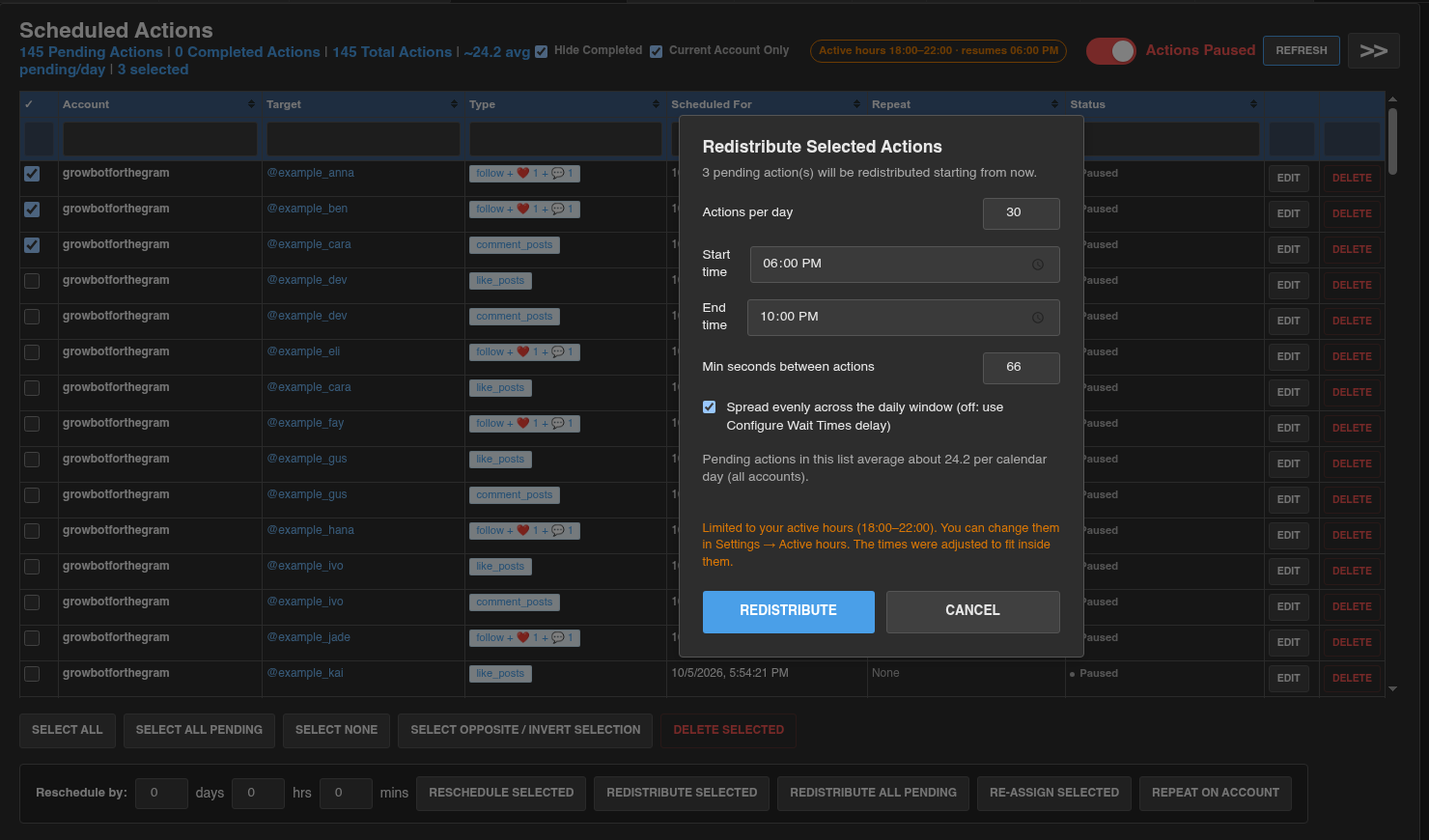
Cochez la case de chaque ligne que vous souhaitez modifier, ou utilisez les boutons de sélection, puis sélectionnez une action dans la barre sous la liste :

- Sélectionnez tout chaque ligne de la page. Sélectionnez toutes les actions en attente coches chaque action en attente, sur chaque page. Sélectionnez Aucun et Sélectionnez la sélection opposée/inverti Faites ce qu'ils disent.
- Supprimer sélectionné Supprime les actions sélectionnées.
- replanification par n jours, hrs et mins, puis replanification sélectionnée : déplace les actions sélectionnées plus tard de ce montant.
- REDISTRIBUER SELECTED : ouvre une boîte de dialogue pour répartir à nouveau les actions sélectionnées avec une nouvelle Actions par jour, Heure de début, Heure de fin et Min secondes entre les actions, à partir de maintenant.
- REDISTRIBUER TOUT EN PENDANT : après une confirmation, ré-étale chaque action en attente pour ce compte à l'aide de vos règles de planification enregistrées. Il n'y a pas de boîte de dialogue, alors utilisez Redistribute sélectionné avec tout ce qui est sélectionné si vous souhaitez d'abord modifier les règles.
- Réaffecter sélectionné : déplace les actions sélectionnées vers un autre compte Instagram. Ils s'exécutent comme ce compte à partir de ce moment-là.
- Répéter sur le compte : copie des actions terminées sur un autre compte Instagram en tant que nouvelles actions en attente. Les originaux restent là où ils sont.
- Modifier et Supprimer sur une ligne Changez ou supprimez cette seule action.
Planification d'une seule action
Le formulaire Planifier une nouvelle action à droite ajoute une action à la fois. Choisissez le type d'action, remplissez la cible, définissez Planifier pour et cliquez sur Action de planification. Vérifiez répétez quotidiennement pour l'exécuter tous les jours à la même heure.
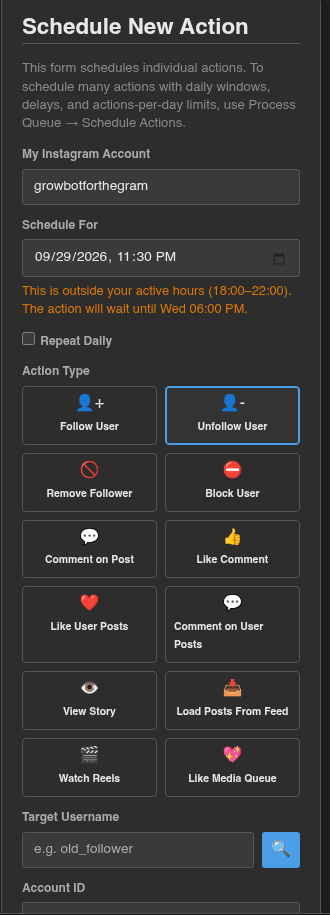
Si le temps est en dehors de vos heures actives, le formulaire vous indique quand l'action s'exécutera réellement. Une action répétée quotidiennement définie en dehors de vos heures actives ne s'exécute pas lorsque les heures actives sont activées.
Quand les actions manquent leur temps
Si votre ordinateur était endormi ou Instagram était fermé, plusieurs actions peuvent intervenir immédiatement. Lorsque plus de quatre actions sont dues et qu'au moins une a plus de dix minutes de retard, Growbot demande ce qu'il faut faire :
- REDISTRIBUER TOUTES LES EN PENDANTS S'étend à chaque action en attente à travers vos heures actives, en suivant vos règles d'actions par jour et de retard minimum.
- Sauter manqué Supprime uniquement les actions tardives et maintient le reste dans les délais.
Si cela continue de se produire pendant que votre ordinateur est éveillé, Chrome met en veille l'onglet Instagram. Laissez Gardez les onglets Instagram en cours d'exécution en arrière-plan enregistrés dans Paramètres → Instagram Comportement, et ajoutez www.instagram.com sous Gardez toujours ces sites actifs dans Chrome Paramètres → Performance.
Les astuces
- Pour un compte nouveau ou silencieux, commencez par environ 20 à 30 actions par jour et une seconde minimum entre les actions de 300 ou plus. Augmentez lentement les chiffres une fois par semaine sans limite de débit dans le journal.
- Activez les heures actives pour correspondre lorsque vous êtes normalement éveillé. Les actions à 4 heures du matin sont l'un des modèles les plus faciles à repérer pour Instagram.
- Lancez maintenant Les lots atterrissent également dans la file d'attente des actions, donc la mise en pause de la file d'attente les arrête également.
- Vous avez changé d'avis sur un lot ? Sélectionnez ses actions, puis Supprimer sélectionné. Nothing you schedule is permanent until it runs.
- Si vous gérez plusieurs comptes Instagram, cochez Compte courant uniquement pour voir uniquement les actions du compte sous lequel vous êtes connecté.