
Penjadwalan di Growbot: Jalankan sekarang, jadwalkan tindakan, jam aktif, dan jeda
Setiap tindakan Growbot melewati antrian tindakan. Panduan ini mencakup Run Now dan jadwalkan tindakan, jam aktif, jeda, pengeditan tindakan terjadwal, dan apa yang terjadi ketika tindakan melewatkan waktu.
Mengapa
Instagram memperhatikan akun yang melakukan banyak hal dengan sangat cepat, atau pada jam-jam ketika tidak ada yang bangun. Penjadwalan memungkinkan Anda menyebarkan, suka, komentar, dan berhenti mengikuti sepanjang hari dan sepanjang waktu yang Anda pilih, sehingga aktivitas Anda terlihat seperti aktivitas seseorang dan tetap berada di bawah batas Instagram.
Karena tindakan terjadwal disimpan ke akun Growbot Anda, Anda dapat mengatur satu minggu kerja sekali, menutup tutup laptop, dan melanjutkan di mana Anda tinggalkan. Panduan ini berjalan melalui setiap kontrol penjadwalan di Growbot 2.9.9 dan menjelaskan kapan harus menggunakan masing-masing.
Bagaimana menggunakannya
Cara kerja penjadwalan
Semua yang dilakukan Growbot dari antrian melewati antrian tindakan, apakah Anda memilih run now atau schedule actions. Setiap tindakan disimpan ke akun Growbot Anda dengan waktu tertentu, sehingga daftar tersebut bertahan dari pembaruan halaman, restart browser, dan crash. Browser Anda sendiri kemudian menjalankan tindakan satu per satu saat setiap waktu muncul.
Agar suatu tindakan berjalan, semua ini harus benar:
- Anda masuk ke akun Growbot Anda (Pengaturan → Growbot akun)
- Tab Instagram.com terbuka (dapat duduk di latar belakang, dan panel Growbot dapat ditutup)
- Tab itu masuk ke akun Instagram tempat tindakan itu milik
- Antrian tidak dijeda
- Jika jam aktif aktif, waktu saat ini ada di dalamnya
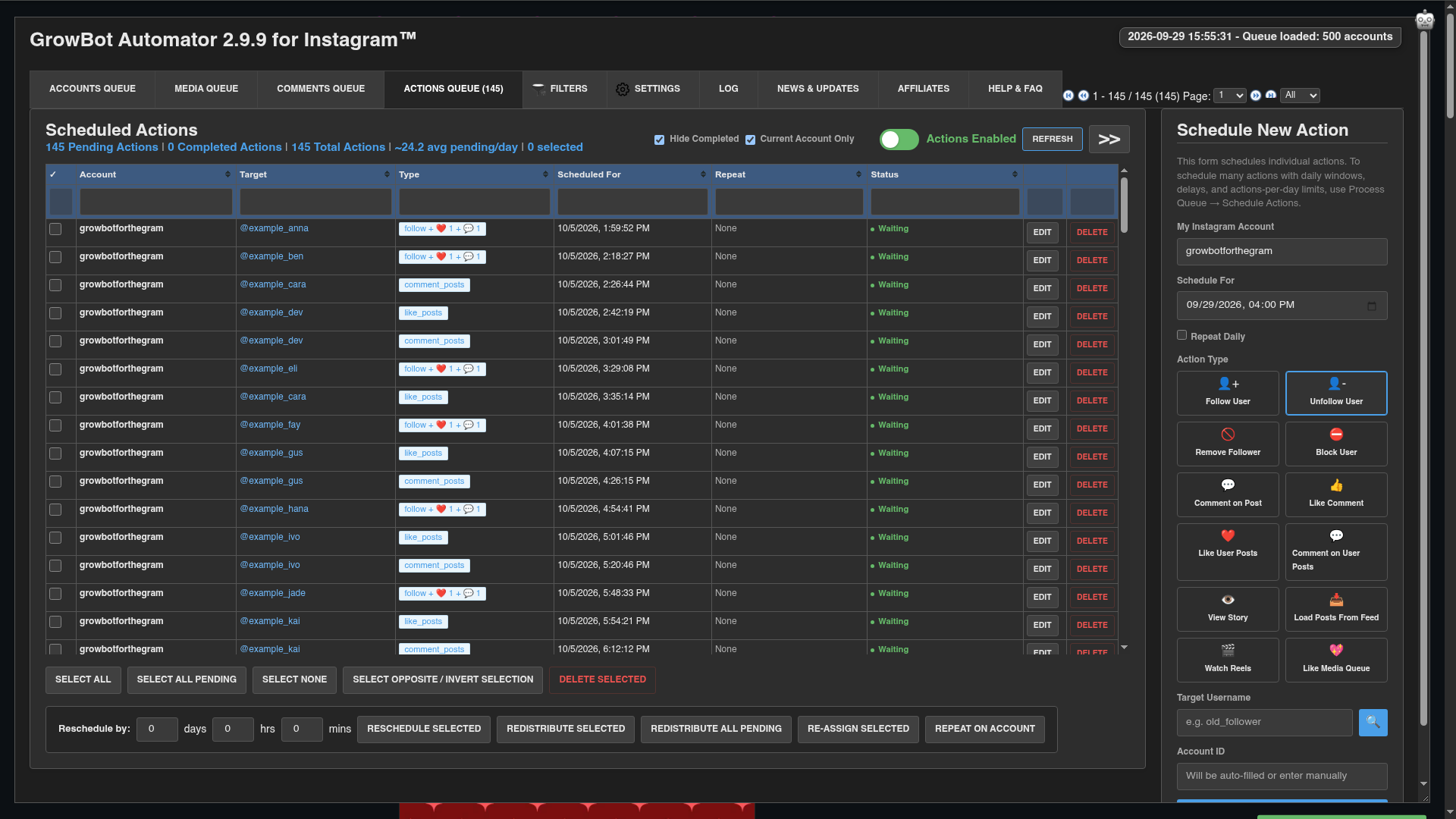
Pilih apa yang harus dilakukan dengan antrian
- Muat akun ke dalam Accounts Queue dan filter seperti yang Anda inginkan.
- Arahkan kursor ke proses antrian dan pilih tindakan: ikuti (dengan opsional like, comment, dan unfollow after extras), like atau comment on posting, unfollow, Hapus pengikut, BLOCK, Lihat cerita, atau Dapatkan lebih banyak data.
- Klik Proses Antrian. Belum ada yang berjalan. Growbot bertanya bagaimana mengantri tindakan.
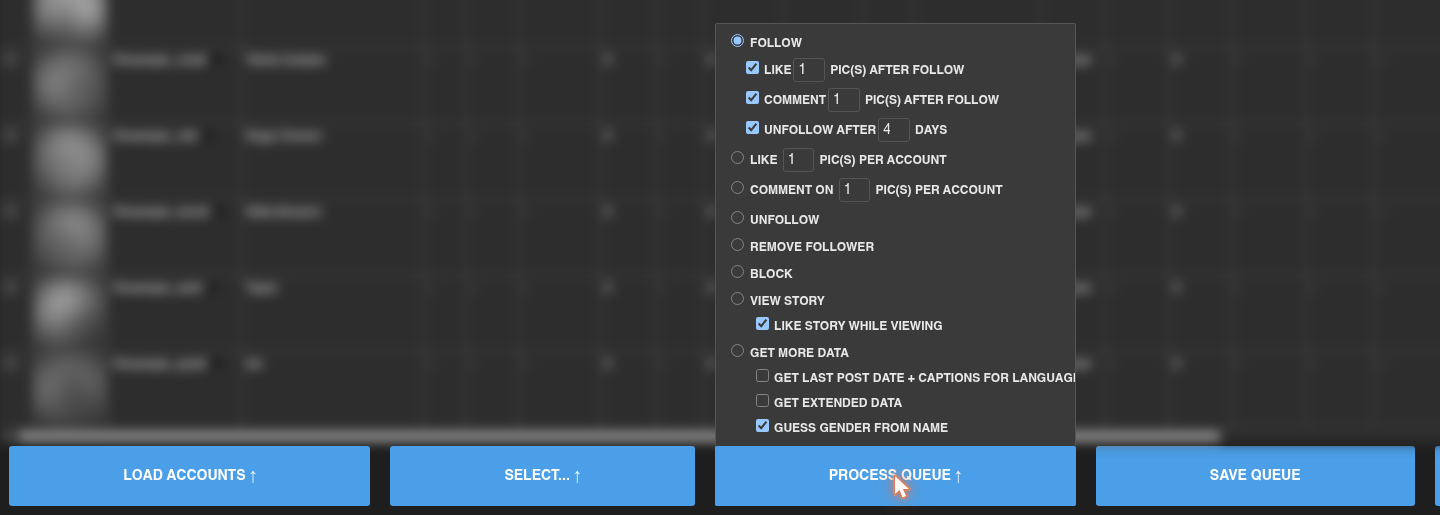
Jalankan sekarang atau jadwalkan tindakan
Dialog memberi tahu Anda berapa banyak tindakan yang akan dibuat, seberapa sibuk antrian Anda, dan berapa lama Run now akan berlangsung.
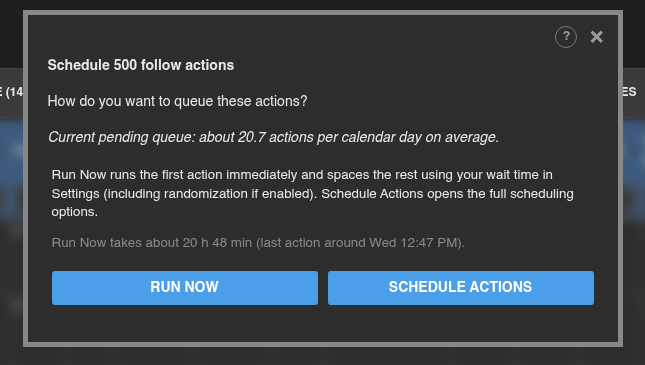
- Run Now Memulai tindakan pertama segera dan spasi sisanya menggunakan tunggu n detik setelah mengikuti/berhenti mengikuti/suka di Pengaturan → Penundaan, diacak dengan persentase yang Anda atur di sana. Baris di bawah tombol memperkirakan berapa lama seluruh batch dan kapan tindakan terakhir berjalan.
- Schedule Actions Membuka opsi lengkap di bawah ini, di mana Anda memilih berapa banyak tindakan yang dijalankan per hari dan kapan.
Gunakan Run Now untuk batch kecil yang ingin Anda selesaikan hari ini. Gunakan Jadwalkan Tindakan untuk sesuatu yang lebih besar, sehingga pekerjaan disebarkan selama berhari-hari alih-alih dikemas ke dalam satu sesi panjang.
Saat dijalankan sekarang memenuhi jam aktif Anda
Jika jam aktif aktif dan Lari Sekarang akan dimulai di luar mereka atau berjalan melewati akhir mereka, Growbot berhenti dan menjelaskan sebelum membuat sesuatu:
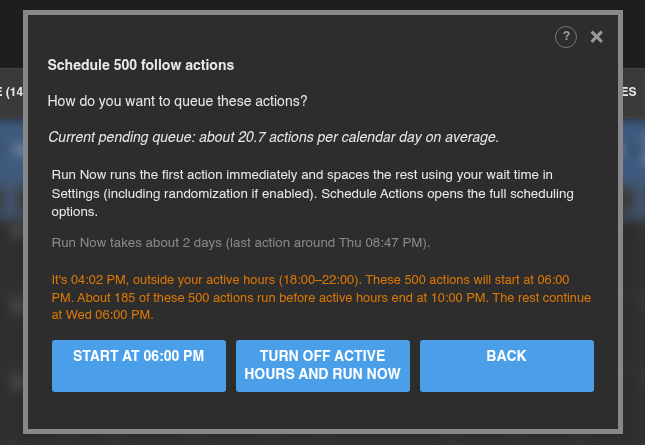
- Mulai di (atau OK) Menyimpan jam aktif Anda. Tindakan dimulai pada waktu mulai berikutnya, dan apa pun yang tidak sesuai sebelum akhir berlanjut pada hari berikutnya.
- Matikan jam aktif dan jalankan sekarang Matikan jam aktif di pengaturan dan segera jalankan batch.
- Kembali Kembali ke pilihan sebelumnya tanpa membuat apa pun.
Opsi Jadwal Tindakan
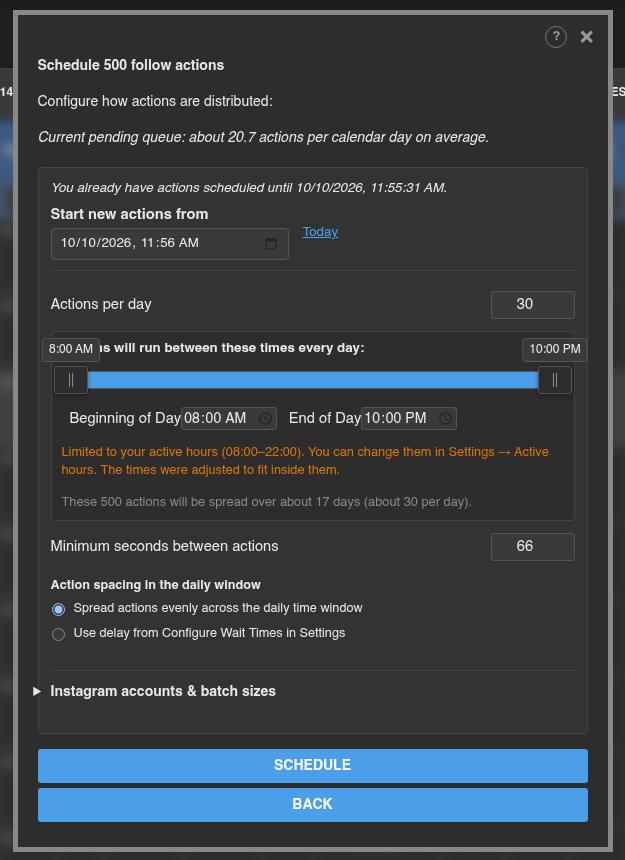
- Mulai tindakan baru dari: Ditampilkan saat Anda sudah memiliki tindakan yang tertunda. Secara default, tindakan baru dimulai setelah yang sudah ada. Klik Hari ini untuk memulai dari sekarang.
- Tindakan per hari: Tindakan terbanyak Growbot pada satu hari. Catatan di bawahnya memberi tahu Anda berapa hari yang akan dibutuhkan batch.
- awal hari dan akhir hari (atau seret penggeser): Bagian dari setiap hari tindakan ini tersebar. Saat jam aktif aktif, ini terbatas pada jam aktif Anda, dan Growbot memberi tahu Anda jika harus menyesuaikan waktu.
- Detik minimum di antara tindakan: Kesenjangan terpendek Growbot memungkinkan antara dua tindakan. Jika hari terlalu penuh untuk menjaga celah ini, Growbot memindahkan tindakan ekstra ke hari berikutnya.
- Spacing Tindakan di Jendela Harian: Sebarkan Tindakan secara merata di jendela Waktu Harian Mengisi seluruh jendela dengan celah yang rata. Gunakan Penundaan dari Mengkonfigurasi waktu tunggu dalam pengaturan Menspasinya dengan penundaan pengaturan Anda alih-alih meregangkannya di seluruh jendela.
- Klik Schedule untuk membuat tindakan, atau Kembali untuk kembali tanpa penjadwalan.
Penjadwalan di beberapa akun Instagram
Buka Instagram Akun & Ukuran Batch Dalam dialog yang sama untuk berbagi batch antara akun yang Anda gunakan dengan Growbot.
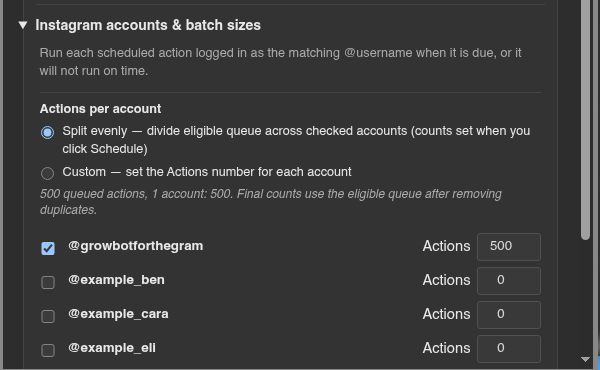
- Periksa setiap akun yang harus ambil bagian.
- Pilih Split Evenly untuk membagi batch secara merata, atau Custom untuk mengetik berapa banyak tindakan yang didapat setiap akun.
- Dengan dua atau lebih akun yang dicentang, pilih Sequential (isi bagian setiap akun secara berurutan) atau Concurrent (bergantian antar akun sepanjang hari).
Setiap tindakan hanya berjalan saat browser masuk ke akunnya sendiri. Tindakan untuk akun Anda tidak masuk untuk menunggu sampai Anda beralih ke akun itu.
Jam aktif
Jam aktif menghentikan antrian tindakan agar tidak berjalan di luar waktu yang Anda pilih, misalnya saat Anda tidur. Mereka mati secara default. Nyalakan di Pengaturan → Jam Aktif:
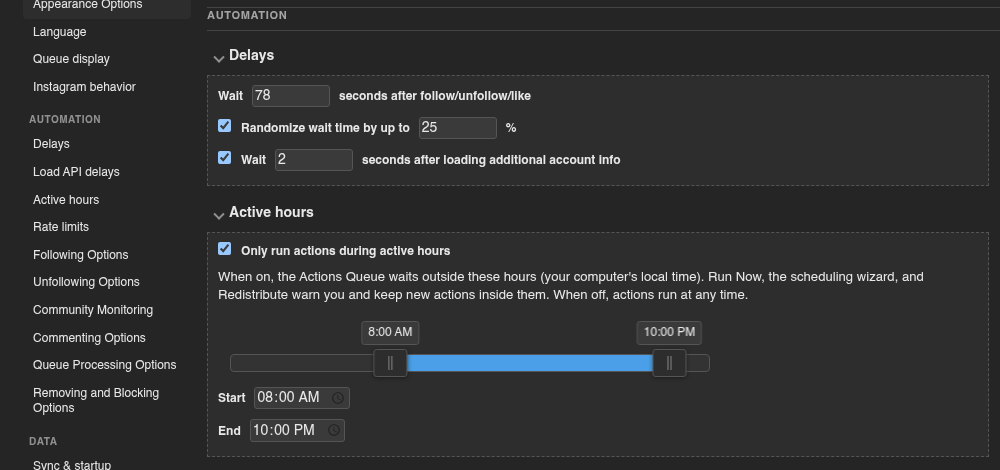
- Centang Hanya Jalankan Tindakan selama Jam Aktif.
- Setel START dan END, atau seret penggeser. kali menggunakan jam komputer Anda. Sebuah jendela yang melintasi tengah malam, seperti pukul 22:00 hingga 06:00, juga berfungsi.
Saat jam aktif aktif:
- Tindakan yang datang karena di luar jam menunggu, dan mulai saat jam aktif dimulai. Log mencatat berapa banyak tindakan yang menunggu dan kapan akan dimulai.
- Jalankan sekarang, jadwalkan tindakan, distribusi ulang, dan formulir tindakan tunggal semuanya memperingatkan Anda ketika sesuatu akan jatuh di luar jam kerja.
- Waktu yang dihabiskan di luar jam aktif tidak membuat tindakan "terlambat", sehingga Anda tidak akan mendapatkan dialog yang lewat jatuh tempo setiap pagi.
Jika Anda mengubah jam aktif saat tindakan sudah dijadwalkan di luar waktu baru, Growbot menawarkan untuk memindahkannya:
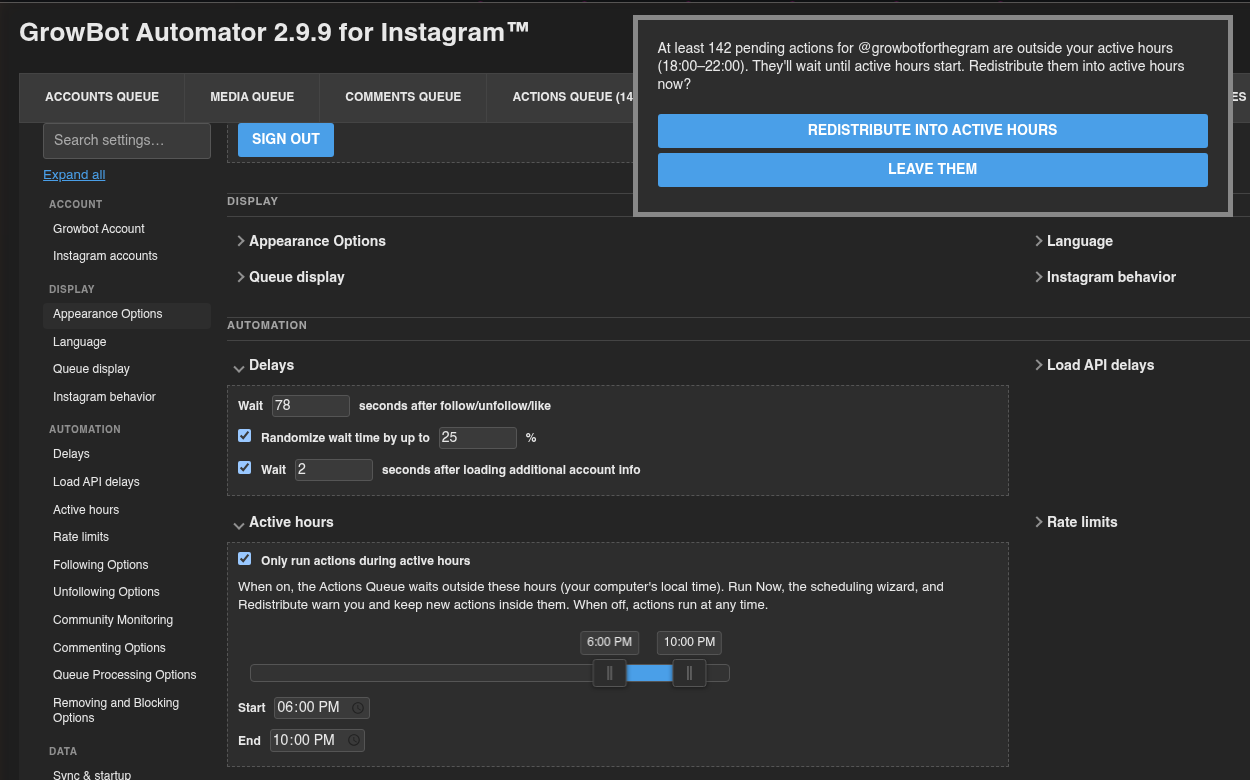
Distribusikan kembali ke dalam jam aktif menyebarkan tindakan tersebut di jam-jam baru. Tinggalkan mereka menjaga waktu mereka, dan mereka menunggu sampai jam tiba.
Jika Anda mengatur jendela harian di versi sebelumnya, Growbot 2.9.9 bertanya sekali apakah akan mengaktifkan kembali jam aktif dengan masa lalu Anda. Pilih hidupkan kembali atau Keep Off.
Membaca tab Antrean Tindakan
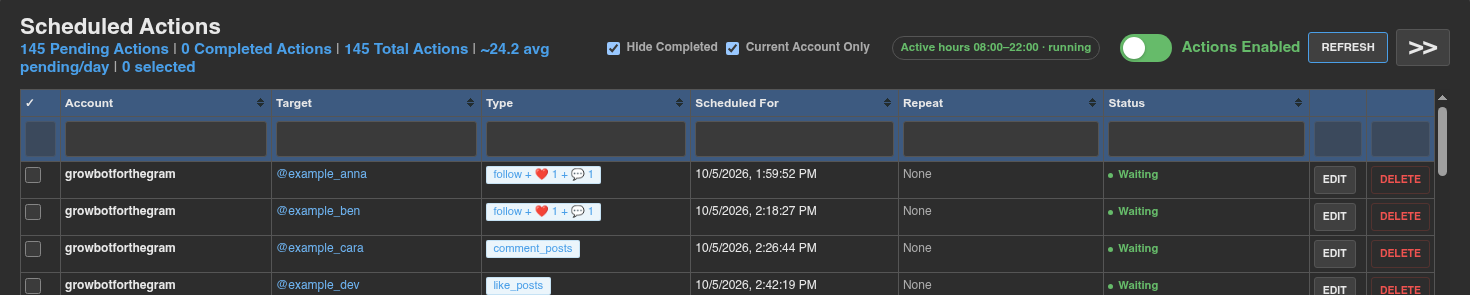
- Hitungan di sepanjang bagian atas menunjukkan tindakan yang tertunda, selesai, dan total, ditambah jumlah rata-rata tindakan yang tertunda per hari.
- Sembunyikan Selesai dan Hanya Akun Saat Ini Filter daftar. Kotak filter di bawah setiap pencarian judul kolom dalam daftar.
- Saat jam aktif aktif, lencana menunjukkannya: Running di dalam jam, atau Resume dengan waktu mulai berikutnya di luarnya. Klik untuk melompat ke pengaturan.
- Kolom Status menunjukkan menunggu untuk tindakan yang akan berjalan pada waktunya, menunggu · berjalan dengan waktu ketika jam aktif akan menahan tindakan kembali, dijeda saat antrian dijeda, dan selesai setelah tindakan berjalan.
- Refresh Memuat ulang daftar. Tombol >> menyembunyikan atau menunjukkan formulir aksi tunggal di sebelah kanan.
Menjeda antrian
Klik tombol Action Enabled untuk menjeda. Ternyata merah dan berbunyi Tindakan dijeda.
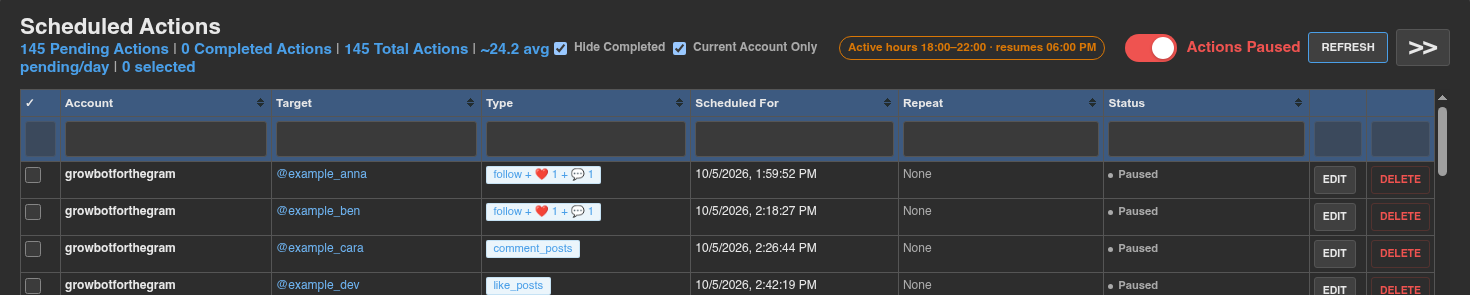
- Jeda berlaku untuk akun Instagram tempat Anda login. Akun lain terus berjalan.
- Itu berlangsung sampai Anda menyalakannya kembali. Tidak ada yang dihapus, dan tindakan menunggu menunjukkan dijeda.
- Saat dijeda, log mencatat berapa banyak tindakan yang harus menunggu karena jeda.
- Saat Anda melanjutkan, apa pun yang terjadi selama jeda berjalan satu per satu dengan spasi normal. Jika banyak yang menumpuk, Growbot mungkin menawarkan untuk mendistribusikannya kembali (lihat di bawah).
Jeda adalah ketika Anda ingin Growbot menunda, misalnya saat Anda menggunakan Instagram dengan tangan atau setelah Instagram memperingatkan Anda. Saat Instagram rate-membatasi tindakan, Anda tidak perlu berhenti sejenak: Growbot memindahkan tindakan yang terpengaruh nanti dengan sendirinya, menggunakan menunggu di settings → rate limit.
Mengubah Tindakan Terjadwal
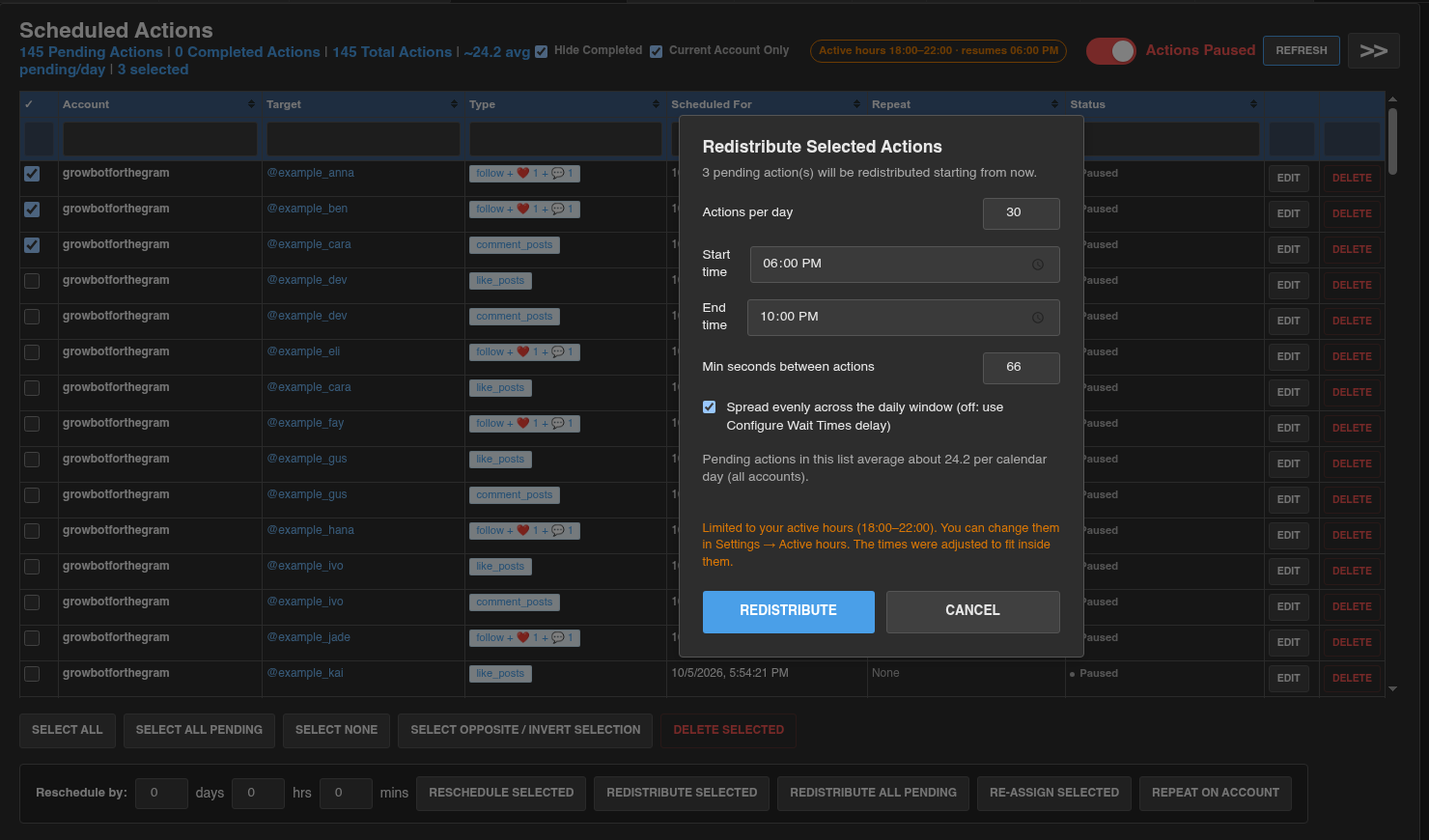
Centang kotak centang pada setiap baris yang ingin Anda ubah, atau gunakan tombol pilihan, lalu pilih tindakan dari bilah di bawah daftar:

- Pilih semua mencentang setiap baris pada halaman. Pilih Semua Pending Mencentang setiap tindakan yang tertunda, di setiap halaman. Pilih Tidak Ada dan Pilih lawan/pilihan terbalik Lakukan apa yang mereka katakan.
- Hapus yang dipilih Menghapus tindakan yang dipilih.
- Menjadwal ulang oleh N Days, HRS, dan MINS, lalu Reschedule Dipilih: Memindahkan tindakan yang dipilih nanti dengan jumlah tersebut.
- Distribusikan ulang yang dipilih: Membuka dialog untuk menyebarkan tindakan yang dipilih lagi dengan Tindakan per hari baru, Waktu Mulai, Waktu Akhir, dan menit di antara tindakan, mulai dari sekarang.
- Mendistribusikan ulang semua tertunda: Setelah konfirmasi, menyebarkan kembali setiap tindakan tertunda untuk akun ini menggunakan aturan penjadwalan yang Anda simpan. Tidak ada dialog, jadi gunakan redistribusi ulang yang dipilih dengan semua yang dipilih jika Anda ingin mengubah aturan terlebih dahulu.
- Tetapkan kembali Dipilih: Memindahkan tindakan yang dipilih ke akun Instagram lain. Mereka berjalan sebagai akun itu sejak saat itu.
- Ulangi di Akun: Menyalin tindakan yang telah diselesaikan ke akun Instagram lain sebagai tindakan baru yang tertunda. Yang asli tetap di tempat mereka berada.
- Edit dan Hapus pada satu baris Ubah atau hapus tindakan tunggal itu.
Menjadwalkan satu tindakan
Formulir Schedule New Action di sebelah kanan menambahkan satu tindakan pada satu waktu. Pilih jenis tindakan, isi target, atur Jadwalkan untuk, dan klik Schedule Action. Centang Repeat Daily untuk menjalankannya setiap hari pada waktu yang sama.
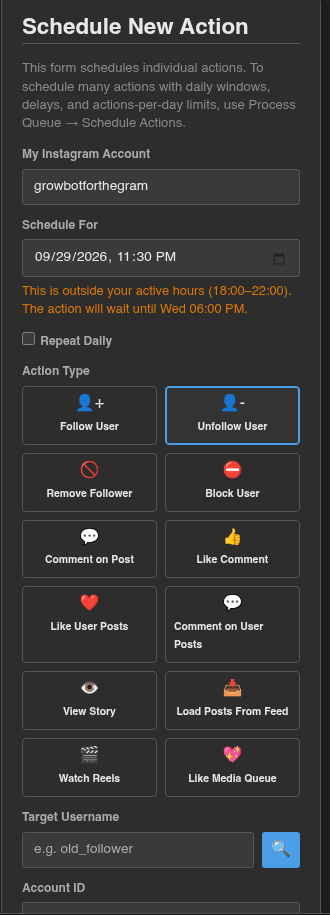
Jika waktunya di luar jam aktif Anda, formulir memberi tahu Anda kapan tindakan akan benar-benar berjalan. Aksi ulangi setiap hari di luar jam aktif Anda tidak akan berjalan saat jam aktif aktif.
Ketika tindakan melewatkan waktu mereka
Jika komputer Anda tertidur atau Instagram ditutup, beberapa tindakan dapat dilakukan sekaligus. Ketika lebih dari empat tindakan jatuh tempo dan setidaknya satu lebih dari sepuluh menit, Growbot bertanya apa yang harus dilakukan:
- Mendistribusikan ulang semua yang tertunda Menyebarkan setiap tindakan yang tertunda di jam aktif Anda lagi, mengikuti aturan tindakan per hari dan penundaan minimum Anda.
- Lewati terlewat hanya menghapus tindakan yang terlambat dan menyimpan sisanya sesuai jadwal.
Jika ini terus terjadi saat komputer Anda bangun, Chrome mungkin akan menidurkan tab Instagram. Biarkan Tetap Instagram tab berjalan di latar belakang Dicentang Pengaturan → Instagram Perilaku, dan tambahkan www.instagram.com di bawah Selalu jaga agar situs ini tetap aktif di Chrome Pengaturan → Kinerja.
Tips
- Untuk akun baru atau tenang, mulailah dengan sekitar 20 hingga 30 Tindakan per hari dan detik minimum di antara tindakan dari 300 atau lebih. Naikkan angka secara perlahan seminggu sekali berlalu tanpa batas tarif pesan di log.
- Aktifkan jam aktif untuk mencocokkan saat Anda biasanya bangun. Tindakan pada jam 4 pagi setiap malam adalah salah satu pola yang lebih mudah untuk dilihat Instagram.
- Jalankan sekarang Batch juga masuk dalam antrian tindakan, jadi jeda antrian juga menghentikannya.
- Berubah pikiran tentang batch? Pilih tindakannya, lalu Hapus yang dipilih. Tidak ada yang Anda jadwalkan permanen sampai berjalan.
- Jika Anda mengelola beberapa akun Instagram, centang Current Account only untuk melihat tindakan hanya untuk akun yang Anda masuki.