
Pianificazione in Growbot: Esegui ora, pianifica le azioni, ore attive e pausa
Ogni azione Growbot passa attraverso la coda delle azioni. Questa guida copre l'esecuzione e la pianificazione delle azioni, le ore attive, la pausa, la modifica delle azioni pianificate e cosa succede quando le azioni perdono il loro tempo.
Perché
Instagram Nota account che fanno molto molto rapidamente o a ore in cui nessuno è sveglio. La pianificazione ti consente di diffondere follower, mi piace, commenti e smettere di seguire nei giorni e nelle ore che scegli, in modo che la tua attività assomigli a quella di una persona e rimanga al di sotto dei limiti di Instagram__.
Poiché le azioni pianificate vengono salvate nel tuo account Growbot, puoi impostare una settimana di lavoro una volta, chiudere il coperchio del laptop e riprendere da dove eri rimasto. Questa guida illustra ogni controllo di pianificazione in Growbot 2.9.9 e spiega quando usarli ciascuno.
Come usarlo
Come funziona la programmazione
Tutto ciò che Growbot fa da una coda passa attraverso la Coda di azioni, sia che tu scelga Esegui ora o Schedule Actions. Ogni azione viene salvata nel tuo account Growbot con un tempo, quindi l'elenco sopravvive agli aggiornamenti della pagina, al riavvio del browser e si arresta in modo anomalo. Il tuo browser quindi esegue le azioni una alla volta quando arriva ogni volta.
Per eseguire un'azione, tutti questi devono essere veritieri:
- Hai effettuato l'accesso al tuo account Growbot (Impostazioni → _Growbot Account)
- Una scheda Instagram.com è aperta (può stare in background e il pannello Growbot può essere chiuso)
- Quella scheda ha effettuato l'accesso all'account Instagram a cui appartiene l'azione
- La coda non è in pausa
- Se le ore attive sono attive, l'ora corrente è al loro interno
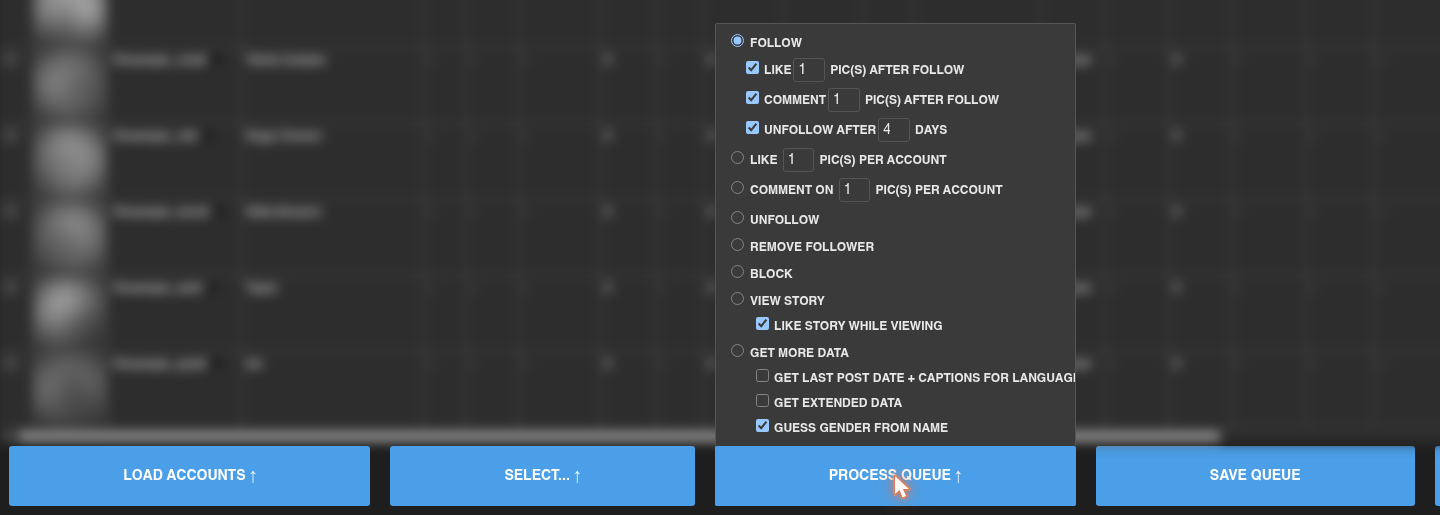
Scegli cosa fare con la coda
- Carica gli account nella Coda degli account e filtrali nel modo desiderato.
- Passa il mouse sopra Elabora la coda e scegli l'azione: Follow (con Like, Commenta e Smetti di seguire After Extra), Mi piace o Commenta post, Smettila, Rimuovi follower, blocco, Visualizza storia o Ottieni più dati.
- Fare clic su Coda di elaborazione. Niente funziona ancora. Growbot chiede come mettere in coda le azioni.
Esegui ora o pianifica le azioni
La finestra di dialogo ti dice quante azioni sta per creare, quanto è già occupata la tua coda e quanto tempo richiederebbe esegui ora.
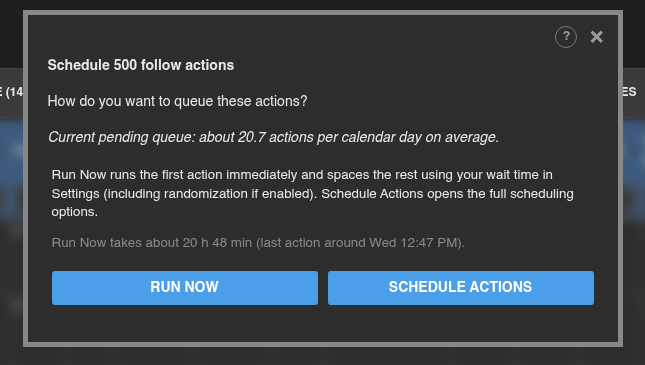
- Esegui ora Avvia subito la prima azione e distanzia il resto usando Attesa n secondi dopo segui/smettila/mi piace in Impostazioni → Ritardi, randomizzati dalla percentuale impostata lì. La riga sotto i pulsanti stima quanto tempo impiega l'intero batch e quando viene eseguita l'ultima azione.
- Programma le azioni Apre le opzioni complete di seguito, dove scegli quante azioni vengono eseguite al giorno e quando.
Usa Esegui ora per i piccoli lotti che vuoi fare oggi. Usa Azioni di programmazione per qualsiasi cosa più grande, in modo che il lavoro sia distribuito su giorni invece di impacchettare in una lunga sessione.
Quando Run ora soddisfa le tue ore attive
Se le ore attive sono attive e esegui ora inizierebbe al di fuori di loro o eseguirà oltre la fine, Growbot si ferma e spiega prima di creare qualsiasi cosa:
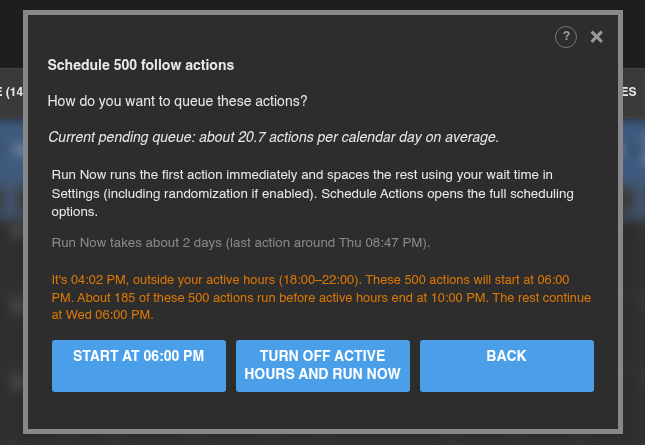
- Inizia At (o OK) Mantiene le tue ore attive. Le azioni iniziano all'ora di inizio successiva e tutto ciò che non si adatta prima della fine continua il giorno successivo.
- Spegnere le ore attive ed eseguire ora Cambia ore attive in Impostazioni ed esegue immediatamente il batch.
- Indietro ritorna alla scelta precedente senza creare nulla.
Pianifica le opzioni delle azioni
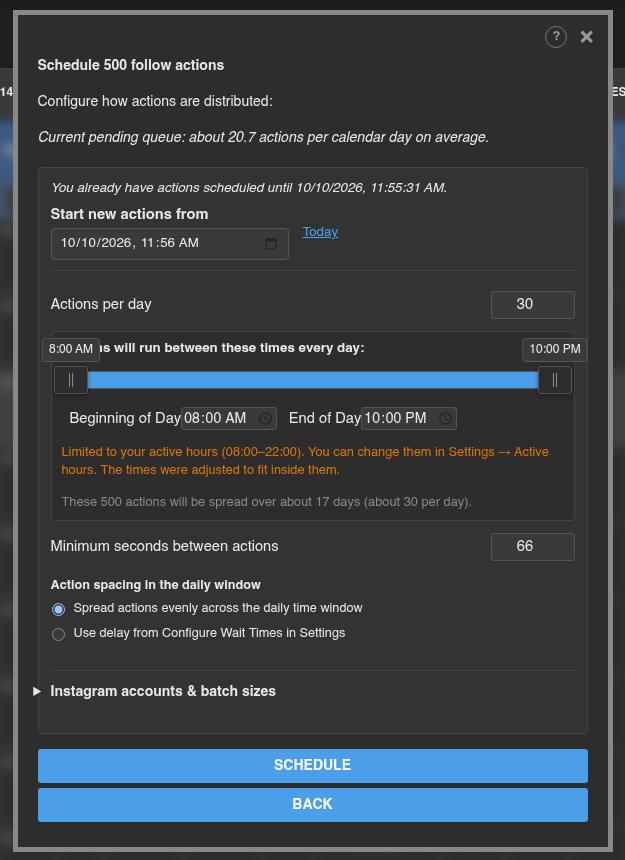
- Inizia nuove azioni da: mostrato quando hai già azioni in sospeso. Per impostazione predefinita, le nuove azioni iniziano dopo quelle esistenti. Fai clic su Oggi per iniziare invece da ora.
- Azioni al giorno: la maggior parte delle azioni Growbot programmi in un giorno. La nota sottostante ti dice quanti giorni impiegherà il lotto.
- Inizio del giorno e Fine del giorno (o trascina il dispositivo di scorrimento): la parte di ogni giorno in cui queste azioni sono sparse. Quando le ore attive sono accese, questo è limitato alle tue ore attive e Growbot ti dice se ha dovuto regolare i tempi.
- Minimi secondi tra le azioni: il divario più breve Growbot consente tra due azioni. Se la giornata è troppo piena per mantenere questo spazio, Growbot sposta le azioni extra al giorno successivo.
- Distanziamento delle azioni nella finestra del giorno: Diffondere le azioni in modo uniforme nella finestra del giorno Riempie l'intera finestra con lacune uniformi. Usa il ritardo per configurare i tempi di attesa nelle impostazioni li distanzia in base al ritardo delle impostazioni invece di allungarli attraverso l'intera finestra.
- Fare clic su Programma per creare le azioni o Indietro per tornare senza programmare.
Pianificazione su diversi account Instagram
Apri Instagram Account e dimensioni batch Nella stessa finestra di dialogo per condividere un batch tra gli account che hai utilizzato con Growbot_.
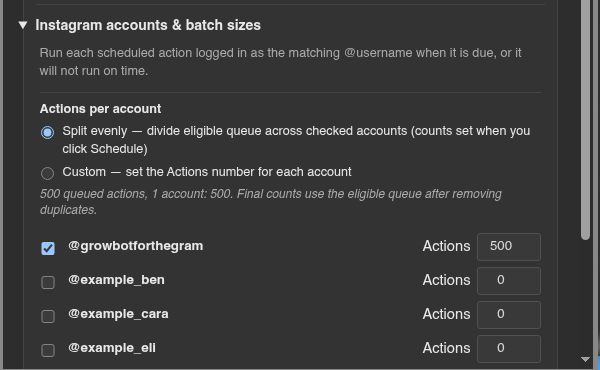
- Controlla ogni account che dovrebbe prendere parte.
- Scegli Dividi in modo uniforme per dividere equamente il batch, o Custom per digitare quante azioni riceve ogni account.
- Con due o più conti selezionati, scegli Sequenziale (riempi la quota di ogni account in ordine) o simultanea (alterna tra i conti fino al giorno).
Ogni azione viene eseguita solo mentre il browser ha effettuato l'accesso al proprio account. Azioni per un account Non hai effettuato l'accesso per attendere fino a quando non passi ad esso.
Ore attive
Ore attive Impedisci la coda delle azioni al di fuori degli orari che scegli, ad esempio mentre dormi. sono disattivati per impostazione predefinita. Accendili in Impostazioni → Ore attive:
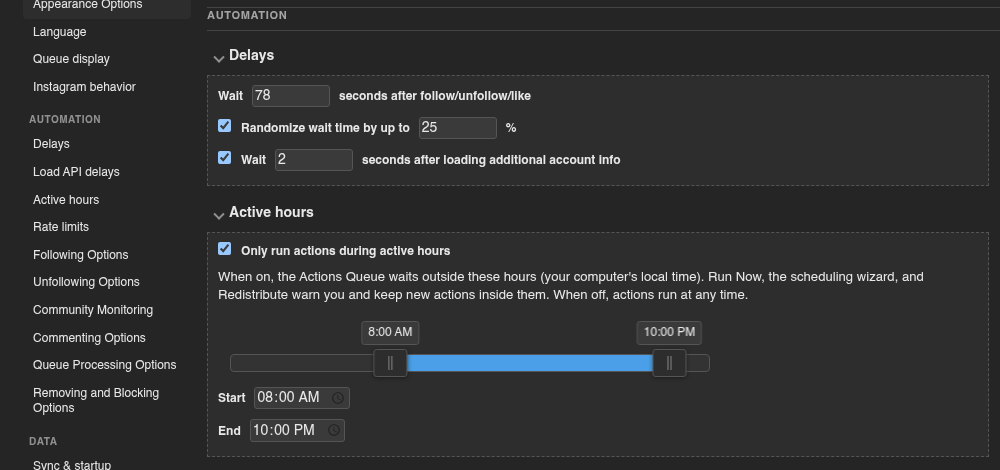
- Controllare Esegui azioni solo durante le ore attive.
- Imposta Inizia e Fine o trascina il cursore. volte usa l'orologio del tuo computer. Funziona anche una finestra che attraversa la mezzanotte, ad esempio dalle 22:00 alle 06:00.
Mentre le ore attive sono attive:
- Le azioni che scadono al di fuori delle ore di attesa e iniziano quando iniziano le ore attive. Il registro annota quante azioni sono in attesa e quando inizieranno.
- Esegui ora, programma le azioni, ridistribuisci e il modulo ad azione singola ti avverte quando qualcosa cade al di fuori delle ore.
- Il tempo trascorso al di fuori delle ore attive non rende le azioni "in ritardo", quindi non otterrai la finestra di dialogo scaduta ogni mattina.
Se modifichi le tue ore attive mentre le azioni sono già programmate al di fuori dei nuovi orari, Growbot offre di spostarle:
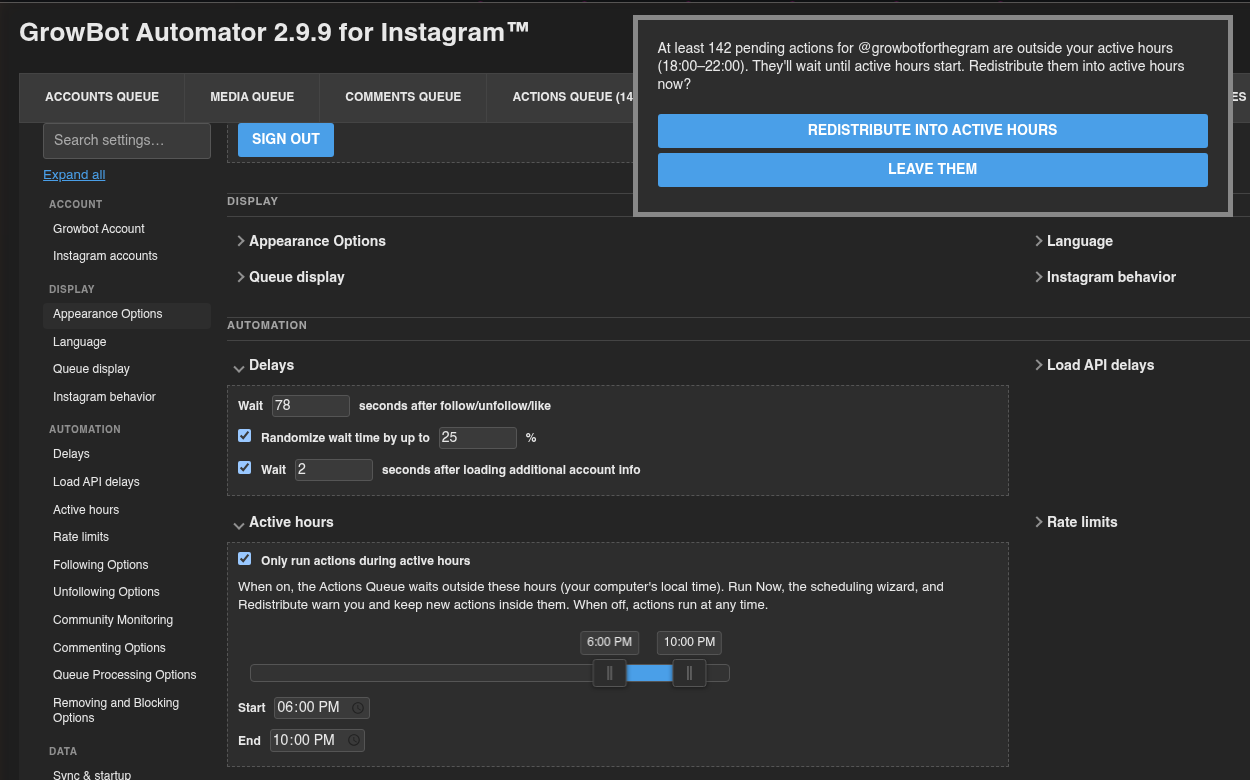
Ridistribuire in ore attive Diffonde tali azioni nelle nuove ore. Lasciali mantiene i loro tempi e aspettano che arrivino le ore.
Se imposti una finestra giornaliera in una versione precedente, Growbot 2.9.9 chiede una volta se riattivare le ore attive con i tuoi vecchi tempi. Scegli Riaccendi o Tieni lontano.
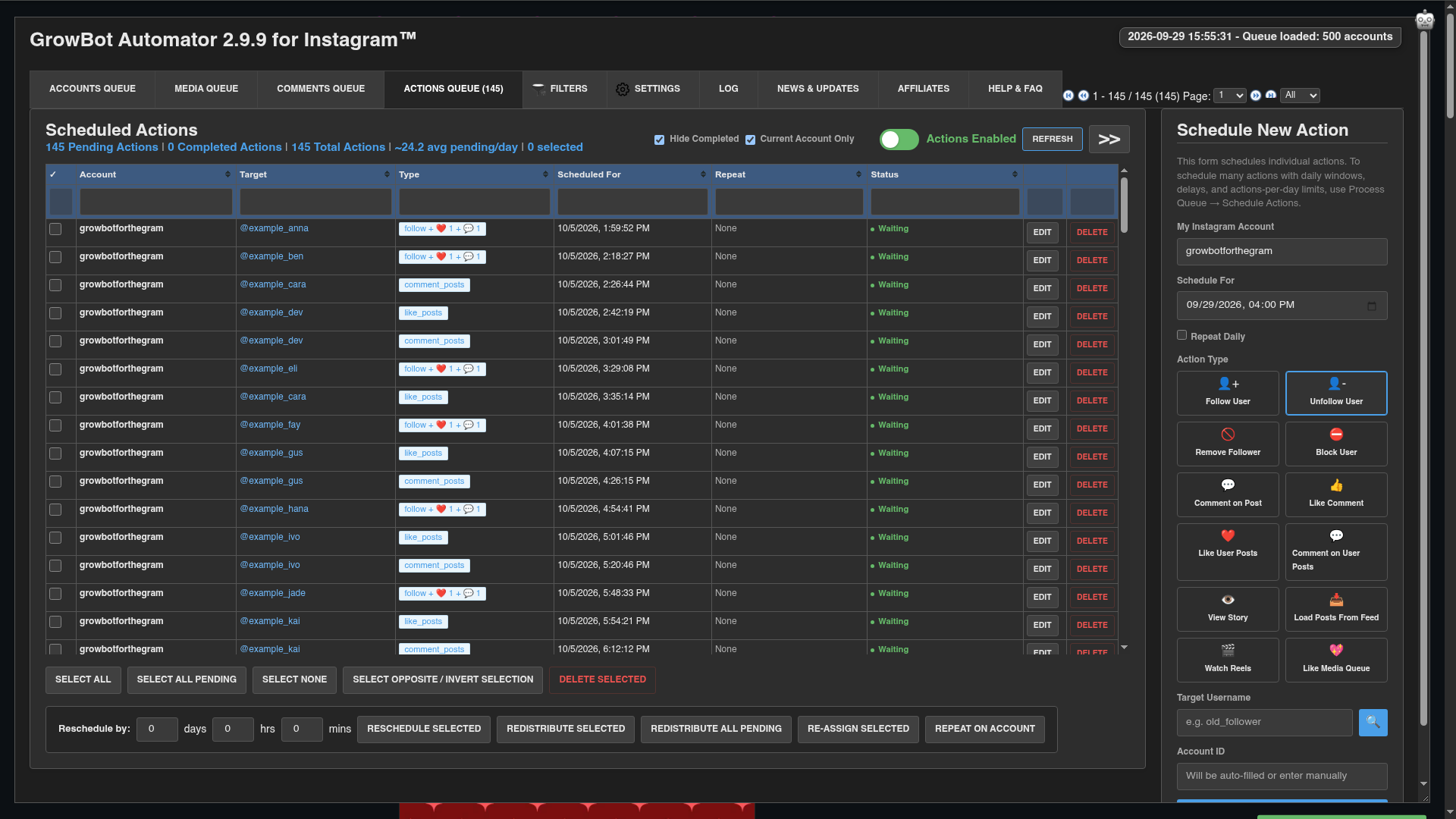
Lettura della scheda Coda delle azioni
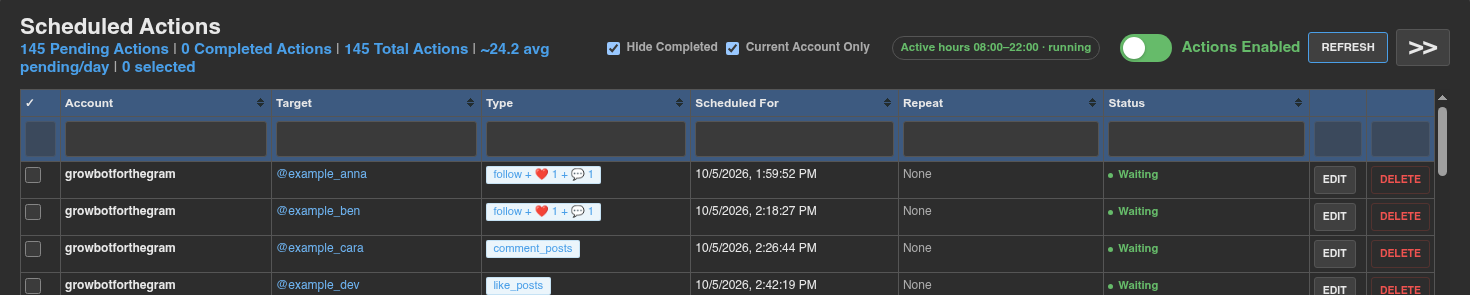
- I conteggi lungo la parte superiore mostrano le azioni in sospeso, completate e totali, oltre al numero medio di azioni in sospeso al giorno.
- Nascondi e Solo conto corrente Filtra l'elenco. le caselle di filtro sotto ogni intestazione di colonna ricerca all'interno dell'elenco.
- Quando le ore attive sono accese, un badge li mostra: in esecuzione entro le ore, o riprende con l'ora di inizio successiva al di fuori di essi. Fare clic per saltare all'impostazione.
- La colonna Stato mostra in attesa per le azioni che verranno eseguite al loro momento, in attesa di · esegue con un momento in cui le ore attive rimarranno indietro un'azione, pausa mentre la coda è in pausa e completa una volta che un'azione è stata eseguita.
- Aggiorna Ricarica l'elenco. Il pulsante >> nasconde o mostra il modulo ad azione singola sulla destra.
Mettendo in pausa la coda
Fare clic su Azioni abilitate Passa a Pausa. Diventa rosso e legge Azioni in pausa.
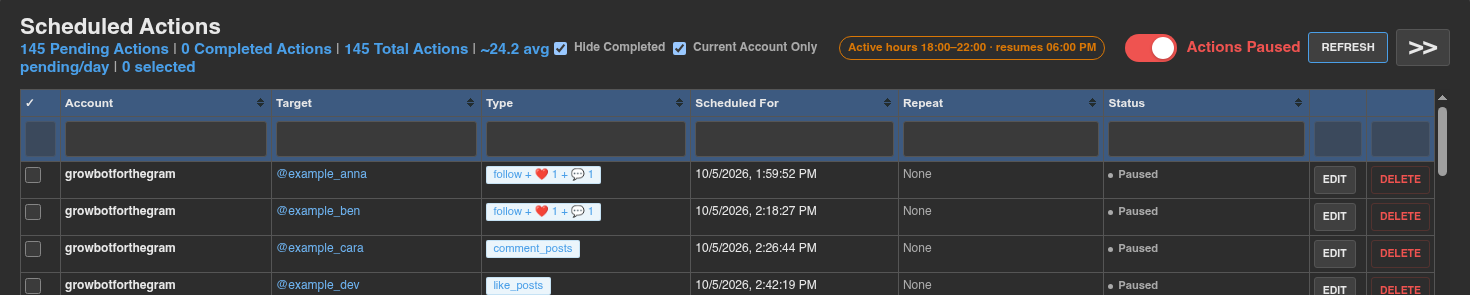
- La pausa si applica all'account Instagram con cui hai effettuato l'accesso. Altri account continuano a funzionare.
- Dura finché non lo riaccendi. Nulla viene cancellato e le azioni in attesa mostrano pausa.
- Durante la pausa, il registro annota quante azioni dovute sono in attesa a causa della pausa.
- Quando si riprende, tutto ciò che è dovuto durante la pausa viene eseguito uno alla volta con una spaziatura normale. Se un lotto accumulato, Growbot può offrire di ridistribuirli (vedi sotto).
La pausa è per quando vuoi che Growbot tenga a bada, ad esempio mentre usi Instagram a mano o dopo Instagram ti avvisa. Quando Instagram rate-limits un'azione, non è necessario mettere in pausa: Growbot sposta le azioni interessate in seguito da solo, utilizzando le attese in Impostazioni → Limiti di velocità.
Modifica delle azioni pianificate
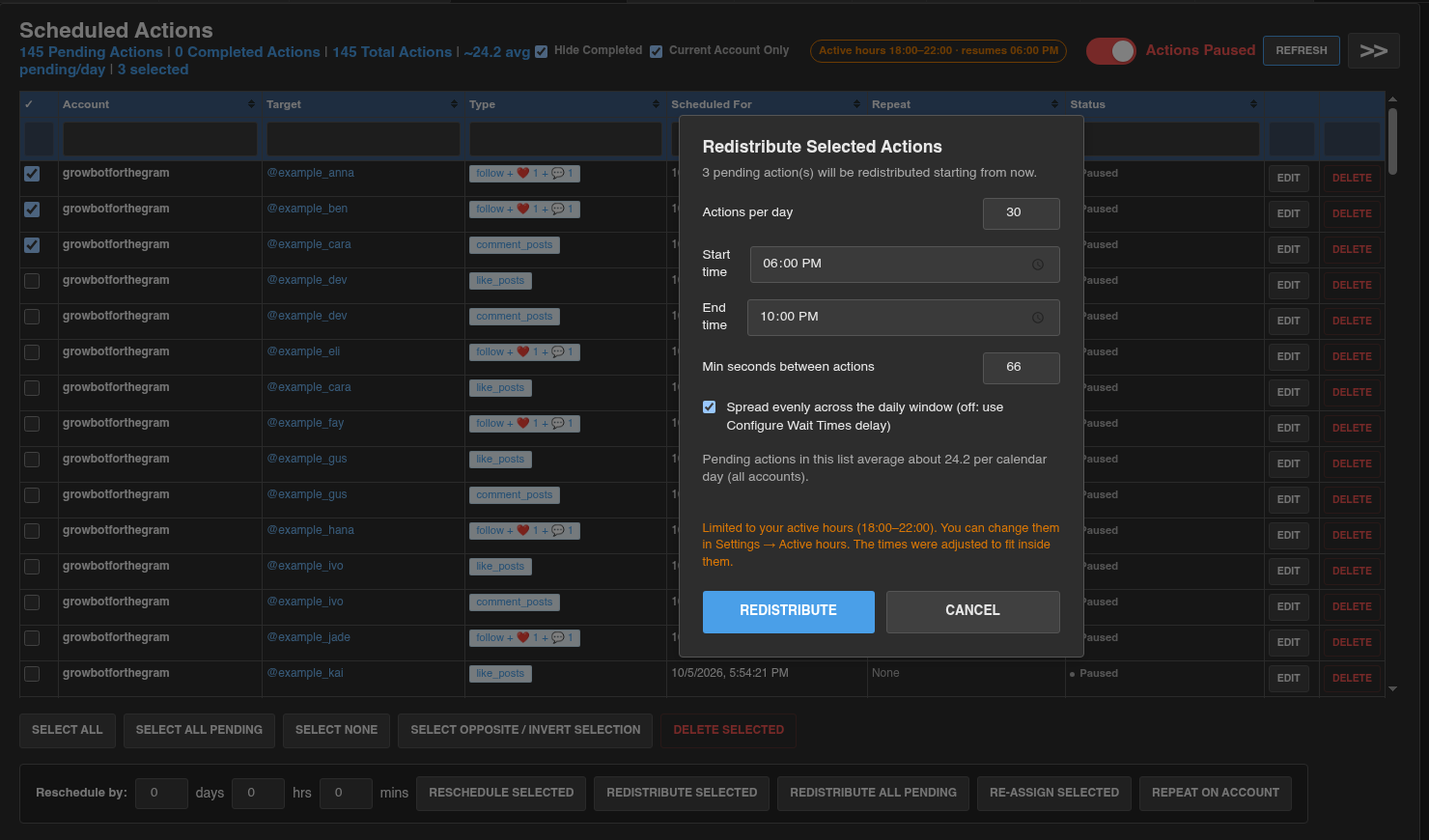
Spunta la casella di controllo su ogni riga che desideri modificare o usa i pulsanti di selezione, quindi scegli un'azione dalla barra sotto l'elenco:

- Seleziona tutte Ticks ogni riga della pagina. Seleziona tutte le azioni in sospeso Ogni azione in sospeso, su ogni pagina. Seleziona Nessuno e Seleziona Selezione opposta / Inverti Fai quello che dicono.
- Elimina selezionata Rimuove le azioni selezionate.
- Riprogrammare per N giorni, HRS e MINS, quindi Riprogrammazione selezionata: sposta le azioni selezionate in seguito di tale importo.
- Ridistribuisci selezionato: Apre una finestra di dialogo per diffondere nuovamente le azioni selezionate con un nuovo Azioni al giorno, Ora di inizio, Ora di fine e Min secondi tra le azioni, a partire da ora.
- Ridistribuisci tutto in sospeso: dopo una conferma, ridistribuisce ogni azione in sospeso per questo account utilizzando le regole di pianificazione salvate. Non c'è una finestra di dialogo, quindi usa Ridistribuisci selezionato con tutto ciò che è selezionato se vuoi cambiare prima le regole.
- Riassegnare selezionata: sposta le azioni selezionate su un altro account Instagram. Funzionano come quell'account da quel momento in poi.
- Ripetere per conto: copia le azioni completate su un altro account Instagram come nuove azioni in sospeso. Gli originali rimangono dove sono.
- Modifica ed Elimina su una riga Cambia o rimuovi quella singola azione.
Programmazione di una singola azione
Il modulo Programma nuova azione a destra aggiunge un'azione alla volta. Scegli il tipo di azione, compila la destinazione, imposta Programma per e fai clic su Programmazione Azione. Controlla Ripeti ogni giorno per eseguirlo ogni giorno alla stessa ora.
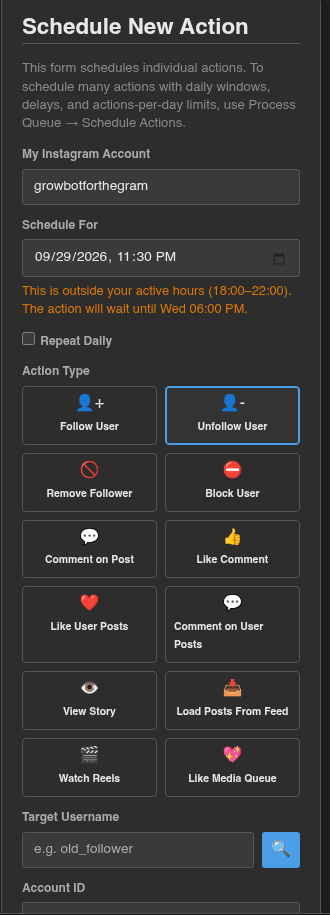
Se il tempo è al di fuori delle tue ore attive, il modulo ti dice quando l'azione verrà effettivamente eseguita. Un'azione ripetere il giorno impostata al di fuori delle ore attive non verrà eseguita mentre le ore attive sono attive.
Quando le azioni perdono il loro tempo
Se il tuo computer è stato addormentato o Instagram è stato chiuso, possono arrivare diverse azioni contemporaneamente. Quando sono dovute più di quattro azioni e almeno una è in ritardo di oltre dieci minuti, Growbot chiede cosa fare:
- Ridistribuisci tutte le azioni in sospeso di nuovo ogni azione in sospeso nelle ore attive, seguendo le tue regole di azioni al giorno e di ritardo minimo.
- Salta persa Cancella solo le azioni in ritardo e mantiene il resto nei tempi previsti.
Se questo continua a verificarsi mentre il tuo computer è attivo, Chrome probabilmente metterà in modalità di sospensione la scheda Instagram. Lascia mantieni le schede Instagram in esecuzione in background controllate Impostazioni → _Instagram_ e aggiungi www.instagram.com sotto Mantieni sempre questi siti attivi nelle Impostazioni di Chrome→Prestazioni**.
Suggerimenti
- Per un account nuovo o silenzioso, inizia con circa 20-30 Azioni al giorno e minimi secondi tra le azioni di 300 o più. Alza i numeri lentamente una volta alla settimana senza limiti di velocità nel registro.
- Attiva le ore attive in modo che corrispondano quando sei normalmente sveglio. Le azioni alle 4 del mattino ogni notte sono uno dei modelli più facili da individuare per Instagram.
- Esegui ora Anche i batch atterrano nella coda delle azioni, quindi la pausa della coda interrompe anche loro.
- Hai cambiato idea su un lotto? Seleziona le sue azioni, quindi Elimina selezionata. Niente che pianifichi è permanente finché non viene eseguito.
- Se gestisci diversi account Instagram, controlla solo Account corrente per vedere solo le azioni per l'account con cui hai effettuato l'accesso.