
Growbot'de zamanlama: Şimdi çalıştır, eylemleri planla, aktif saatler ve duraklama
Her Growbot eylemi, eylem kuyruğundan geçer. Bu kılavuz, ŞİMDİ Çalıştır ve Zamanlama eylemlerini, aktif saatleri, duraklatmayı, zamanlanmış eylemleri düzenlemeyi ve eylemler zamanlarını kaçırdığında ne olacağını kapsar.
Neden
Instagram Çok hızlı veya kimsenin uyanık olmadığı saatlerde çok şey yapan hesapları fark eder. Zamanlama, takipleri, beğenileri, yorumları ve seçtiğiniz saatler arasında takip, beğeni, yorum ve takipten çıkmanızı sağlar, böylece etkinliğiniz bir kişininki gibi görünür ve Instagram'nin sınırlarının altında kalır.
Zamanlanmış eylemler Growbot hesabınıza kaydedildiğinden, bir hafta boyunca bir çalışma ayarlayabilir, dizüstü bilgisayar kapağını kapatabilir ve kaldığınız yerden devam edebilirsiniz. Bu kılavuz, Growbot 2.9.9'da her zamanlama kontrolünden geçer ve her birinin ne zaman kullanılacağını açıklar.
Nasıl kullanılır
Zamanlama Nasıl Çalışır?
Growbot'nin bir kuyruktan yaptığı her şey, Şimdi Çalıştır veya PROGRAM ACTIONS'ı seçtiğinizde, eylemler kuyruğundan geçer. Her eylem bir süre Growbot hesabınıza kaydedilir, böylece liste sayfa yenilenir, tarayıcı yeniden başlatılır ve çöker. Kendi tarayıcınız daha sonra her seferinde eylemleri birer birer çalıştırır.
Bir eylemin yürütülmesi için bunların hepsinin doğru olması gerekir:
- Growbot hesabınızda oturum açtınız (Ayarlar → Growbot hesabı)
- Bir Instagram.com sekmesi açıktır (arka planda oturabilir ve Growbot paneli kapatılabilir)
- Bu sekme, eylemin ait olduğu Instagram hesabına giriş yaptı
- Kuyruk duraklatılmadı
- Aktif saatler açıksa, mevcut saat onların içindedir
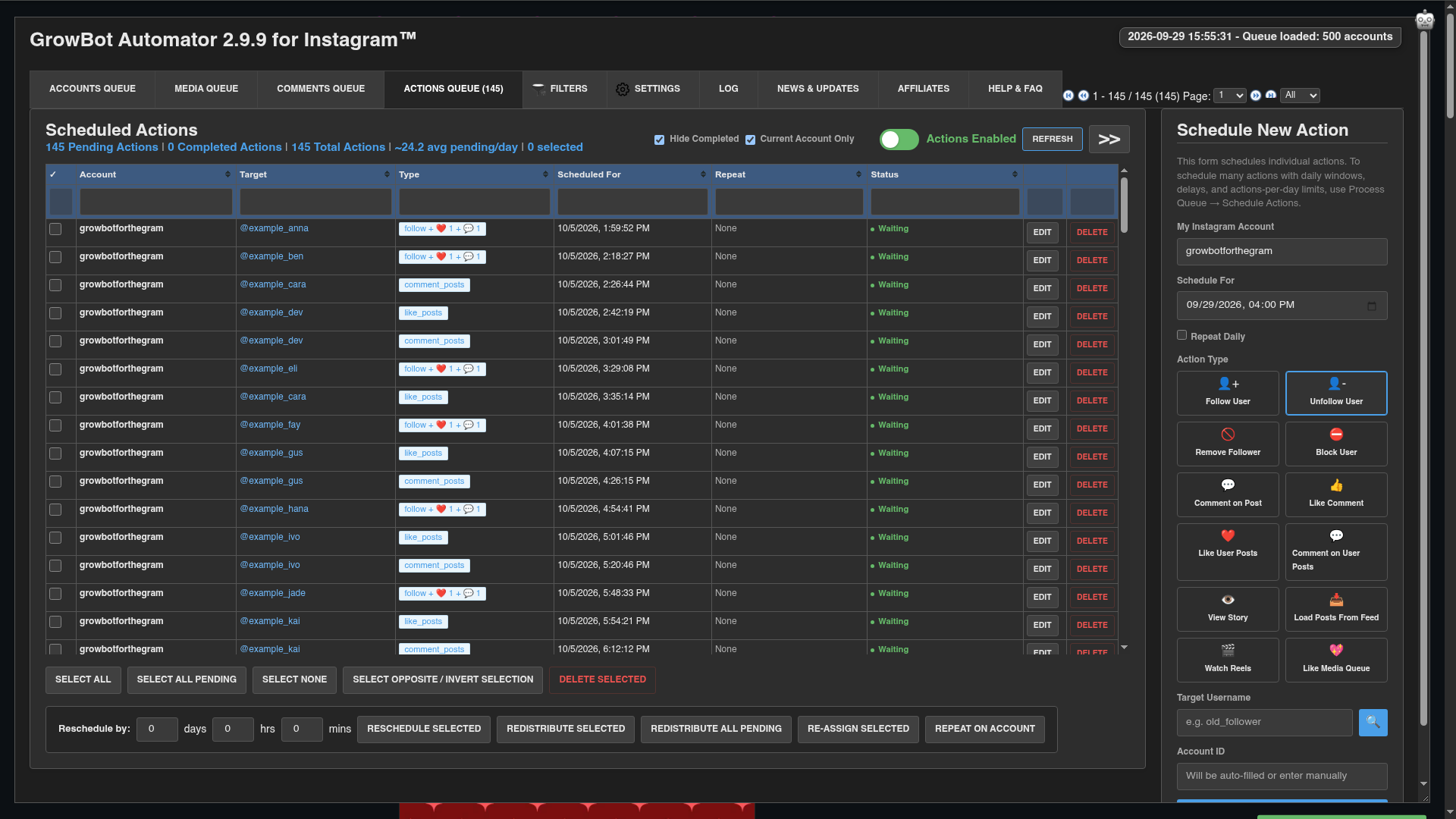
Kuyrukla ne yapacağınızı seçin
- Hesapları hesap kuyruğuna yükleyin ve istediğiniz şekilde filtreleyin.
- İşlem Kuyruğu üzerine gelin ve eylemi seçin: İzle (isteğe bağlı like,yorumvesonradan sonra* Ekstralar), Beğen veya Yorumlar Üzerine Gönderiler, İzlemeyi Un, Follower, Block, Hikayeyi Görüntüle veya Daha Fazla Veri Alın.
- İşlem Kuyruğu. Henüz hiçbir şey çalışmıyor. Growbot, eylemlerin nasıl sıraya alınacağını sorar.
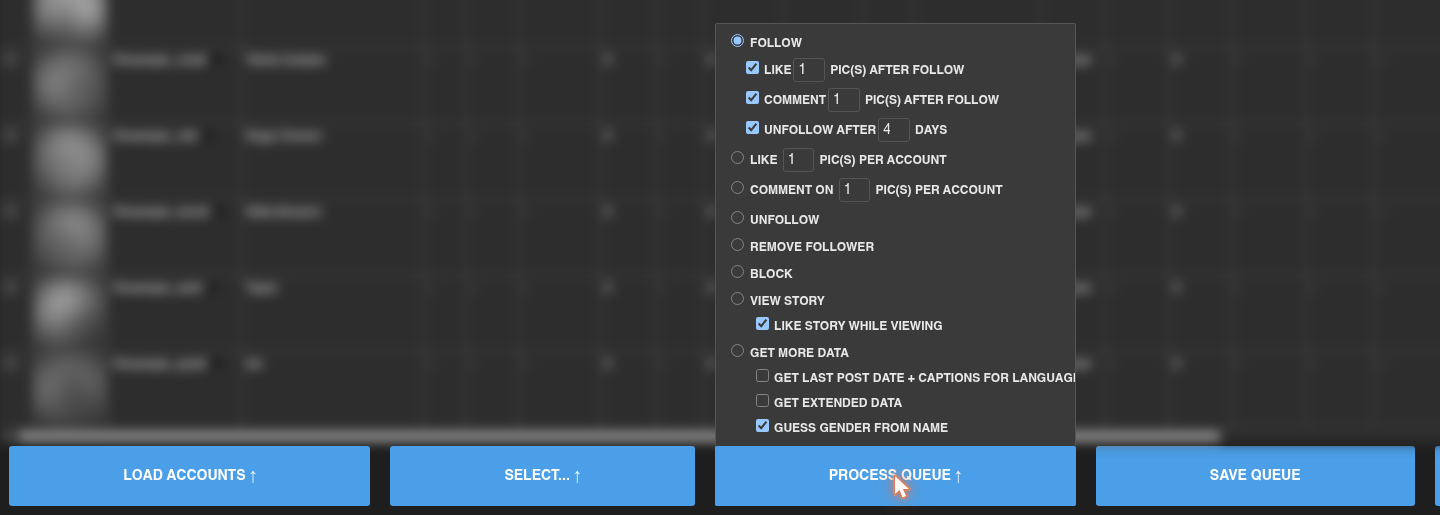
Şimdi çalıştırın veya eylemleri planlayın
Diyalog size kaç eylem oluşturmak üzere olduğunu, kuyruğunuzun ne kadar meşgul olduğunu ve **şimdi çalıştır* ne kadar süreceğini söyler.
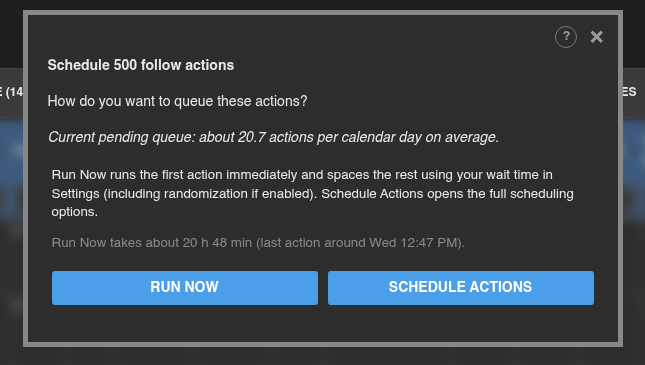
- Şimdi Çalıştır İlk eylemi hemen başlatır ve geri kalanını Ayarlar → Gecikmeler içinde **Takip/takipten sonra/beğendikten sonra n saniye bekle, orada ayarladığınız yüzdeye göre rastgele seçilir. Düğmelerin altındaki satır, tüm partinin ne kadar sürdüğünü ve son eylemin ne zaman çalıştığını tahmin eder.
- Schedule Actions Günde kaç eylemin ne zaman çalıştırılacağını seçtiğiniz aşağıdaki seçeneklerin tamamını açar.
Bugün yapılmasını istediğiniz küçük partiler için Şimdi Çalıştırın kullanın. Daha büyük bir şey için Schedule Eylemler kullanın, böylece iş tek bir uzun oturuma paketlenmek yerine günlere yayılır.
Çalıştığında şimdi aktif saatlerinizle buluştuğunda
Aktif saatler açıksa ve şimdi çalıştır varsa, onların dışında başlarsa veya sonlarını aşarsa, Growbot herhangi bir şey yaratmadan önce durur ve açıklar:
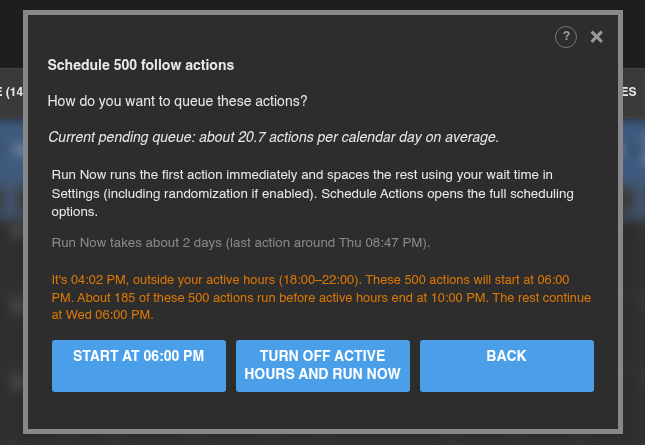
- Başlat (veya Tamam) aktif saatlerinizi korur. Eylemler bir sonraki başlangıç saatinde başlar ve bitişten önce uymayan her şey ertesi gün devam eder.
- Etkin Saatleri Kapatın ve Şimdi Çalıştırın Ayarlar'da etkin saatleri kapatır ve toplu işlemi hemen çalıştırır.
- Back Hiçbir şey oluşturmadan önceki seçime döner.
Eylemleri zamanla seçenekleri
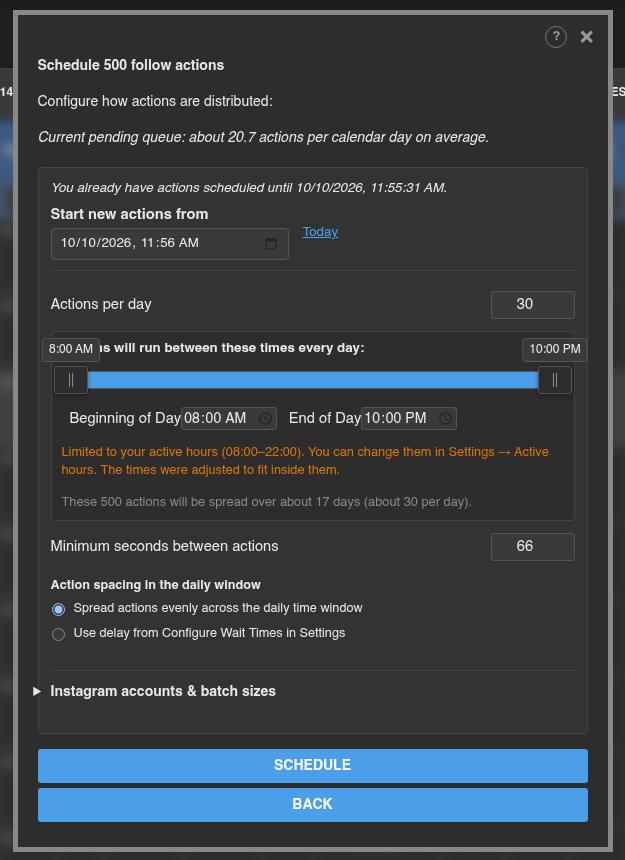
- Yeni eylemleri başlat: Zaten bekleyen eylemleriniz olduğunda gösterilir. Varsayılan olarak yeni eylemler, mevcut olanlarınızdan sonra başlar. Şu andan itibaren başlamak için Bugün'e tıklayın.
- Günlük Eylemler: Growbot herhangi bir günde en çok eylem Growbot programlar. Aşağıdaki not, partinin kaç gün süreceğini söyler.
- Günün Başlangıcı ve Gün sonu (veya kaydırıcıyı sürükleyin): Bu eylemler her günün kısmına yayılır. Aktif çalışma saatleri açıkken, bu, aktif saatlerinizle sınırlıdır ve Growbot size saatleri ayarlamak zorunda olup olmadığını söyler.
- Eylemler Arası Minimum Saniye: En kısa boşluk Growbot iki eylem arasında izin verir. Gün bu boşluğu korumak için çok doluysa, Growbot ekstra eylemleri ertesi güne taşır.
- Günlük Pencerede Eylem Aralığı: Eylemleri günlük zaman penceresine eşit olarak dağıtın tüm pencereyi eşit boşluklarla doldurur. Ayarlar'da bekleme sürelerini yapılandırmaktan gecikmeyi kullanın Tüm pencereye germek yerine ayarlarınızda gecikmeye göre boşluk bırakın.
- Eylemleri oluşturmak için Schedule veya zamanlama olmadan geri dönmek için Back.
Birkaç Instagram hesabı arasında zamanlama
Growbot ile kullandığınız hesaplar arasında bir toplu iş paylaşmak için aynı iletişim kutusunda Instagram Hesapları ve Toplu Boyutları açın.
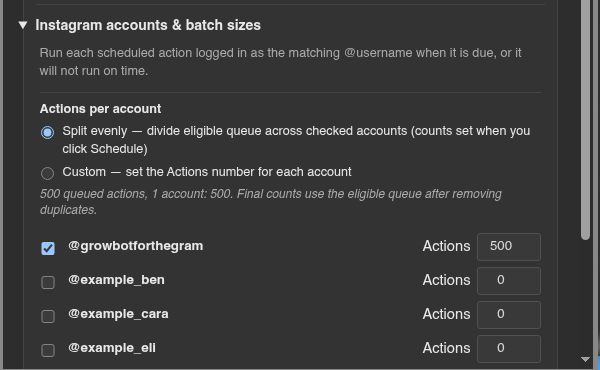
- Katılması gereken her hesabı kontrol edin.
- Partiyi eşit olarak bölmek için eşit bir şekilde bölün veya her bir hesabın ne kadar işlem yapacağını yazmak için özel seçeneğini seçin.
- İki veya daha fazla hesap işaretliyken, Sıralı (her hesabın payını sırayla doldurun) veya Eşzamanlı (gün boyunca hesaplar arasında alternatif) seçin.
Her eylem, yalnızca tarayıcı kendi hesabına oturum açtığında çalışır. Oturum açmadığınız bir hesap için eylemler, siz bu hesaba geçiş yapana kadar beklemek için.
Aktif çalışma saatleri
Aktif Saatler, örneğin siz uyurken, eylem kuyruğunun seçtiğiniz zamanların dışında çalışmasını durdurun. Varsayılan olarak kapalıdırlar. Bunları Ayarlar → Aktif Saatler içinde açın:
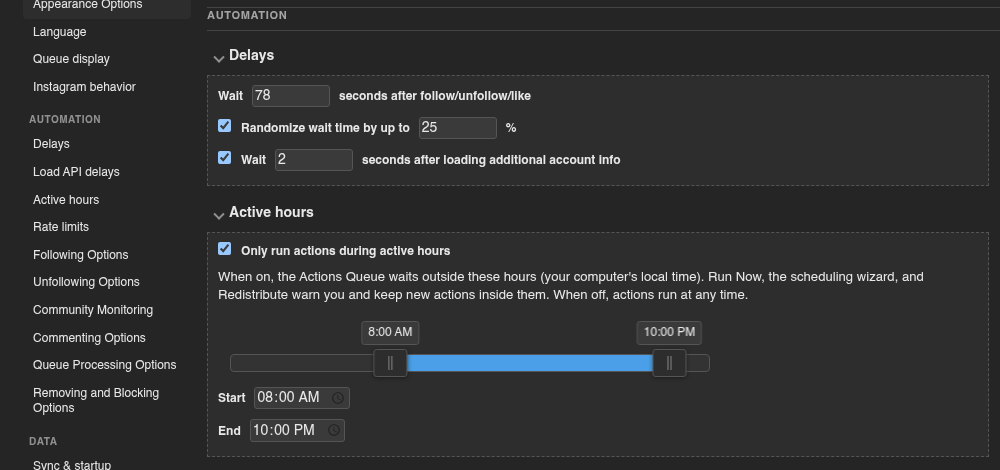
- Yalnızca aktif saatler sırasında eylemleri çalıştırın kontrol edin.
- Başlat ve Bitiş ayarlayın veya kaydırıcıyı sürükleyin. kez bilgisayarınızın saatini kullanın. 22:00 - 06:00 gibi gece yarısını geçen bir pencere de çalışır.
Aktif saatler açıkken:
- Saatler dışında gelecek eylemler bekler ve aktif saatler başladığında başlar. Günlük, kaç eylemin beklediğini ve ne zaman başlayacağını not eder.
- Şimdi Çalıştırın, PROGRAM ACTIONS, YENİDEN DAĞITIM ve tek eylem formu, bir şeyin saatlerin dışında kalacağı zaman sizi uyarır.
- Aktif saatler dışında harcanan zaman, eylemleri "geç" yapmaz, bu nedenle her sabah vadesi geçmiş iletişim kutusunu almazsınız.
Eylemler yeni zamanların dışında planlanmışken aktif saatlerinizi değiştirirseniz, Growbot bunları taşımayı teklif eder:
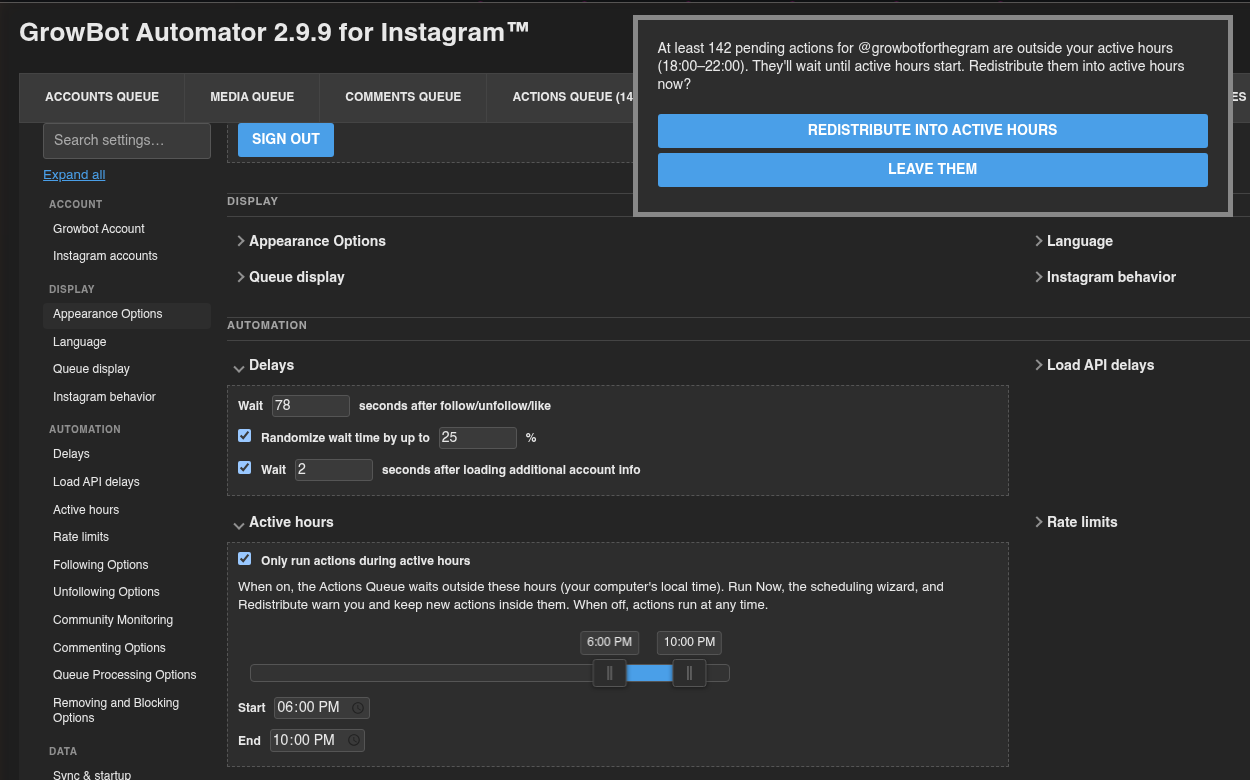
Etkin Saatlere Yeniden Dağıtım Bu eylemleri yeni saatlere yayar. Bırak onları zamanını korur ve saatler gelene kadar beklerler.
Daha önceki bir sürümde günlük bir pencere ayarlarsanız, Growbot 2.9.9 bir kez eski zamanlarınızda aktif saatleri tekrar açmayı ister. Tekrar aç veya **KAPALI* seçeneğini seçin.
Eylemler Sırası sekmesini okuma
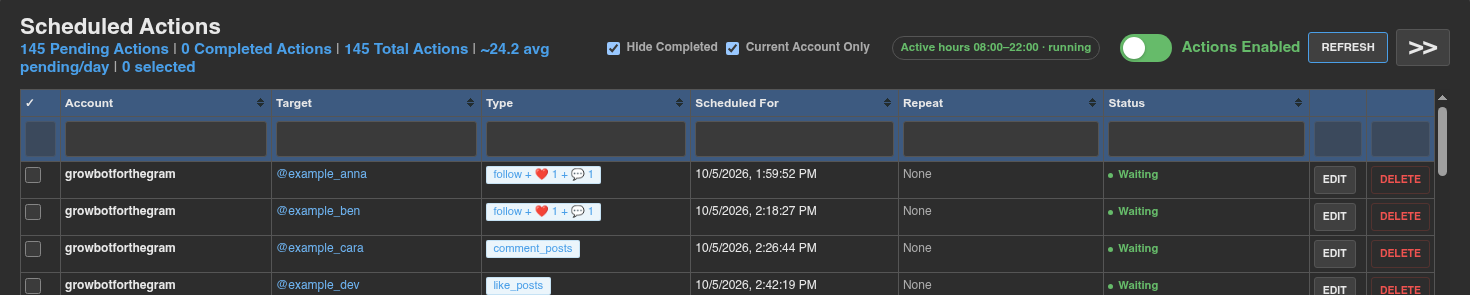
- En üstteki sayımlar, bekleyen, tamamlanan ve toplam eylemleri ve ayrıca günde ortalama bekleyen eylem sayısını gösterir.
- Tamamlandı ve Yalnızca Cari Hesap Listeyi filtreleyin. Her sütun başlığının altındaki filtre kutuları liste içinde arama yapar.
- Aktif saatler açıkken, bir rozet onları gösterir: saat içindeçalışıyorveya bir sonraki başlangıç saati iledevamlar**. Ayara atlamak için tıklayın.
- Durum sütunu, kendi zamanında çalışacak eylemler için bekleniyor, aktif saatlerin bir eylemi geri tutacağı bir zamanla çalışır, sıra duraklatıldığındadurdurulduve bir eylem çalıştırıldıktan sonratamamlandı** gösterir.
- Yenile Listeyi yeniden yükler. >> düğmesi, sağdaki tek eylem formunu gizler veya gösterir.
Sırayı duraklatmak
Duraklatmak için İşlemler Etkinleştirildi düğmesini tıklayın. Kırmızıya döner ve İşlemler duraklatıldı okur.
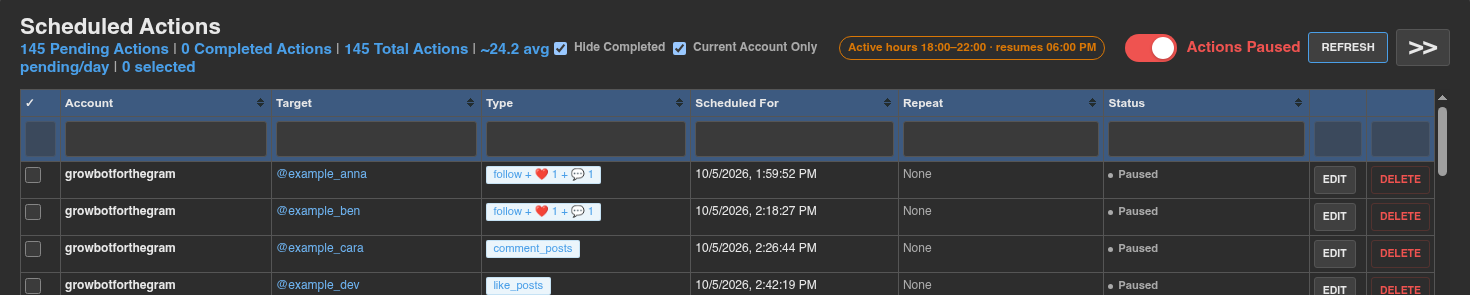
- Duraklama, oturum açtığınız Instagram hesabı için geçerlidir. Diğer hesaplar çalışmaya devam ediyor.
- Siz tekrar açana kadar sürer. Hiçbir şey silinmez ve bekleyen eylemler Duraklatıldı gösterir.
- Duraklatıldığında, günlük, duraklama nedeniyle ne kadar gerekli eylemin beklediğini not eder.
- Devam ettiğinizde, duraklama sırasında vadesi gelen her şey normal aralıkla birer birer çalışır. Bir sürü yığılmışsa, Growbot bunları yeniden dağıtmayı teklif edebilir (aşağıya bakın).
Duraklatmak, örneğin Instagram'yi elle veya Instagram sizi uyarır sonra kullanırken, Growbot'yi uzak tutmak istediğinizde içindir. Instagram hız sınırını koyduğunda, duraklamanız gerekmez: Growbot, Ayarlar → Hız limitleri içindeki beklemeleri kullanarak etkilenen eylemleri daha sonra kendi başına taşır.
Zamanlanmış eylemleri değiştirme
Değiştirmek istediğiniz her satırdaki onay kutusunu işaretleyin veya seçim düğmelerini kullanın, ardından listenin altındaki çubuktan bir eylem seçin:

- Tümünü Seç Sayfadaki her satırı işaretler. Her sayfada bekleyen her eylemi işaretler.Hiçbiriseç veKarşıyı seç / Seçimi Ters çevir** Söylediklerini yap.
- Seçileni sil Seçili eylemleri kaldırır.
- Yeniden N Günler, HRS ve Mins, ardından Seçilen Yeniden Planla: Seçili eylemleri daha sonra bu miktara taşır.
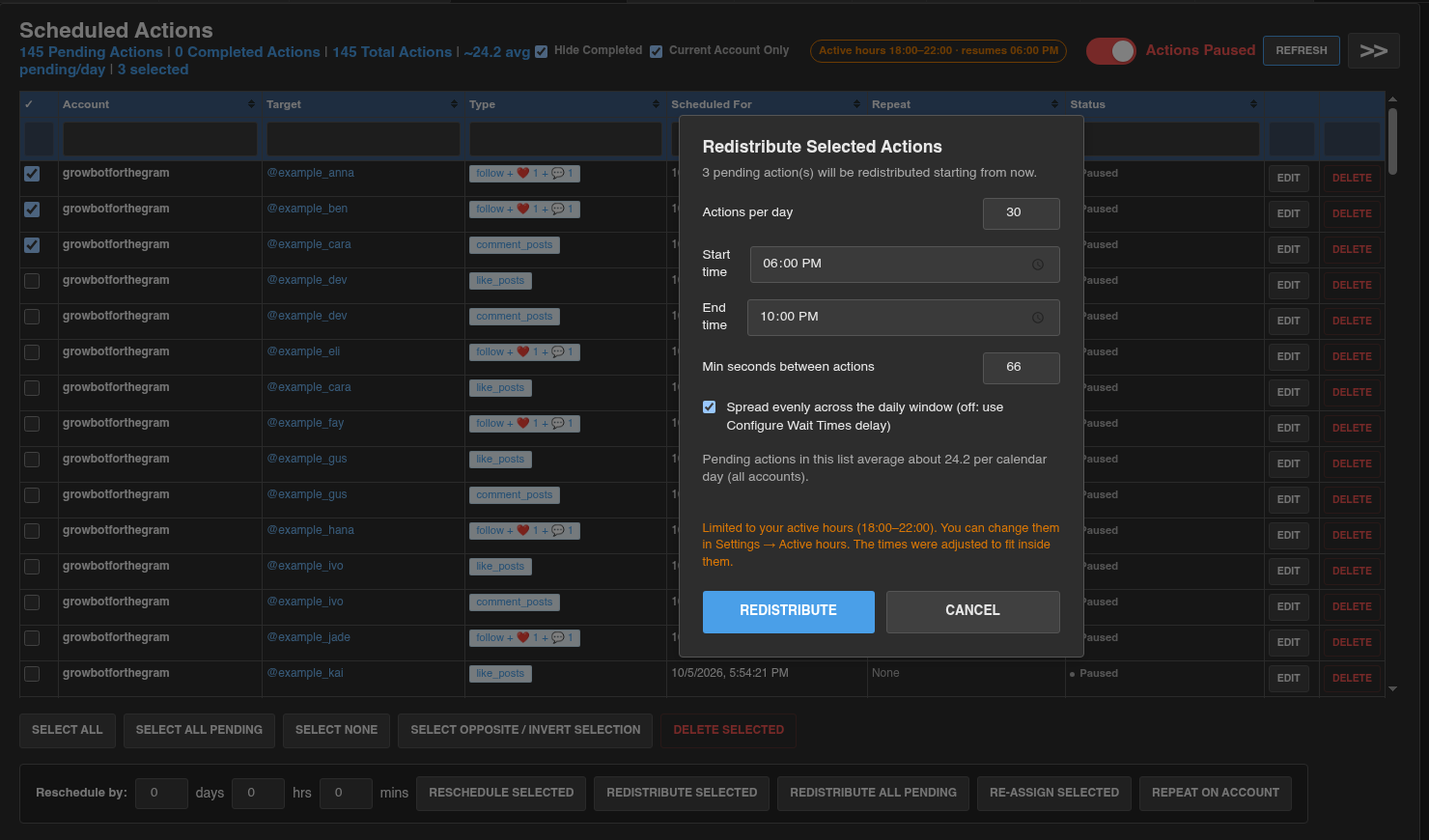
- Yeniden Dağıt Seçili: Seçili eylemleri, Günlük Eylemler, Başlangıç Zamanı, Bitiş Zamanı ve Eylemler Arasında **Min Saniyeler, Şu andan itibaren yeniden yaymak için bir iletişim kutusu açar.
- Bekleyenlerin hepsini yeniden dağıt: Bir onaydan sonra, kayıtlı zamanlama kurallarınızı kullanarak bu hesap için bekleyen her eylemi yeniden yayınlar. İletişim kutusu yok, bu yüzden önce kuralları değiştirmek istiyorsanız Seçilmiş Yeniden Dağıt öğesini seçin.
- Seçileni yeniden ata: Seçili eylemleri başka bir Instagram hesabına taşır. O andan itibaren bu hesap olarak çalışırlar.
- Hesapta tekrarla: Tamamlanan eylemleri yeni bekleyen eylemler olarak başka bir Instagram hesabına kopyalar. Orijinaller oldukları yerde kalırlar.
- Düzenle ve Delete Bir satır değişikliğinde veya bu tek eylemi kaldırın.
Tek bir eylemi planlama
Sağdaki Schedule New Action formu, her seferinde bir eylem ekler. Eylem türünü seçin, hedefi doldurun, Program için ayarla ve Eylem Planla'yı tıklayın. Her gün aynı saatte çalıştırmak için Günlük Tekrarla'yı kontrol edin.
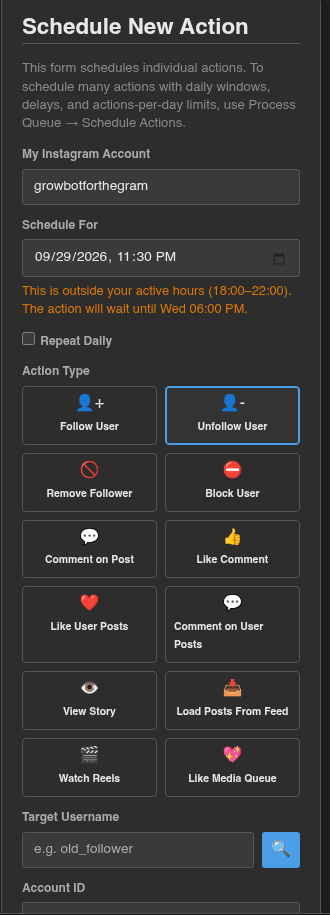
Saat aktif saatlerinizin dışındaysa, form eylemin gerçekte ne zaman çalışacağını size bildirir. Aktif saatlerinizin dışında ayarlanan bir Günlük tekrarla eylemi, aktif saatler açıkken çalışmaz.
Eylemler zamanlarını kaçırdığında
Bilgisayarınız uykudaysa veya Instagram kapalıysa, aynı anda birkaç işlem gelebilir. Dörtten fazla işlem yapılması ve en az biri on dakikadan fazla geciktiğinde, Growbot ne yapacağını sorar:
- **Günlük eylemlerinizi ve minimum gecikme kurallarınızı izleyerek, bekleyen her eylemi aktif saatlerinizde tekrar dağıtın.
- Kaçırılanı atla Yalnızca geç eylemleri siler ve geri kalanını programa göre tutar.
Bu, bilgisayarınız uyanıkken devam ederse, Chrome muhtemelen Instagram sekmesini uyku moduna geçiriyor. Keep Instagram sekmelerini arka planda çalışır durumda bırakın Ayarlar → Instagram davranışı ve Bu siteleri Chrome'larda her zaman aktif tut altına www.instagram.com ekleyin. Ayarlar → Performans.
Tips
- Yeni veya sessiz bir hesap için, günde yaklaşık 20 ila 30 işlemler ve 300 veya daha fazla eylemler arasında **en az saniye ile başlayın. Günlüğünde hız sınırı mesajları olmadan haftada bir kez sayıları yavaşça yükseltin.
- Normalde uyanık olduğunuzda eşleşmesi için aktif saatleri açın. Her gece saat 4'teki eylemler, Instagram'nin tespit etmesi daha kolay modellerden biridir.
- Şimdi Çalıştır Partiler de eylem kuyruğuna iner, bu nedenle sırayı duraklatmak onları da durdurur.
- Bir parti hakkında fikrinizi değiştirdiniz mi? Eylemlerini seçin, ardından Seçileni sil. Planladığınız hiçbir şey, çalışana kadar kalıcı değildir.
- Birkaç Instagram hesabını yönetirseniz, giriş yaptığınız hesap için yalnızca eylemleri görmek için Yalnızca Cari Hesap'ı kontrol edin.