
Planning in Growbot: Nu uitvoeren, acties plannen, actieve uren en pauzeren
Elke actie van Growbot gaat door de actiewachtrij. Deze gids behandelt nu uitvoeren en plannen acties, actieve uren, pauzeren, bewerken van geplande acties en wat er gebeurt als acties hun tijd missen.
Waarom
Instagram merkt accounts op die heel snel veel doen, of op uren dat niemand wakker is. Met planning kun je volgen, vind-ik-leuks, opmerkingen en ontvolgen verspreiden over dagen en over de uren die je kiest, zodat je activiteit eruitziet als die van een persoon en blijft onder de limieten van Instagram.
Omdat geplande acties worden opgeslagen op uw Growbot-account, kunt u een keer een werkweek instellen, het deksel van de laptop sluiten en verder gaan waar u was gebleven. Deze gids loopt door elke planningscontrole in Growbot 2.9.9 en legt uit wanneer je ze allemaal moet gebruiken.
Hoe te gebruiken
Hoe planning werkt
Alles wat Growbot uit een wachtrij doet, gaat door de Acties-wachtrij, of je nu kiest voor Nu uitvoeren of acties inplannen. Elke actie wordt met een tijd op uw Growbot-account opgeslagen, zodat de lijst de pagina vernieuwt, de browser opnieuw opstart en crasht. Uw eigen browser voert de acties vervolgens één voor één uit, aangezien elke keer weer rondkomt.
Om een actie uit te voeren, moeten deze allemaal waar zijn:
- U bent ingelogd op uw Growbot account (Instellingen → Growbot account)
- Een tabblad Instagram.com is open (het kan op de achtergrond zitten en het Growbot-paneel kan worden gesloten)
- dat tabblad is ingelogd op het Instagram-account waartoe de actie behoort
- De wachtrij is niet gepauzeerd
- Als er actieve uren zijn, is de huidige tijd binnen hen
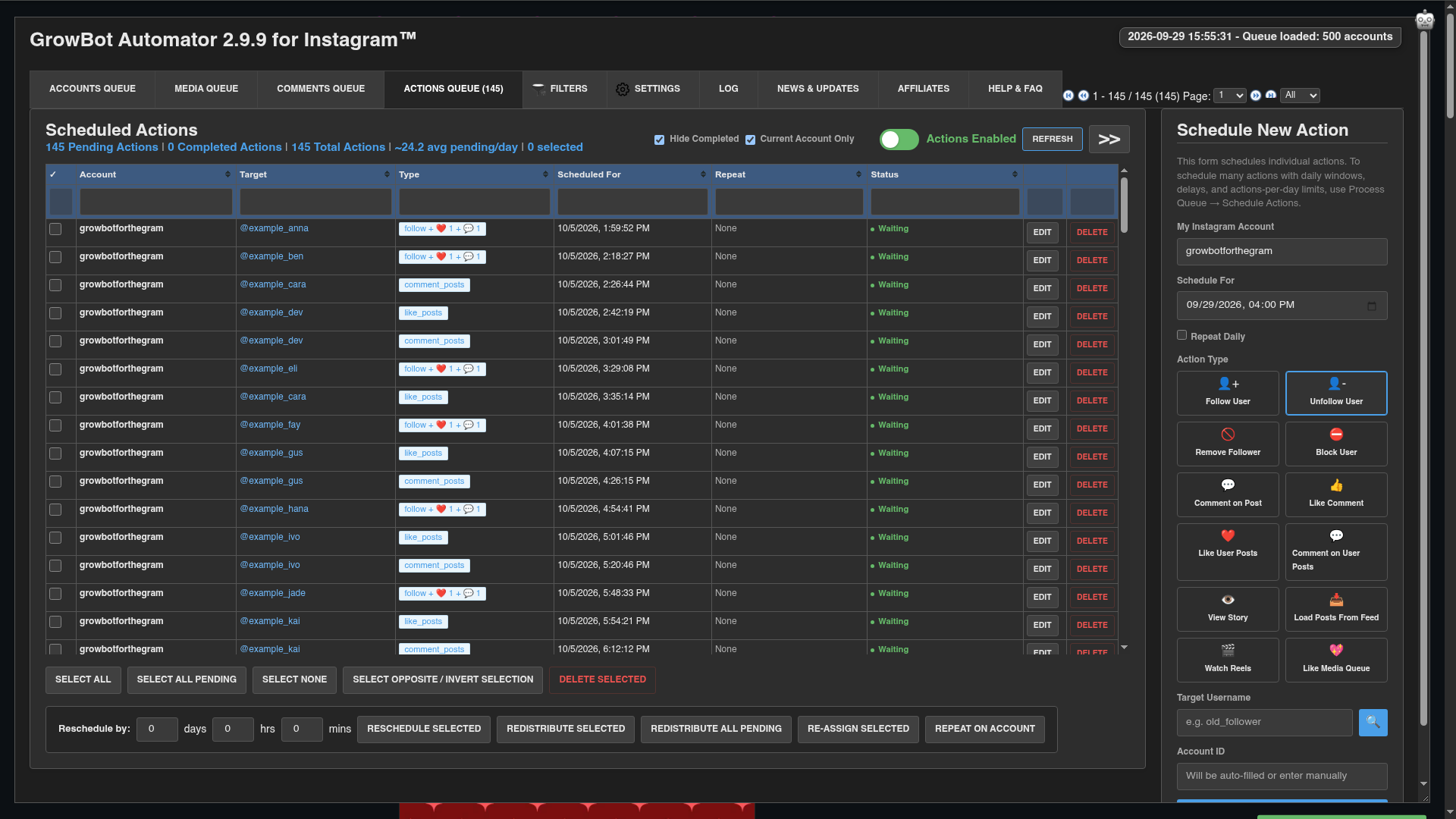
Kies wat te doen met de wachtrij
- Laad accounts in de Accounts-wachtrij en filter ze zoals u dat wilt.
- Ga met de muis over Proces Queue en kies de actie: Volg (met optionele Like, Comment en Unfollow na Extra's), Like of Reactie op Posts, Unfollow, Verwijder volger, blok, bekijk verhaal of krijg meer gegevens.
- Klik op Verwerkswachtrij. Er loopt nog niets. Growbot vraagt hoe u de acties in de wachtrij moet zetten.
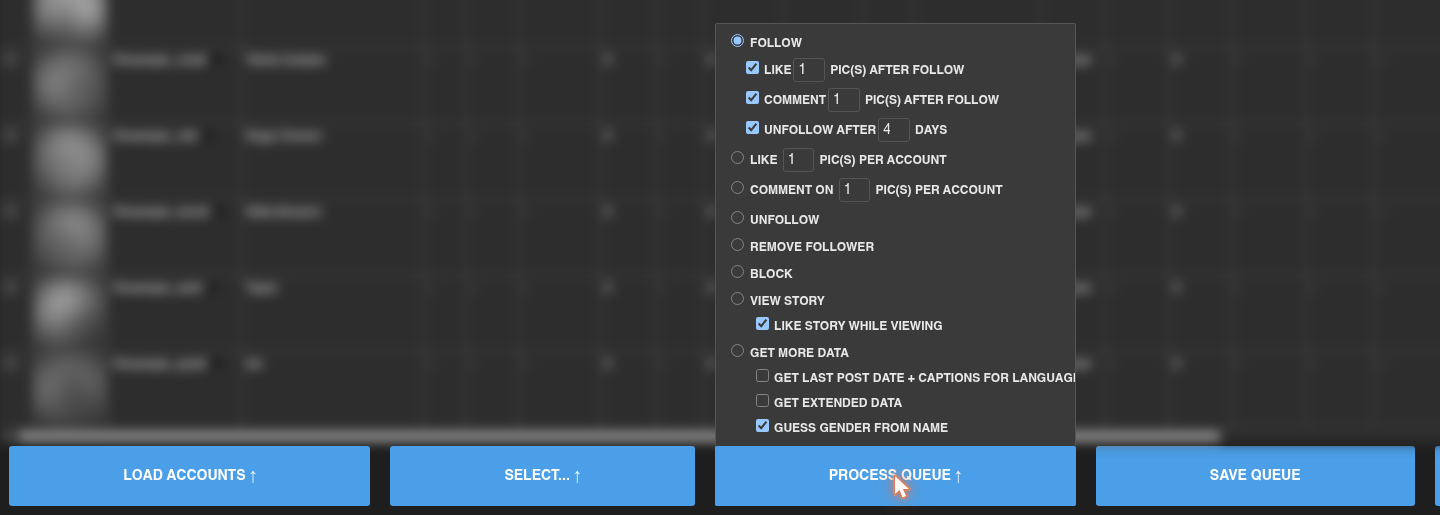
Nu uitvoeren of acties plannen
Het dialoogvenster vertelt u hoeveel acties het gaat maken, hoe druk uw wachtrij al is en hoe lang nu wordt uitgevoerd zou duren.
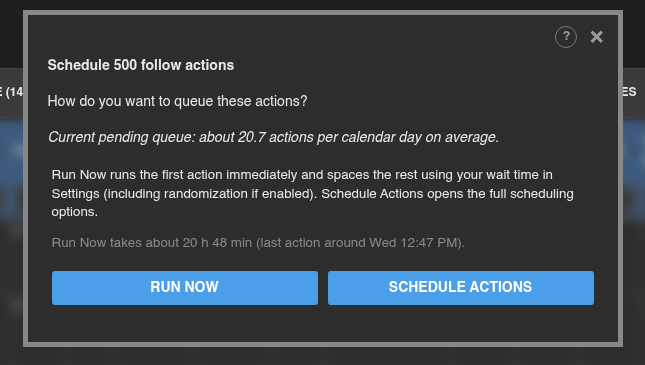
- Uitvoeren Start de eerste actie meteen en spaties de rest met wacht n seconden na follow/unfollow/like in instellingen → vertragingen, gerandomiseerd door het percentage dat je daar hebt ingesteld. De regel onder de knoppen schat hoe lang de hele batch duurt en wanneer de laatste actie wordt uitgevoerd.
- Schedule Actions opent de volledige opties hieronder, waar u kiest hoeveel acties per dag worden uitgevoerd en wanneer.
Gebruik Nu uitvoeren voor kleine batches die u vandaag wilt doen. Gebruik schemaacties voor alles wat groter is, dus het werk wordt verspreid over dagen in plaats van verpakt in één lange sessie.
Wanneer run nu uw actieve uren ontmoet
Als actieve uren aan zijn en Nu uitvoeren zou buiten hen beginnen of voorbij hun einde rennen, stopt Growbot en legt het uit voordat u iets maakt:
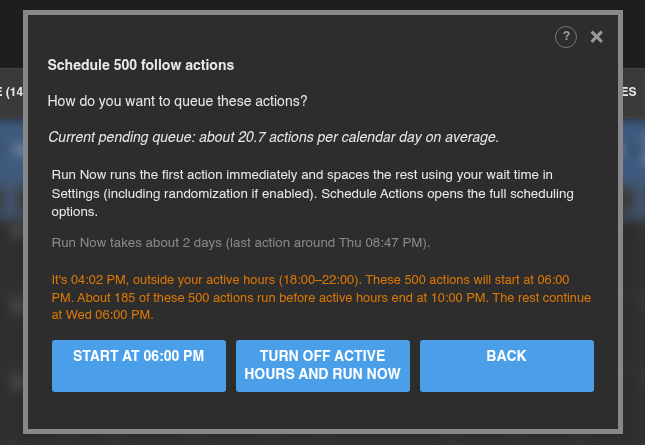
- Start AT (of OK) houdt je actieve uren. Acties beginnen bij de volgende starttijd en alles wat niet past voor het einde de volgende dag gaat door.
- Schakel actieve uren uit en voer nu uit Schakelt actieve uren uit in Instellingen en voert de batch onmiddellijk uit.
- Terug keert terug naar de vorige keuze zonder iets te maken.
Opties voor acties plannen
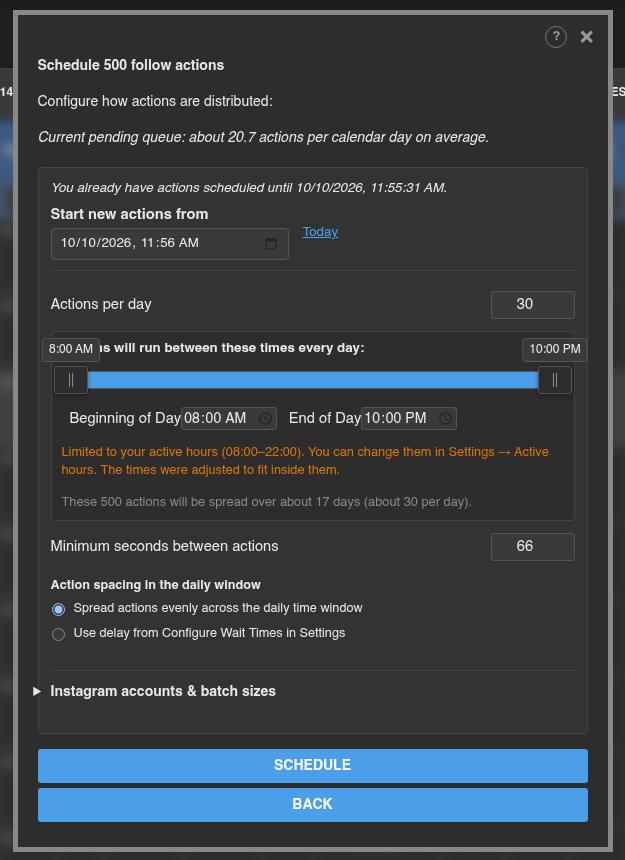
- Start nieuwe acties van: wordt weergegeven wanneer u al in behandeling zijnde acties heeft. Standaard beginnen nieuwe acties na uw bestaande. Klik op Vandaag om vanaf nu te beginnen.
- Acties per dag: de meeste acties Growbot schema's op een dag. De notitie hieronder vertelt u hoeveel dagen de batch zal duren.
- Begin dag en Einde van de dag (of sleep de schuifregelaar): het deel van elke dag dat deze acties zich verspreiden. Wanneer de actieve uren aan zijn, is dit beperkt tot uw actieve uren, en Growbot vertelt u of het de tijden moest aanpassen.
- Minimale seconden tussen acties: de kortste kloof Growbot maakt tussen twee acties mogelijk. Als de dag te vol is om dit gat te dichten, verplaatst Growbot de extra acties naar de volgende dag.
- Actieafstand in het dagelijkse venster: Verspreid acties gelijkmatig over het dagelijkse tijdvenster vult het hele venster met gelijkmatige gaten. Gebruik vertraging bij het configureren van wachttijden in instellingen spaties door uw instellingenvertraging in plaats van ze over het hele venster uit te rekken.
- Klik op Schema om de acties te maken, of Terug om terug te keren zonder te plannen.
Planning over verschillende Instagram-accounts
Open Instagram Accounts en batchgroottes in hetzelfde dialoogvenster om een batch te delen tussen accounts die u met Growbot hebt gebruikt.
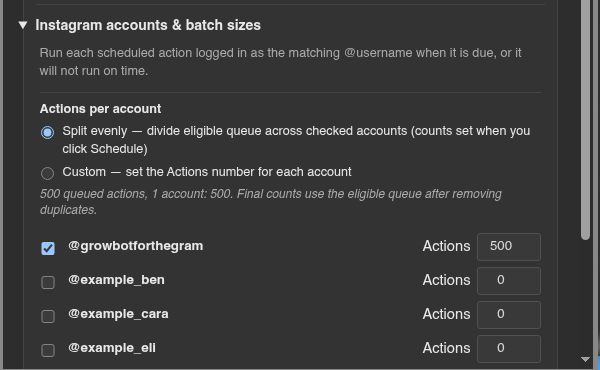
- Controleer elk account dat zou moeten deelnemen.
- Kies Gelijk verdeeld om de batch gelijk te verdelen, of Aangepast om te typen hoeveel acties elk account krijgt.
- Kies met twee of meer accounts Sequentiële (vul het aandeel van elk account in volgorde in) of Concurrent (afwisselend tussen accounts tot en met de dag).
Elke actie wordt alleen uitgevoerd terwijl de browser is ingelogd op zijn eigen account. Acties voor een account U bent niet ingelogd om te wachten tot u ernaar overschakelt.
Actieve uren
Actieve uren voorkomen dat de wachtrij voor acties buiten de tijden die u kiest, bijvoorbeeld tijdens uw slaapstand wordt uitgevoerd. Ze zijn standaard uit. Schakel ze in Instellingen → Actieve uren:
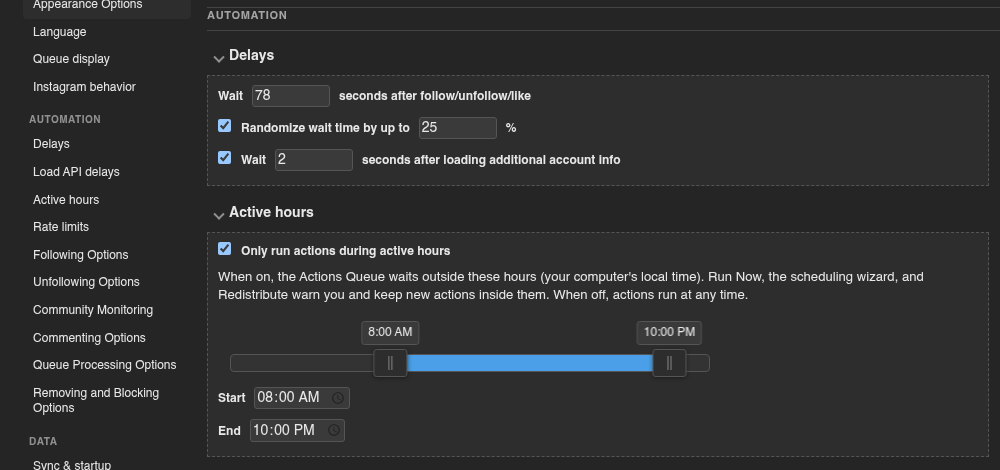
- Vink Alleen acties uitvoeren tijdens actieve uren.
- Stel Start en Einde in, of sleep de schuifregelaar. keer gebruik je de klok van je computer. Een raam dat middernacht doorkruist, zoals 22:00 tot 06:00 uur, werkt ook.
Terwijl de actieve uren zijn ingeschakeld:
- Acties die buiten de uren komen te wachten, en beginnen wanneer de actieve uren beginnen. Het logboek vermeldt hoeveel acties er wachten en wanneer ze zullen beginnen.
- Uitvoeren, Adacties inplannen, herdistribueren, en het single-action formulier waarschuwen u allemaal wanneer iets buiten de uren zou vallen.
- De tijd die buiten de actieve uren wordt doorgebracht, maakt acties niet "laat", dus je krijgt niet elke ochtend de dialoog over het achterstallige venster.
Als u uw actieve uren wijzigt terwijl acties al buiten de nieuwe tijden zijn gepland, biedt Growbot aan om ze te verplaatsen:
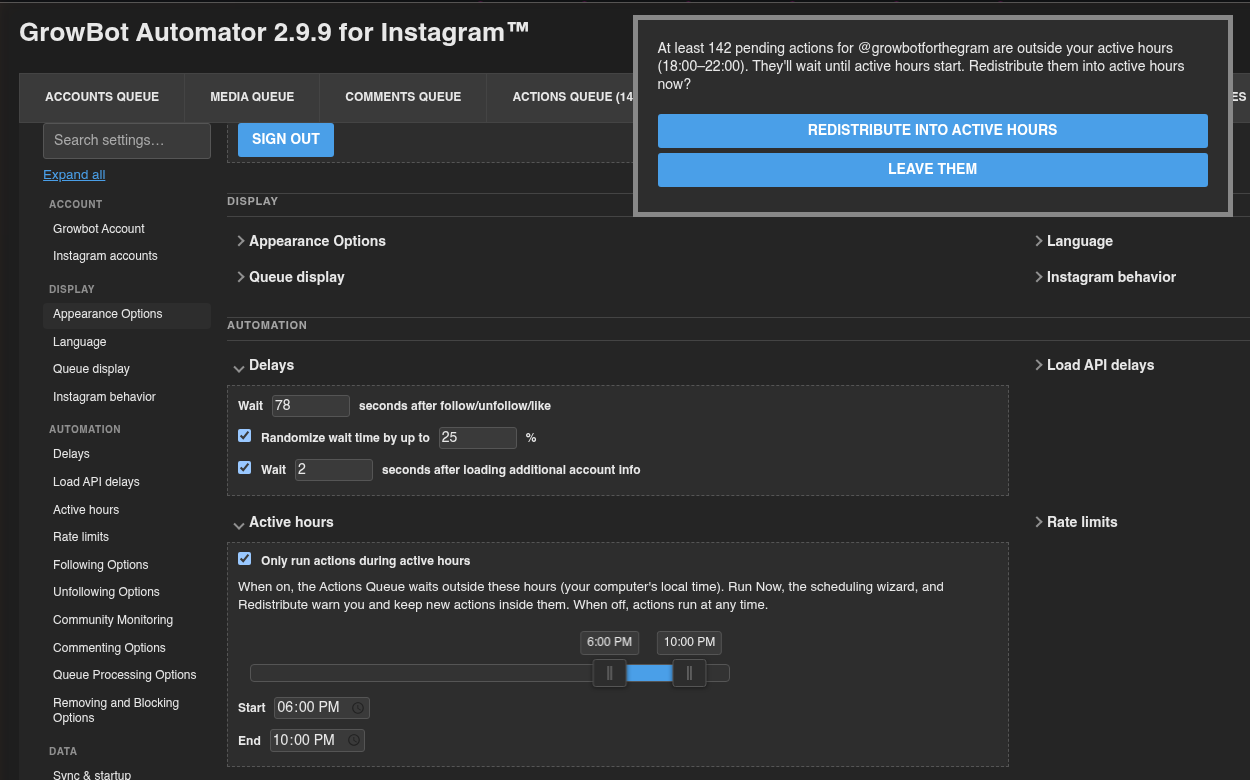
Herdistribueren in actieve uren spreidt die acties over de nieuwe uren. Laat ze houdt hun tijd bij en ze wachten tot de uren komen.
Als u een Daily Window in een eerdere versie instelt, vraagt Growbot 2.9.9 een keer of u actieve uren weer wilt inschakelen met uw oude tijden. Kies Turn Back AAN of Keep OFF.
Het tabblad Actieswachtrij lezen
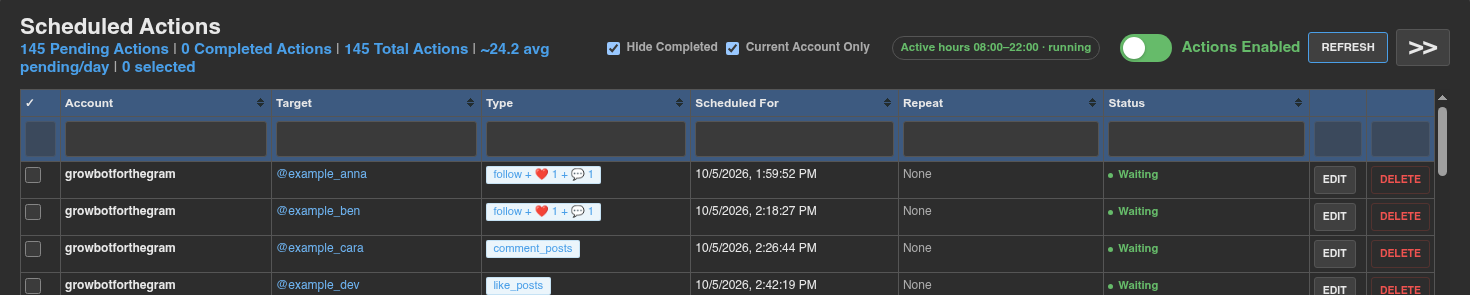
- De tellingen langs de bovenste tonen in afwachting van, voltooide en totale acties, plus het gemiddelde aantal lopende acties per dag.
- Verberg ingevuld en Alleen huidige account Filter de lijst. De filtervakken onder elke kolomkop zoeken in de lijst.
- Als de actieve uren aan zijn, toont een badge ze: Running binnen de uren, of Resumes met de volgende starttijd buiten hen. Klik erop om naar de instelling te springen.
- De kolom status toont wachten op acties die op hun tijd worden uitgevoerd, wachten · loopt met een tijd waarin actieve uren een actie vasthouden, pauzes terwijl de wachtrij wordt gepauzeerd en voltooid zodra een actie is uitgevoerd.
- Vernieuwen Herlaadt de lijst. De >> knop verbergt of toont het single-action formulier aan de rechterkant.
De wachtrij pauzeren
Klik op de Acties ingeschakeld om te pauzeren. Het wordt rood en leest Acties gepauzeerd.
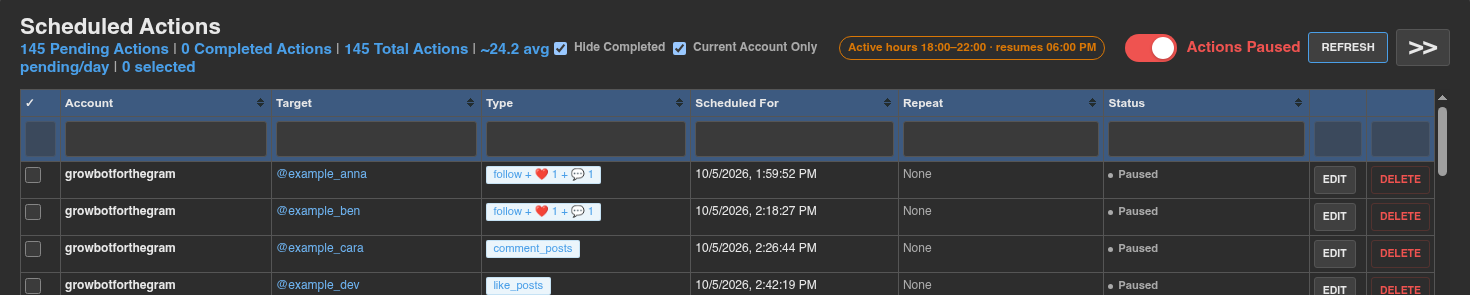
- De pauze is van toepassing op het Instagram account waarmee u bent ingelogd als. Andere accounts blijven draaien.
- Het duurt totdat je het weer inschakelt. Er wordt niets verwijderd en wachtacties tonen Paused.
- Terwijl gepauzeerd, merkt de logboek op hoeveel gepaste acties wachten vanwege de pauze.
- Wanneer u hervat, loopt alles wat tijdens de pauze kwam, één voor één met normale afstand. Als er veel is opgestapeld, kan Growbot aanbieden om ze te herverdelen (zie hieronder).
Pausen is voor als je wilt dat Growbot uithoudt, bijvoorbeeld terwijl je Instagram met de hand gebruikt of na Instagram waarschuwt. Wanneer Instagram snelheidsbeperkt een actie, hoeft u niet te pauzeren: Growbot Verplaatst de getroffen acties later vanzelf, met behulp van de wachttijden in Instellingen → Beoordeel limieten.
Geplande acties wijzigen
Vink het selectievakje aan op elke rij die u wilt wijzigen, of gebruik de selectieknoppen en kies vervolgens een actie uit de balk onder de lijst:

- Alles selecteren Vink elke rij op de pagina aan. Selecteer alle in behandeling zijnde Vink aan elke in behandeling zijnde actie, op elke pagina. Selecteer Geen en Selecteer het tegenovergestelde / Keer de selectie om Doe wat ze zeggen.
- Delete Selected Verwijdert de geselecteerde acties.
- ReSchedule door N DAGEN, HRS en MINS, dan ReSchedule Selected: Verplaatst de geselecteerde acties later met dat bedrag.
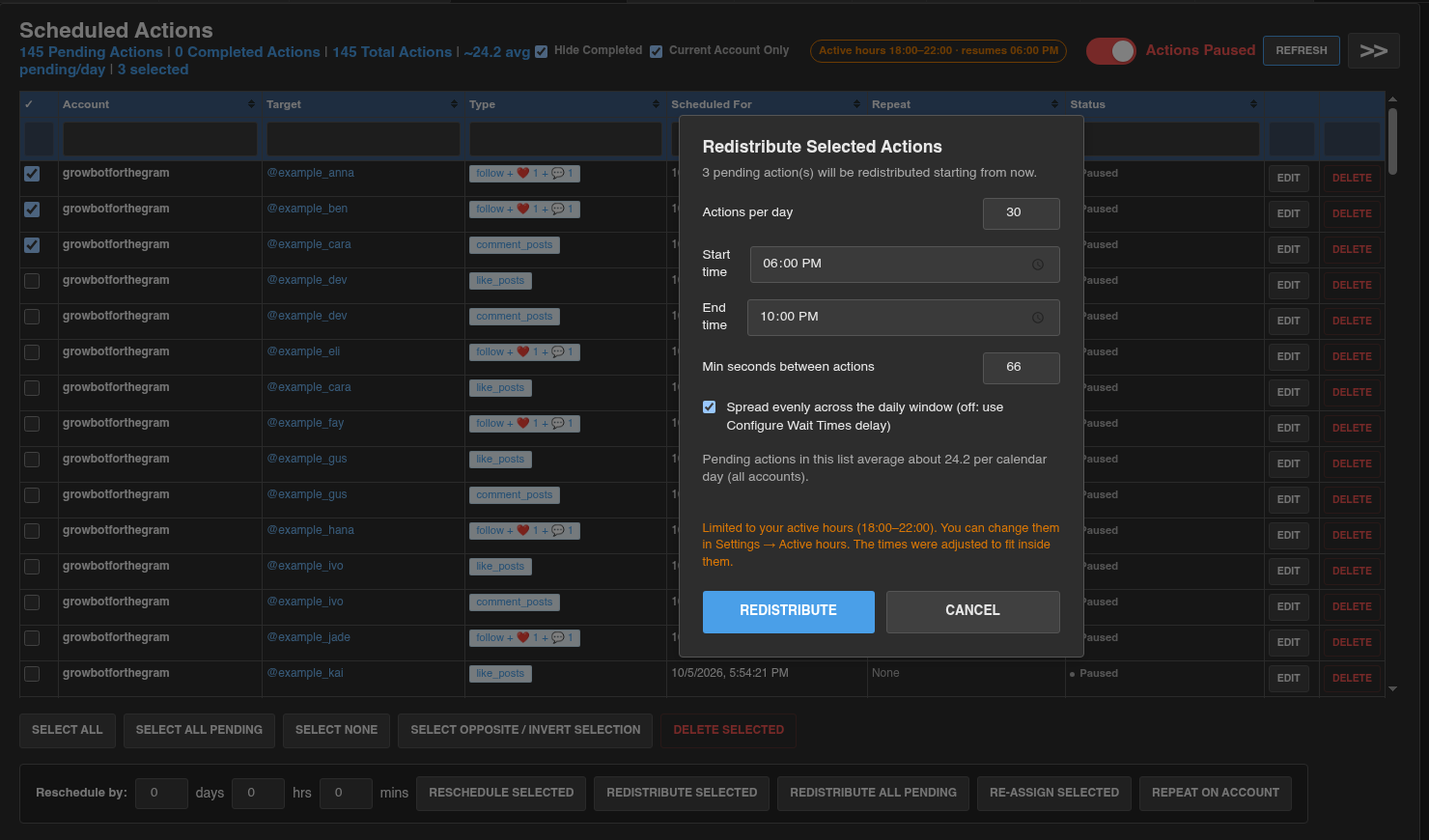
- Redistribueer Selected: opent een dialoogvenster om de geselecteerde acties opnieuw te spreiden met nieuwe Acties per dag, Starttijd, Einde tijd en min seconden tussen acties, vanaf nu.
- Herdistribueer alle in behandeling zijnde: na een bevestiging, spreidt u elke lopende actie voor dit account opnieuw uit met uw opgeslagen planningsregels. Er is geen dialoogvenster, dus gebruik Redistribueer Selected met alles geselecteerd als u eerst de regels wilt wijzigen.
- Re-Assign Selected: Verplaatst de geselecteerde acties naar een ander Instagram account. Ze lopen vanaf dat moment als dat account.
- Herhaal op rekening: kopieert voltooide acties naar een ander Instagram-account als nieuwe lopende acties. De originelen blijven waar ze zijn.
- edit en verwijder op een rij wijzig of verwijder die ene actie.
Een enkele actie plannen
Het Schedule New Action-formulier aan de rechterkant voegt één actie tegelijk toe. Kies het actietype, vul het doel in, stel schema in voor en klik op Actie inplannen. Controleer Herhaal dagelijks om het elke dag op hetzelfde tijdstip uit te voeren.
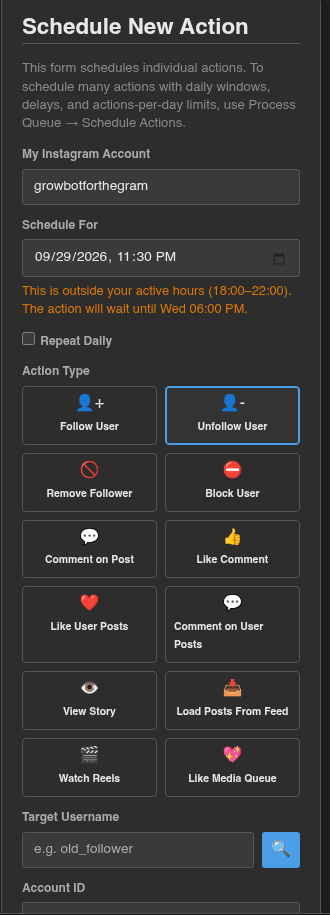
Als de tijd buiten uw actieve uren valt, vertelt het formulier u wanneer de actie daadwerkelijk wordt uitgevoerd. Een Herhaal Dagelijks Actieset buiten uw actieve uren wordt niet uitgevoerd terwijl de actieve uren zijn ingeschakeld.
Wanneer acties hun tijd missen
Als uw computer sliep of Instagram was gesloten, kunnen er verschillende acties tegelijk plaatsvinden. Wanneer er meer dan vier acties moeten plaatsvinden en ten minste één meer dan tien minuten te laat is, vraagt Growbot wat te doen:
- Herdistribueer alle in behandeling zijnde Spreads elke lopende actie opnieuw over uw actieve uren, volgens uw regels per dag en minimumvertraging.
- Skip gemist verwijdert alleen de late acties en houdt de rest op schema.
Als dit blijft gebeuren terwijl uw computer wakker is, zet Chrome waarschijnlijk het tabblad Instagram in slaap. Laat Keep Instagram tabbladen die op de achtergrond worden uitgevoerd ingecheckt Instellingen → Instagram gedrag, en voeg www.instagram.com toe onder Houd deze sites altijd actief in Chrome's instellingen → prestaties.
Tips
- Voor een nieuw of stil account, begin met ongeveer 20 tot 30 Acties per dag en een minimum seconden tussen acties van 300 of meer. Verhoog de cijfers langzaam een keer per week gaat zonder tarieflimietberichten in het logboek.
- Schakel actieve uren in die overeenkomen wanneer u normaal wakker bent. Acties om 4 uur 's nachts zijn een van de gemakkelijkere patronen voor Instagram om te zien.
- Run Now Batches belanden ook in de wachtrij voor acties, dus het pauzeren van de wachtrij stopt ze ook.
- Ben je van gedachten veranderd over een batch? Selecteer de acties en Verwijder geselecteerd. Niets dat u instelt, is permanent totdat het loopt.
- Als u meerdere Instagram-accounts beheert, controleer dan Alleen huidige account om alleen de acties te zien voor het account waarmee u bent ingelogd.