
Planowanie w Growbot: Uruchom teraz, zaplanuj akcje, aktywne godziny i wstrzymaj
Każda akcja Growbot przechodzi przez kolejkę akcji. Ten przewodnik obejmuje Run Now i Harmonogram akcje, aktywne godziny, wstrzymywanie, edytowanie zaplanowanych akcji oraz co się dzieje, gdy działania nie mają czasu.
Dlaczego
Instagram zauważa konta, które robią dużo bardzo szybko lub w godzinach, gdy nikt nie śpi. Planowanie umożliwia rozpowszechnianie następujących polubień, komentarzy i przestań obserwować w ciągu dni i godzin, które wybierzesz, dzięki czemu Twoja aktywność wygląda jak dane osoby i pozostaje poniżej limitów Instagram.
Ponieważ zaplanowane akcje są zapisywane na koncie Growbot, możesz ustawić tydzień pracy raz, zamknąć pokrywę laptopa i odebrać w miejscu, w którym przerwałeś. Ten przewodnik omawia każdą kontrolkę planowania w Growbot 2.9.9 i wyjaśnia, kiedy użyć każdego z nich.
Jak go używać
Jak działa planowanie
Wszystko, co Growbot robi z kolejki, przechodzi przez kolejkę akcji, niezależnie od tego, czy wybierzesz uruchom teraz, czy zaplanuj akcje. Każda akcja jest zapisywana na Twoim koncie Growbot z czasem, więc lista przetrwa odświeżanie strony, ponowne uruchomienie przeglądarki i ulega awarii. Twoja własna przeglądarka następnie uruchamia akcje pojedynczo, gdy za każdym razem się pojawia.
Aby akcja została uruchomiona, wszystko to musi być prawdziwe:
- Jesteś zalogowany na swoje konto Growbot (Ustawienia → _Growbot Konto)
- Karta Instagram.com jest otwarta (może siedzieć w tle, a panel Growbot może być zamknięty)
- Ta karta jest zalogowana na konto Instagram, do którego należy akcja
- Kolejka nie jest wstrzymana
- Jeśli aktywne godziny są włączone, aktualny czas jest w nich
Wybierz, co zrobić z kolejką
- Załaduj konta do kolejki Konta i filtruj je tak, jak chcesz.
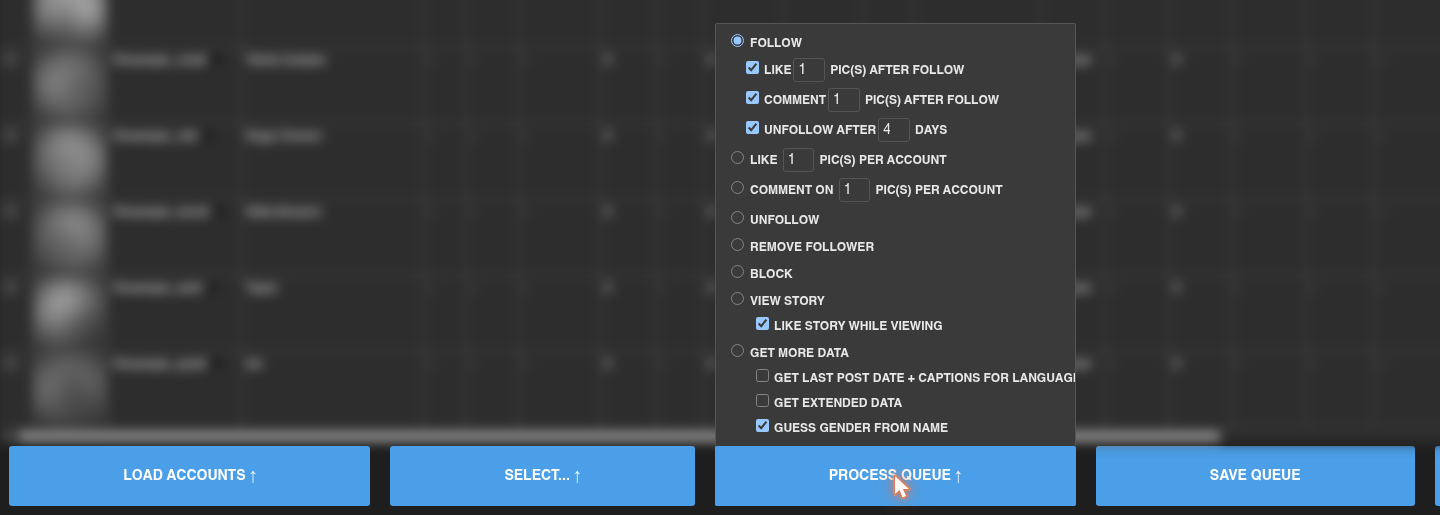
- Najedź kursorem na kolejkę procesów i wybierz akcję: Obserwuj (z opcjonalnymi like, komentarz i nieobserwuj po dodatkach, like lub komentuj posty, unfollow, Usuń obserwującego, blokuj, wyświetl historię lub uzyskaj więcej danych.
- Kliknij Kolejka procesów. Nic jeszcze nie działa. Growbot pyta, jak ustawiać akcje w kolejce.
Uruchom teraz lub zaplanuj działania
Okno dialogowe informuje, ile działań ma zamiar utworzyć, jak bardzo zajęta jest Twoja kolejka i jak długo Uruchom teraz.
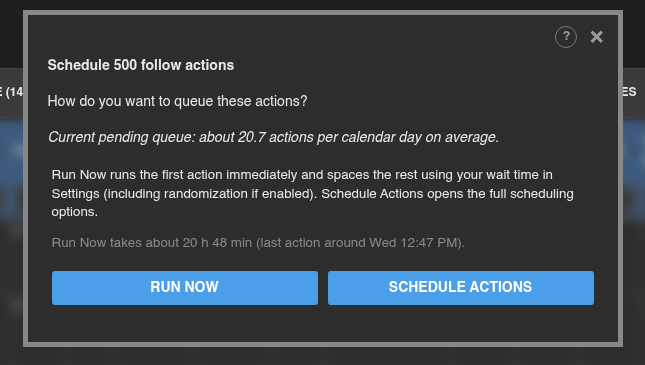
- Uruchom teraz Rozpoczyna pierwszą akcję od razu, a resztę odstępuje za pomocą czekaj n sekund po obserwowaniu/nieobserwowaniu/like w ustawieniach → opóźnienia, losowane według wartości procentowej, którą tam ustawiłeś. Linia pod przyciskami szacuje, jak długo trwa cała partia i kiedy trwa ostatnia akcja.
- Schedule Actions Otwiera pełne opcje poniżej, gdzie wybierasz, ile akcji jest uruchamianych dziennie i kiedy.
Użyj Uruchom teraz dla małych partii, które chcesz zrobić dzisiaj. Użyj Zaplanuj akcje dla wszystkiego większego, aby praca była rozłożona na dni zamiast spakować w jedną długą sesję.
Kiedy Run teraz spełnia swoje godziny aktywne
Jeśli aktywne godziny są włączone i Uruchom teraz zaczynają się poza nimi lub biegną poza ich koniec, Growbot zatrzymuje się i wyjaśnia przed utworzeniem czegokolwiek:
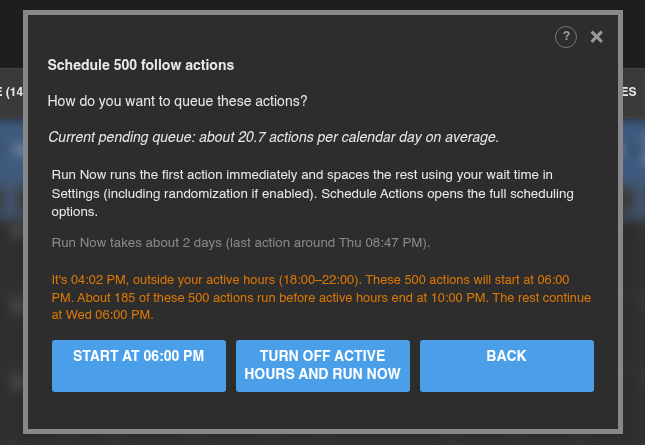
- Zacznij od (lub OK) utrzymuje twoje aktywne godziny. Akcje rozpoczynają się o następnym czasie, a wszystko, co nie pasuje przed końcem, trwa następnego dnia.
- Wyłącz godziny aktywne i Run Now wyłącza aktywne godziny w ustawieniach i natychmiast uruchamia partię.
- Wstecz powraca do poprzedniego wyboru bez tworzenia czegokolwiek.
Zaplanuj działania Opcje
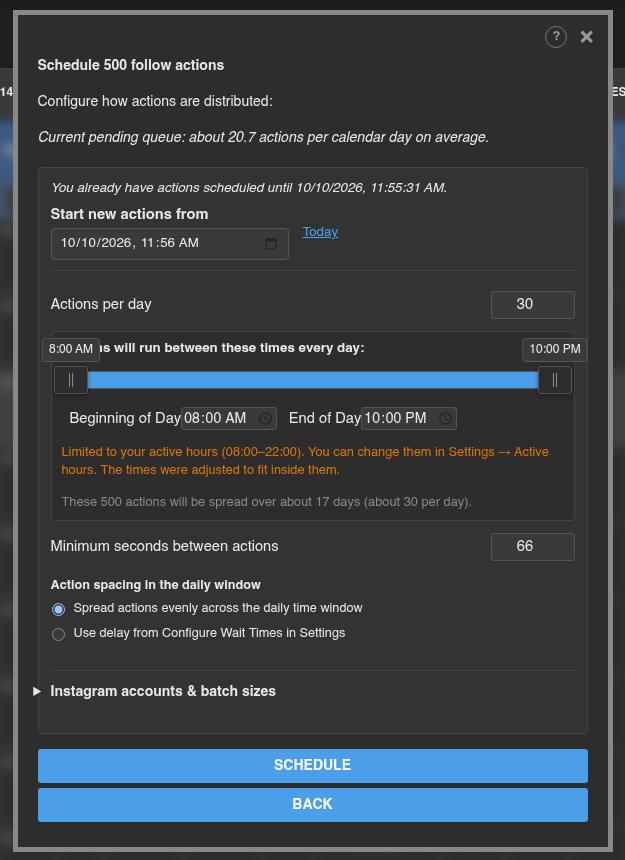
- Uruchom nowe akcje z: Pokazane, gdy masz już oczekujące akcje. Domyślnie nowe akcje rozpoczynają się po istniejących. Kliknij Dzisiaj, aby rozpocząć od teraz.
- Działania dziennie: Najwięcej akcji Growbot harmonogramy w dowolnym dniu. Notatka poniżej informuje, ile dni zajmie partia.
- początek dnia i koniec dnia (lub przeciągnij suwak): część każdego dnia te działania są rozłożone. Gdy aktywne godziny są włączone, jest to ograniczone do godzin aktywnych, a Growbot informuje, czy musiał dostosować czasy.
- Minimalne sekundy między akcjami: najkrótsza przerwa Growbot umożliwia między dwoma działaniami. Jeśli dzień jest zbyt pełny, aby utrzymać tę lukę, Growbot przenosi dodatkowe akcje na następny dzień.
- Odstępy działania w oknie dziennym: Rozłóż działania równomiernie w dziennym oknie czasowym Wypełnia całe okno równymi szczelinami. Użyj opóźnienia od konfiguracji czasów oczekiwania w ustawieniach Umieść je przez opóźnienie ustawień, zamiast rozciągać je w całym oknie.
- Kliknij Schedule, aby utworzyć akcje lub Wstecz, aby powrócić bez planowania.
Planowanie na kilku kontach Instagram
Otwórz Instagram Konta i rozmiary partii W tym samym oknie dialogowym, aby udostępnić partię między kontami, z których korzystałeś, z Growbot.
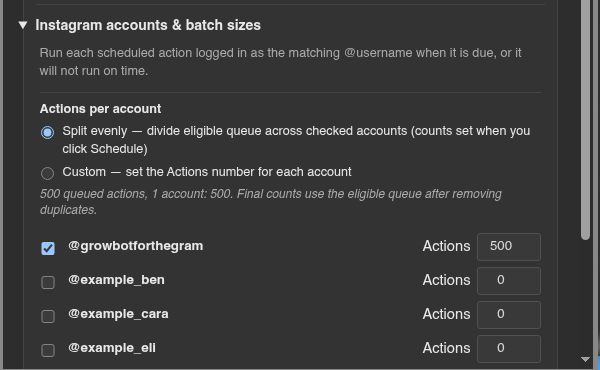
- Sprawdź każde konto, które powinno wziąć udział.
- Wybierz Rozdziel równomiernie, aby podzielić partię równo lub niestandardowe, aby wpisać liczbę akcji, które otrzymuje każde konto.
- Mając zaznaczone dwa lub więcej kont, wybierz sekwencyjny (wypełnij udział każdego konta w kolejności) lub współbieżny (na przemian między kontami w ciągu dnia).
Każda akcja działa tylko wtedy, gdy przeglądarka jest zalogowana na własne konto. Działania dla konta, w którym nie jesteś zalogowany, aby poczekać, aż się na niego przełączysz.
Aktywne godziny
Active Hours Zatrzymaj kolejkę akcji przed wybraną przez Ciebie godziną, na przykład podczas snu. Są wyłączone domyślnie. Włącz je w ustawieniach → aktywne godziny:
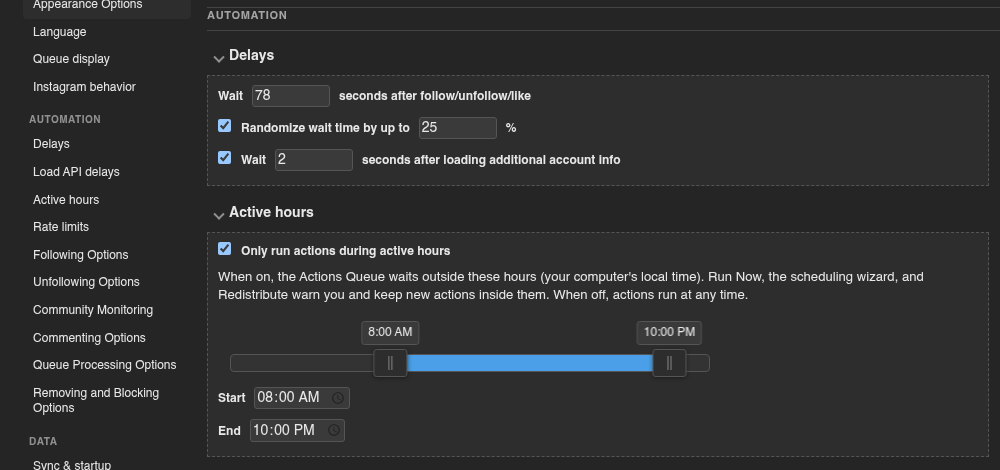
- Sprawdź Uruchom tylko akcje w godzinach aktywnych.
- Ustaw Start i end lub przeciągnij suwak. razy używaj zegara komputera. Okno, które przecina północ, takie jak 22:00 do 06:00, również działa.
Gdy aktywne godziny są włączone:
- Akcje, które przychodzą poza godzinami, czekają i zaczynają się, gdy zaczną się aktywne godziny. Dziennik wskazuje, ile akcji czeka i kiedy się zaczną.
- Uruchom teraz, planuj akcje, dystrybuuj, a forma pojedynczego działania ostrzega cię, gdy coś wyjdzie poza godziny.
- Czas spędzony poza godzinami aktywnymi nie powoduje, że akcje są „późne”, więc nie będziesz otrzymywać okna dialogowego przeszłości każdego ranka.
Jeśli zmienisz swoje godziny aktywne, gdy akcje są już zaplanowane poza nowymi Times, Growbot proponuje przeniesienie ich:
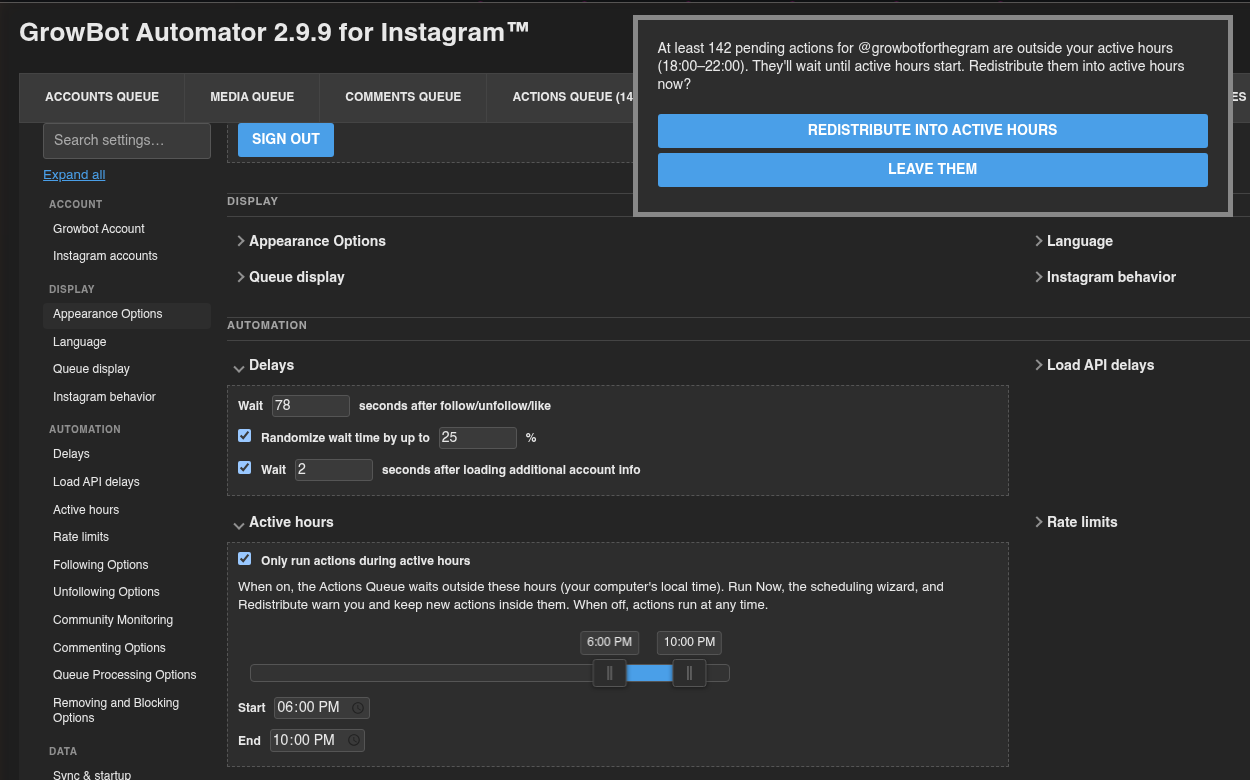
Redystrybuuj do aktywnych godzin Rozkłada te akcje w nowych godzinach. Zostaw je dotrzymuje swoich czasów i czekają, aż nadejdą godziny.
Jeśli ustawisz dzienne okno we wcześniejszej wersji, Growbot 2.9.9 zapyta, czy włączyć aktywne godziny z powrotem w starych czasach. Wybierz Włącz z powrotem lub Trzymaj się.
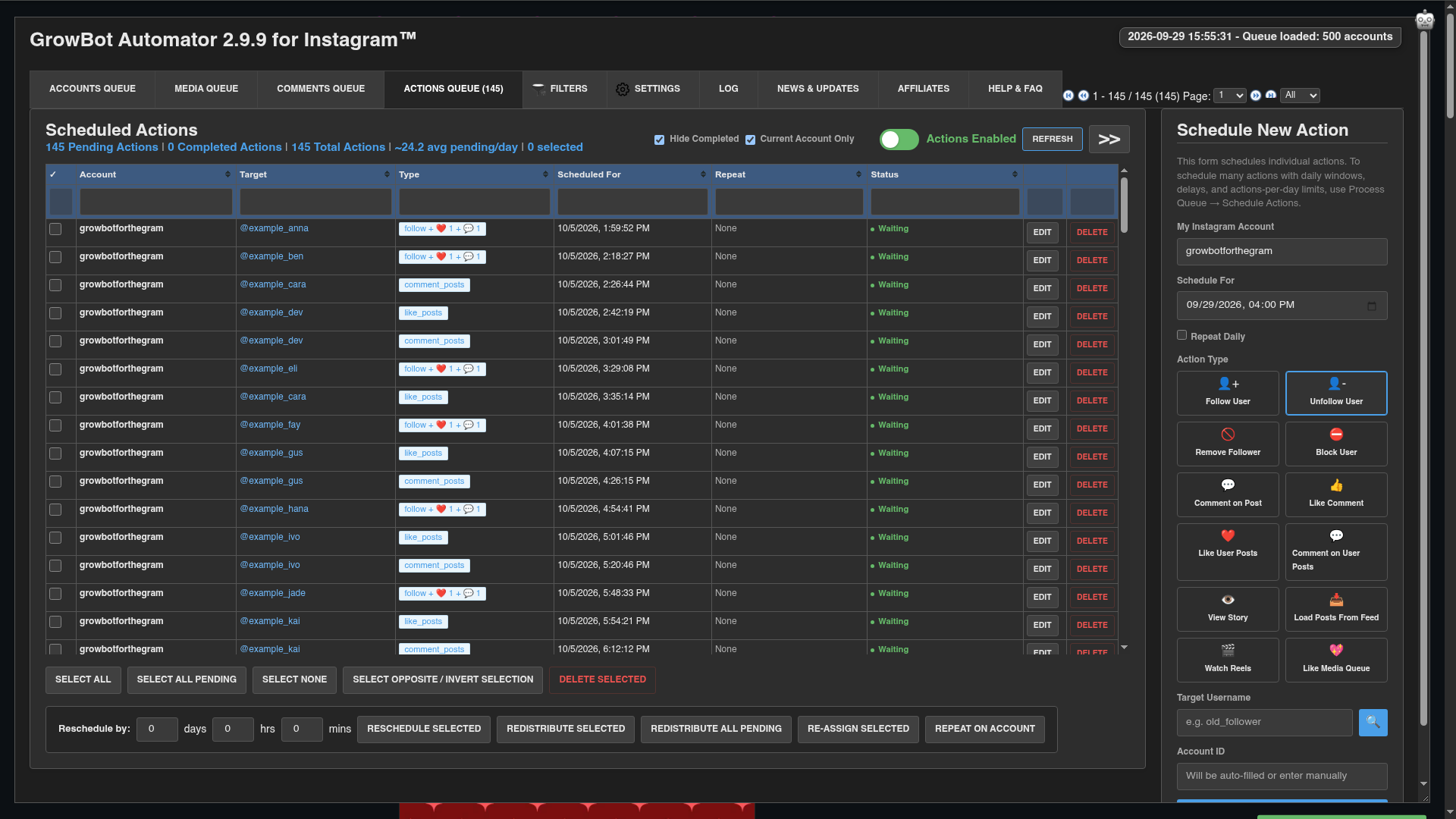
Czytanie karty Kolejka akcji
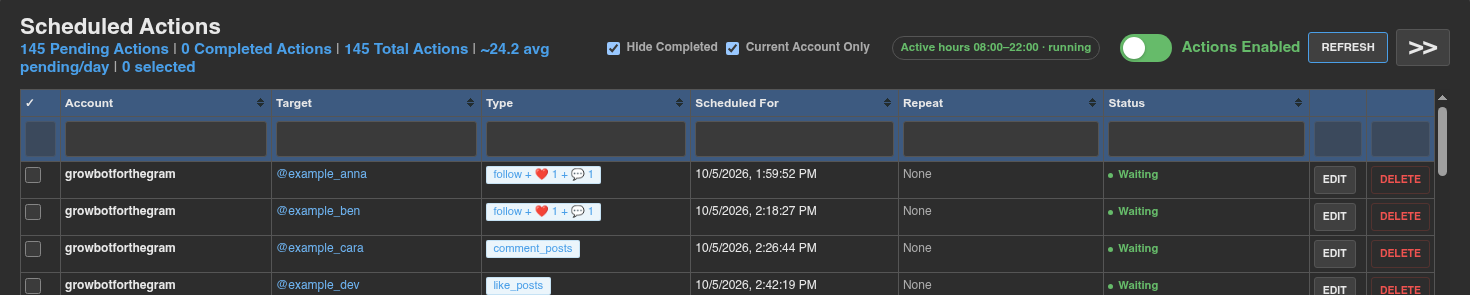
- Liczby na górze pokazują akcje oczekujące, ukończone i łączne, a także średnią liczbę oczekujących działań dziennie.
- Ukryj ukończone i Tylko konto bieżące Przefiltruj listę. Pole filtrów pod każdą kolumną nagłówka Wyszukaj na liście.
- Gdy aktywne godziny są włączone, odznaka pokazuje je: bieganie w godzinach lub wznawia z następnym czasem rozpoczęcia poza nimi. Kliknij go, aby przejść do ustawienia.
- Kolumna Status pokazuje Oczekiwanie dla działań, które będą uruchamiane w ich czasie, oczekiwanie · uruchomienie z czasem, gdy aktywne godziny zatrzymają akcję z powrotem, wstrzymane, gdy kolejka jest wstrzymana, a zakończono po uruchomieniu akcji.
- Odśwież* Przeładowuje listę. Przycisk >> ukrywa lub pokazuje formę pojedynczego działania po prawej stronie.
Wstrzymywanie kolejki
Kliknij przełącznik Akcje włączone, aby wstrzymać. Zmienia kolor na czerwony i czyta Akcje wstrzymane.
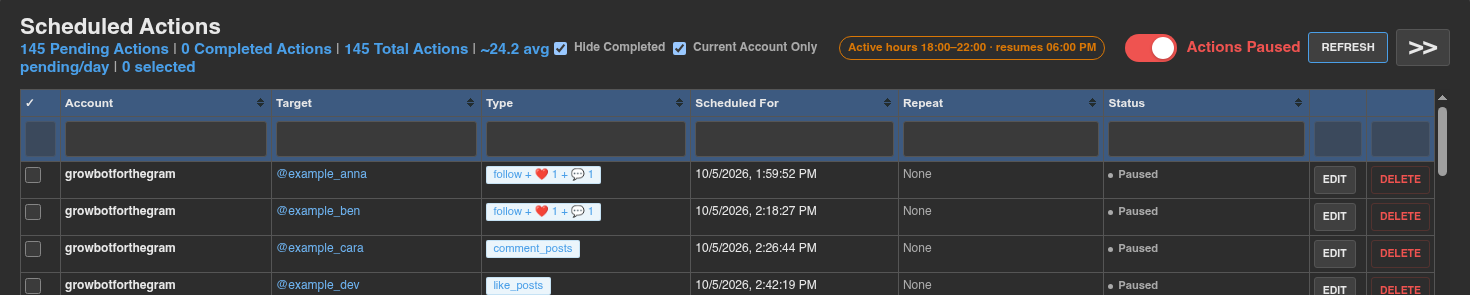
- Pauza dotyczy konta Instagram, na którym jesteś zalogowany. Inne konta działają dalej.
- Trwa, dopóki nie włączysz go ponownie. Nic nie zostanie usunięte, a akcje oczekujące pokazują wstrzymane.
- Podczas pauzy dziennik wskazuje, ile należnych działań czeka z powodu pauzy.
- Po wznowieniu wszystko, co przyszło podczas pauzy, uruchamia się pojedynczo z normalnymi odstępami. Jeśli dużo się nagromadzi, Growbot może zaoferować ich redystrybucję (patrz poniżej).
Pausing jest wtedy, gdy chcesz, aby Growbot wstrzymał się, na przykład podczas korzystania z Instagram ręcznie lub po Instagram ostrzeże cię. Gdy Instagram_ ratuje akcję, nie musisz wstrzymywać: Growbot przenosi później dotknięte akcje, używając Waits w Ustawieniach → Ograniczenia szybkości.
Zmiana zaplanowanych działań
Zaznacz pole wyboru w każdym wierszu, który chcesz zmienić, lub użyj przycisków wyboru, a następnie wybierz akcję z paska pod listą:

- Wybierz wszystkie Zaznacza każdy wiersz na stronie. Wybierz wszystkie oczekujące zaznacza każdą oczekiwaną akcję, na każdej stronie. Wybierz Brak i Wybierz przeciwległy/odwróć wybór Zrób to, co mówią.
- Usuń wybrane Usuwa wybrane akcje.
- Przesłać o n Dni, HRS i mins, a następnie przeplanuj wybrane: Przenosi wybrane akcje później o tę kwotę.
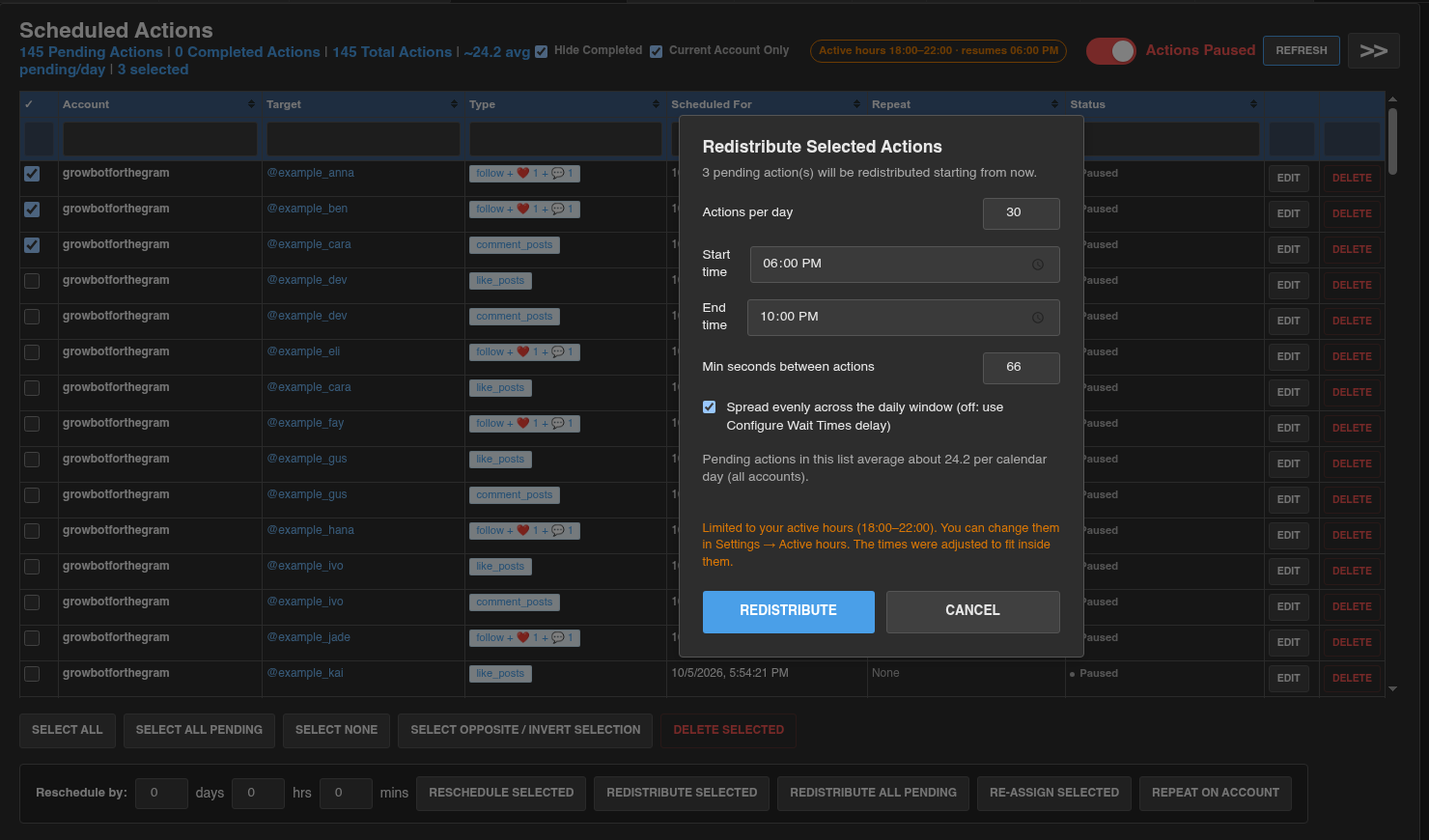
- Redystrybuuj wybrane: Otwiera okno dialogowe, aby ponownie rozłożyć wybrane akcje z nowymi działaniami dziennie, czas rozpoczęcia, czas zakończenia i min sekund między akcjami, począwszy od teraz.
- Redystrybuuj wszystkie oczekujące: Po potwierdzeniu rozprzestrzenia wszystkie oczekujące działanie dla tego konta, korzystając z zapisanych reguł planowania. Nie ma okna dialogowego, więc użyj Redystrybuuj zaznaczone ze wszystkim, co zostało wybrane, jeśli chcesz najpierw zmienić reguły.
- Wybrane ponownie przypisane: Przenosi wybrane akcje na inne konto Instagram. Od tego czasu działają jak to konto.
- **Powtórz na koncie*: Kopiuje ukończone działania na inne konto Instagram jako nowe oczekujące działania. Oryginały pozostają tam, gdzie są.
- edytuj i usuń w wierszu Zmień lub usuń tę pojedynczą akcję.
Planowanie pojedynczej akcji
Formularz Schedule New Action po prawej stronie dodaje jedną akcję na raz. Wybierz typ akcji, wypełnij cel, ustaw planuj dla i kliknij Zaplanuj akcję. Sprawdź Repeat Daily, aby uruchamiać go codziennie o tej samej porze.
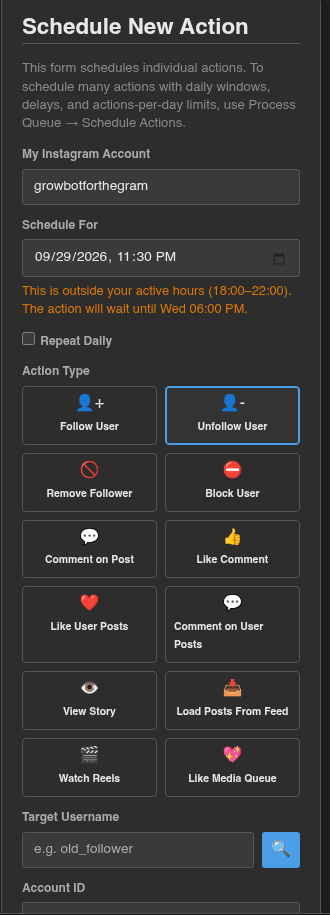
Jeśli czas jest poza twoimi aktywnymi godzinami, formularz informuje, kiedy akcja faktycznie zostanie uruchomiona. Akcja Repeat Daily* ustawiona poza godzinami aktywnymi nie będzie działać, gdy aktywne są godziny aktywne.
Kiedy działania tęsknią za swoim czasem
Jeśli twój komputer spał lub Instagram__ został zamknięty, może nastąpić kilka działań jednocześnie. Gdy nastąpi więcej niż cztery akcje, a co najmniej jedna spóźnia się o ponad dziesięć minut, Growbot pyta, co robić:
- Redystrybuuj wszystkie oczekujące Rozprzestrzenianie wszystkich oczekujących akcji ponownie w godzinach aktywnych, zgodnie z regułami dotyczącymi działań w ciągu dnia i opóźnienia minimalnego.
- Skip pominięty usuwa tylko spóźnione akcje i utrzymuje resztę zgodnie z harmonogramem.
Jeśli tak się dzieje, gdy Twój komputer nie śpi, Chrome prawdopodobnie uśpi kartę Instagram. Pozostaw Zachowaj Instagram zakładki działające w tle Zaznaczone w Ustawienia → _Instagram zachowanie i dodaj www.instagram.com w Zawsze utrzymuj te witryny aktywne w ustawieniach Chrome → Wydajność.
Wskazówki
- W przypadku nowego lub cichego konta zacznij od około 20 do 30 działania dziennie i minimum sekund między akcjami 300 lub więcej. Podnieś liczby powoli raz w tygodniu mija bez komunikatów z limitem szybkości w dzienniku.
- Włącz aktywne godziny, aby dopasować, gdy normalnie nie śpisz. Akcje o 4 rano każdej nocy są jednym z łatwiejszych wzorców do zauważenia przez Instagram.
- Uruchom teraz partie również lądują w kolejce akcji, więc wstrzymanie kolejki również je zatrzymuje.
- Zmieniłeś zdanie na temat partii? Wybierz jego akcje, a następnie Usuń wybrane. Nic, co zaplanujesz, nie jest trwałe, dopóki nie zostanie uruchomione.
- Jeśli zarządzasz kilkoma kontami Instagram, sprawdź tylko konto bieżące, aby zobaczyć tylko akcje dla konta, na które jesteś zalogowany.