
Ütemezés a Growbot-ban: Futtassa most, ütemezze a műveleteket, az aktív órákat és a szünetet
Minden Growbot művelet átmegy a műveletek során. Ez az útmutató bemutatja a Futtatás most és az ütemezési műveleteket, az aktív órákat, a szüneteltetést, az ütemezett műveletek szerkesztését, valamint azt, hogy mi történik, ha a műveletek kihagyják az idejüket.
Miért
Instagram olyan fiókokat vesz észre, amelyek nagyon gyorsan, vagy olyan órákban, amikor senki sincs ébren. Az ütemezés lehetővé teszi a követések, a tetszésnyilvánítások, a megjegyzések és a követések eloszlatását a napok és a választott órák között, így az Ön tevékenysége úgy néz ki, mint egy személy, és a Instagram korlátai alatt marad.
Mivel az ütemezett műveletek a Growbot fiókjába kerülnek, egyszer beállíthat egy hét munkát, bezárhatja a laptop fedelét, és ott folytathatja, ahol abbahagyta. Ez az útmutató végigvezeti az összes ütemezési vezérlőt a Growbot 2.9.9-ben, és elmagyarázza, mikor kell mindegyiket használni.
Hogyan kell használni
Hogyan működik az ütemezés
Minden, amit a Growbot egy sorból csinál, átmegy a műveletek soron, függetlenül attól, hogy a Futtatás most vagy a Ütemezési műveletek lehetőséget választ. Minden művelet egy idővel mentésre kerül a Growbot fiókjába, így a lista túléli az oldal frissítését, a böngésző újraindítását és összeomlik. Ezután a saját böngészője egyenként futtatja a műveleteket, ahogy minden alkalommal eljön.
Ahhoz, hogy egy cselekvés lebonyolítható legyen, ezeknek mind igaznak kell lenniük:
- Ön bejelentkezett a Growbot fiókjába (Beállítások → Growbot fiók)
- Az Instagram.com lap nyitva van (a háttérben ülhet, és a Growbot panel zárható)
- Ez a lap be van jelentkezve a Instagram fiókba, amelyhez a művelet tartozik
- A sor nem szünetel
- Ha az aktív órák be vannak kapcsolva, az aktuális idő bennük van
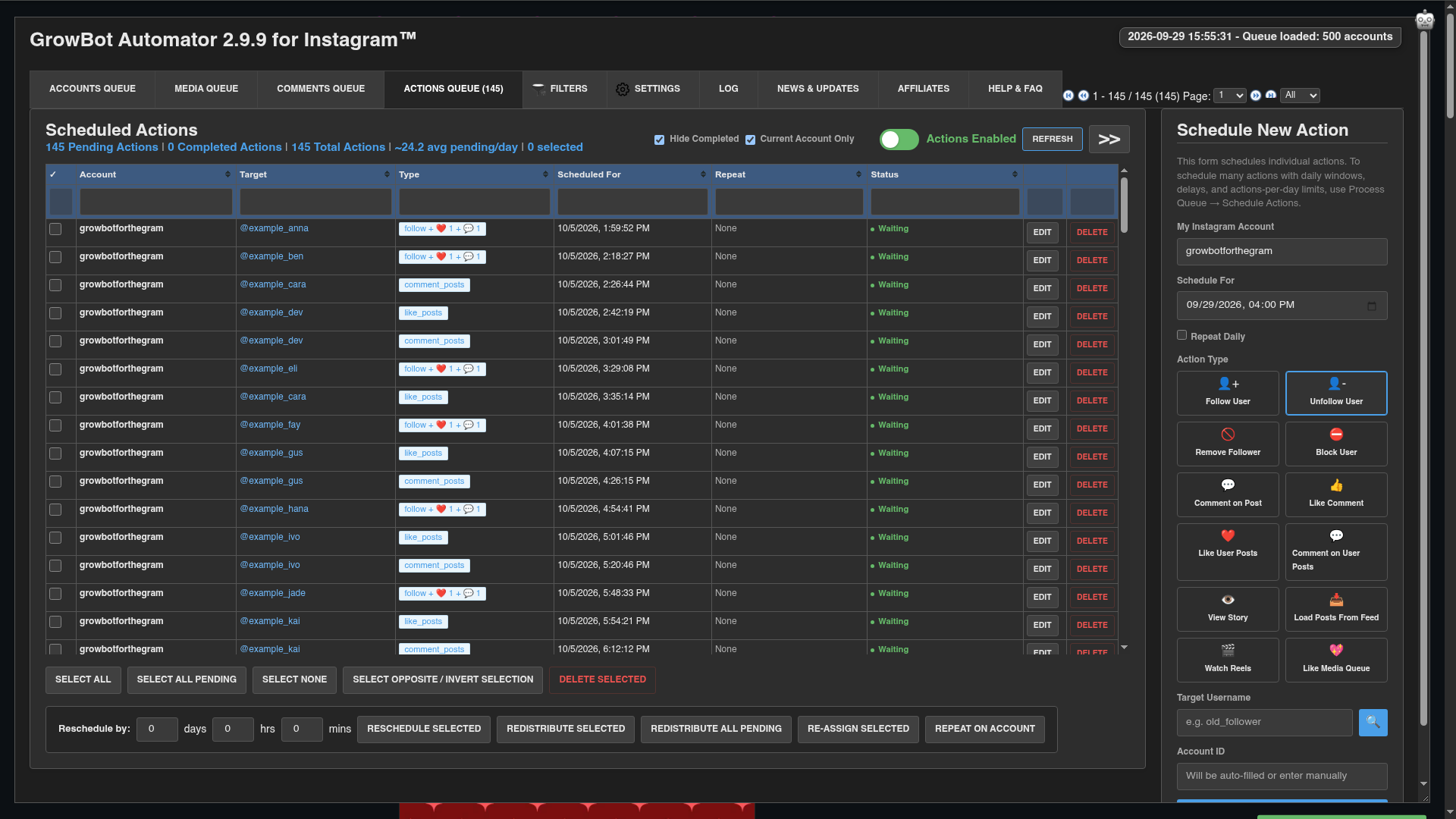
Válassza ki, mit kezdjen a sorral
- Töltsön be fiókokat a fiókok sorába, és szűrje őket a kívánt módon.
- Vigye az egérmutatót a Feldolgozás sorba fölé, és válassza ki a műveletet: Kövesse (opcionális lájk, Megjegyzés és A következő utánUnfollow),LikevagyMegjegyzésHozzászólások,Follow,Eltávolítás,blokk,Sztori megtekintésevagyTovábbi adatok** beszerzése.
- Kattintson a Vanulás feldolgozása gombra. Még semmi sem fut. Growbot azt kérdezi, hogyan lehet sorba állítani a műveleteket.
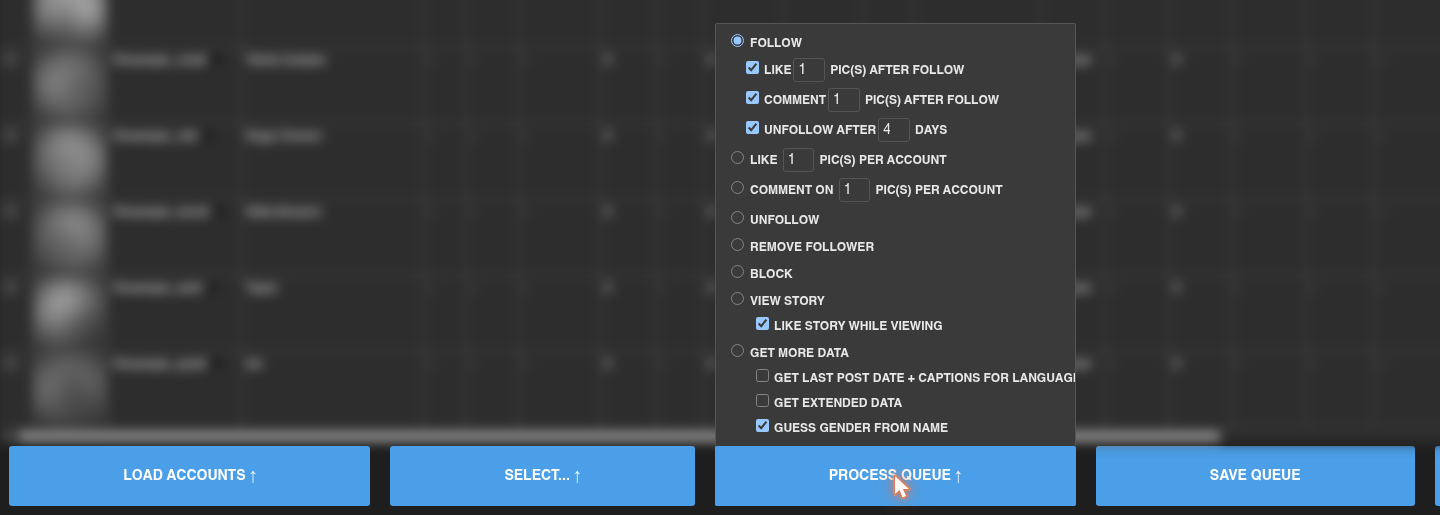
Futtassa most vagy ütemezze be a műveleteket
A párbeszédablak megmondja, hogy hány műveletet hoz létre, mennyire foglalt már a sor, és mennyi ideig tart a futni most.
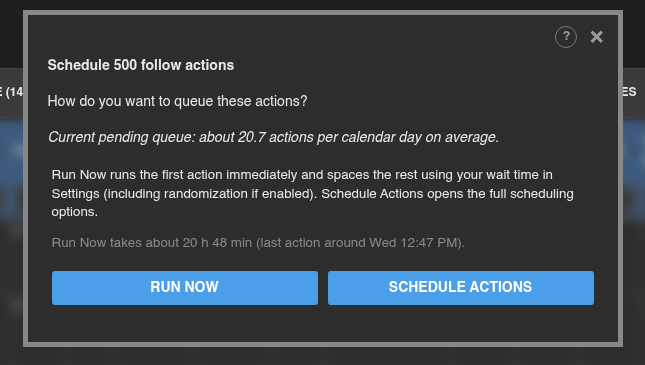
- Fuss most Az első műveletet azonnal elindítja, a többit pedig szóközzel Várj n másodpercet a követés/feloldás/lájk után a BEÁLLÍTÁSOK-ban→ →Késések**, véletlenszerűen az ott beállított százalékos arány szerint. A gombok alatti sor megbecsüli, hogy mennyi ideig tart a teljes köteg, és mikor fut az utolsó művelet.
- Ütemezési műveletek Megnyitja az alábbi teljes lehetőségeket, ahol kiválaszthatja, hogy hány művelet fut naponta és mikor.
Használja a FUTÁS MOST-ot a ma elvégzendő kis tételekhez. Használja a ütemezési műveleteket minden nagyobb dologhoz, így a munka napokra oszlik el, ahelyett, hogy egyetlen hosszú munkamenetbe csomagolnák.
Amikor a futás most megfelel az aktív óráknak
Ha az aktív órák be vannak kapcsolva, és a FUTÁS most rajtuk kívül indulna, vagy a végükön túl futna, Growbot leáll, és elmagyarázza, mielőtt bármit létrehozna:
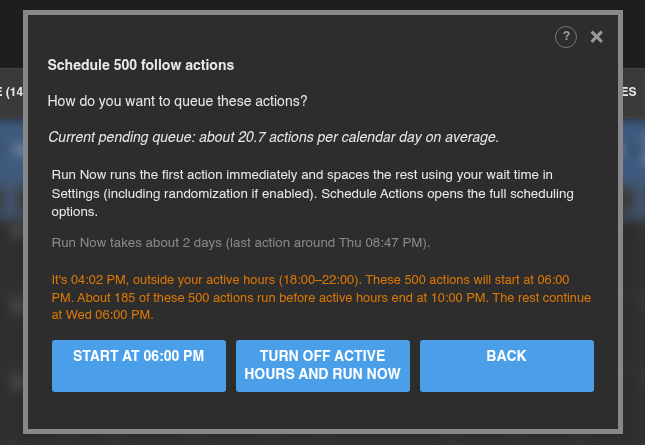
- A kezdés (vagy OK) megtartja az aktív órákat. A műveletek a következő kezdési időpontban kezdődnek, és minden, ami nem illik a vége előtt, másnap folytatódik.
- Kapcsolja ki az aktív órákat, és futtassa most Az aktív órák kikapcsolását a beállításokban, és azonnal futtatja a köteget.
- vissza Visszatér az előző választáshoz anélkül, hogy bármit is létrehozna.
Schedule Actions options
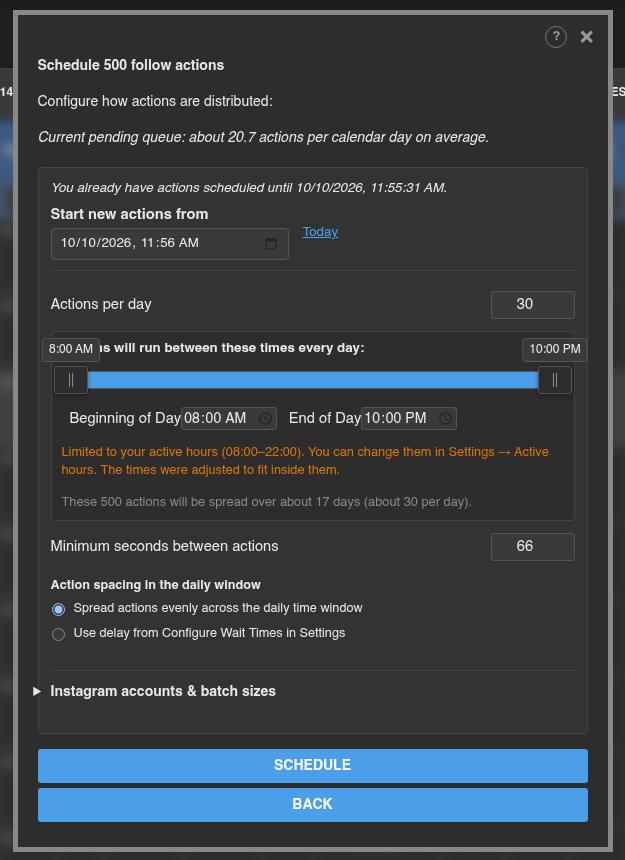
- Új műveletek indítása: akkor jelenik meg, ha már vannak függőben lévő műveletei. Alapértelmezés szerint az új műveletek a meglévők után indulnak. Kattintson a Ma gombra a mostani kezdéshez.
- Napi műveletek: A legtöbb művelet Growbot ütemezése bármelyik napon. Az alatta lévő megjegyzés megmondja, hogy hány napig tart a tétel.
- A nap eleje és A nap vége (vagy húzza a csúszkát): Minden nap azon része, amely ezeken a műveleteken át van osztva. Ha az aktív órák be vannak kapcsolva, ez az aktív órákra korlátozódik, és a Growbot jelzi, ha módosítania kellett az időket.
- Minimális másodperc a műveletek között: A legrövidebb rés Growbot lehetővé teszi két művelet között. Ha a nap túl tele van ahhoz, hogy megtartsa ezt a szakadékot, Growbot az extra műveleteket a következő napra helyezi át.
- Műveletközök a napi ablakban: A műveletek egyenletesen oszlatják el a napi időablakot* Az egész ablakot egyenletes hézagokkal tölti ki. Használjon késleltetést a várakozási idők konfigurálásából a beállításokban A beállítások késleltetése szerint szórja meg őket, ahelyett, hogy az egész ablakon keresztül nyújtaná őket.
- Kattintson a Ütemezés gombra a műveletek létrehozásához, vagy a VISSZA gombra az ütemezés nélküli visszatéréshez.
Ütemezés több Instagram fiókon keresztül
Nyissa meg a Instagram fiókokat és a kötegméreteket ugyanabban a párbeszédpanelben, hogy megosszon egy köteget a Growbot-vel használt fiókok között.
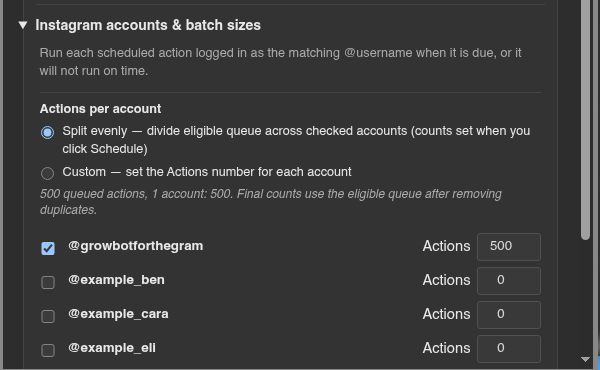
- Ellenőrizze az egyes fiókokat, amelyeknek részt kell venniük.
- Válassza a egyenletesen lehetőséget a köteg egyenlő elosztásához, vagy a Egyéni parancsot, hogy beírja, hogy az egyes fiókok hány műveletet kapnak.
- Ha két vagy több számlát ellenőriz, válassza a Sequential (az egyes fiókok részesedését sorrendben) vagy a Egyidejűleg lehetőséget (a fiókok között a nap folyamán).
Minden művelet csak akkor fut, amikor a böngésző be van jelentkezve a saját fiókjába. Műveletek egy fiókhoz, amelybe nem jelentkezett be, hogy megvárja, amíg átvált rá.
Aktív idő
Az aktív órák leállítják a műveleti sort a kiválasztott időpontokon kívül, például alvás közben. Alapértelmezés szerint ki vannak kapcsolva. kapcsolja be őket a beállításokban → aktív órák:
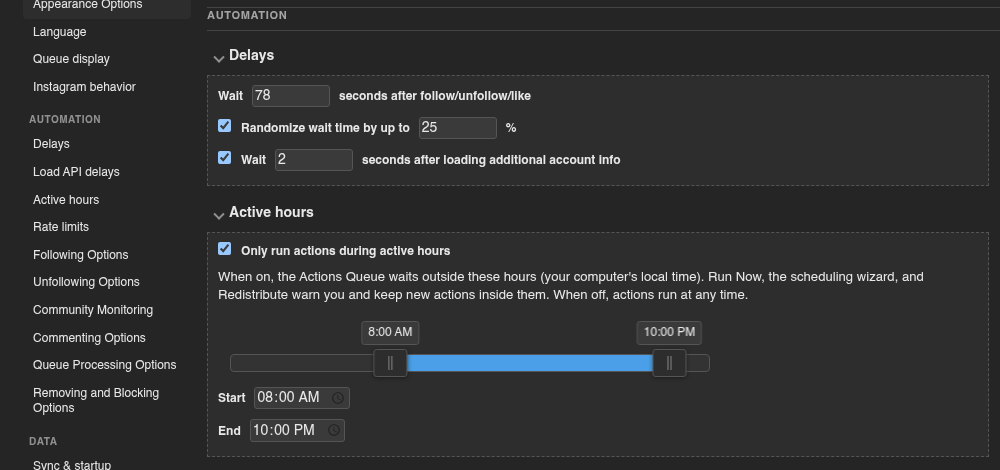
- Jelölje be a Csak a futtatási műveleteket aktív órákban jelölje be.
- Állítsa be a Start és a End értéket, vagy húzza a csúszkát. alkalommal használja a számítógép óráját. Az éjfélt átlépő ablak is működik, például 22:00 és 06:00 között.
Amíg az aktív órák be vannak kapcsolva:
- Az órákon kívül esedékes műveletek várnak, és az aktív órák kezdetekor kezdődnek. A napló megjegyzi, hogy hány művelet vár és mikor indul el.
- Fuss most, ütemezze a műveleteket, újraosztás, és az egyetlen műveleti forma figyelmezteti Önt, ha valami az órákon kívül esik.
- Az aktív órákon kívül eltöltött idő nem teszi „késővé” a műveleteket, így nem minden reggel kapja meg a lejárt párbeszédet.
Ha módosítja az aktív órákat, miközben a műveletek már az új időpontokon kívül vannak ütemezve, a Growbot felajánlja, hogy áthelyezi őket:
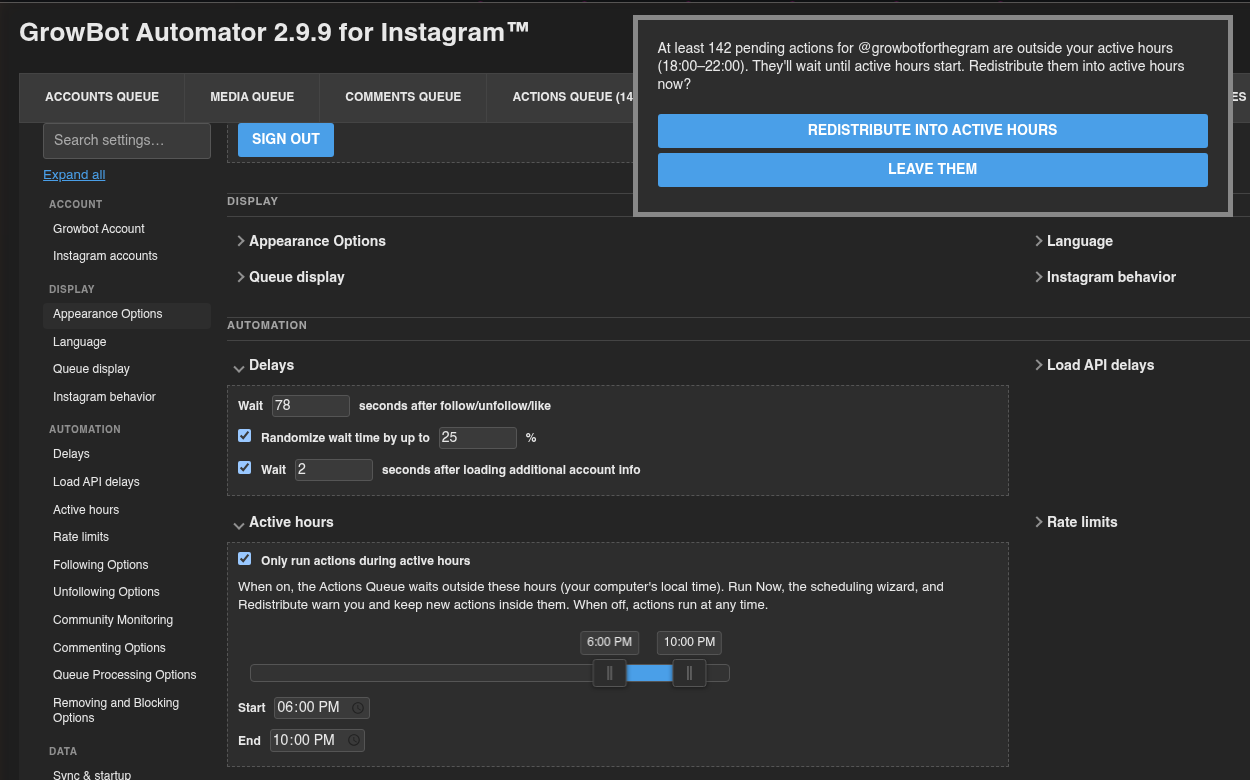
Az újraelosztás aktív órákra Elosztja ezeket a műveleteket az új órákban. Hagyd el őket Megtartja az idejüket, és megvárják, amíg eljönnek az órák.
Ha napi ablakot állít be egy korábbi verzióban, a Growbot 2.9.9 egyszer megkérdezi, hogy bekapcsolja-e az aktív órákat a régi időkben. Válassza a Kapcsolja be a BE vagy a Keep off lehetőséget.
A Műveletek sorának olvasása
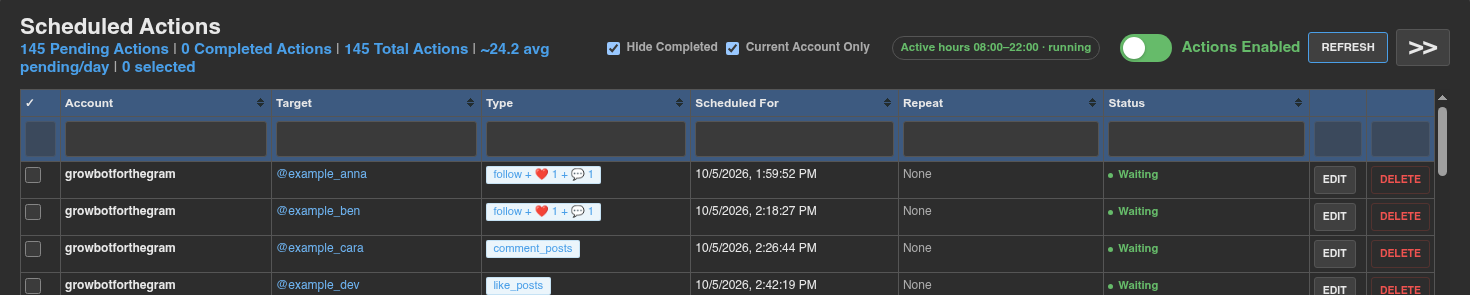
- A számlálások a felső szakaszon a függőben lévő, a befejezett és az összes műveletet mutatják, valamint a függőben lévő műveletek átlagos számát naponta.
- Hide befejezett és csak folyószámla Szűrje le a listát. Az egyes oszlopfejlécek alatti szűrődobozok a listán belül keresnek.
- Ha aktív órák vannak bekapcsolva, egy kitűző mutatja őket: futás az órákon belül, vagy resumes a következő kezdési időponttal rajtuk kívül. Kattintson rá a beállításhoz való ugráshoz.
- A Állapot oszlop a várakozás-ot mutatja azokban a műveletekben, amelyek az ő idejükben futnak, VÁRJ · Futás · Futás Az aktív órák visszatartják a műveletet, szünetelnek, miközben a sor szünetel, és Befejezve, ha egy művelet lefutott.
- Refresh Újratölti a listát. A >> gomb elrejti vagy mutatja az egyműveletű űrlapot a jobb oldalon.
A sor szüneteltetése
Kattintson a Actions Enabled váltásra a szünetre. pirosra vált, és a műveletek szüneteltetése olvasható.
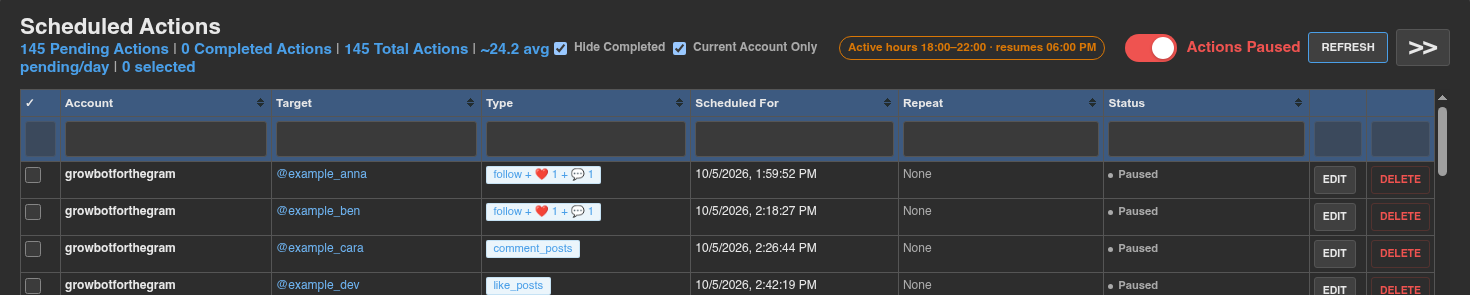
- A szünet arra a Instagram fiókra vonatkozik, amelybe bejelentkezett. A többi fiók folyamatosan fut.
- Addig tart, amíg vissza nem kapcsolja. Semmi sem törlődik, és a várakozási műveletek szünetben jelennek meg.
- Szünet közben a napló megjegyzi, hogy hány esedékes művelet vár a szünet miatt.
- Amikor folytatja, minden, ami a szünet alatt esedékes, egyenként fut, normál térközökkel. Ha sok felhalmozódott, Growbot felajánlhatja újraelosztásukat (lásd lent).
A szünet arra vonatkozik, amikor azt szeretné, hogy a Growbot leálljon, például miközben a Instagram-t kézzel vagy Instagram után használja. Amikor a Instagram sebességkorlátozása egy műveletet korlátoz, nem kell szünetelnie: Growbot később önmagában mozgatja az érintett műveleteket, a beállítások → RATE limits-ban.
Ütemezett műveletek módosítása
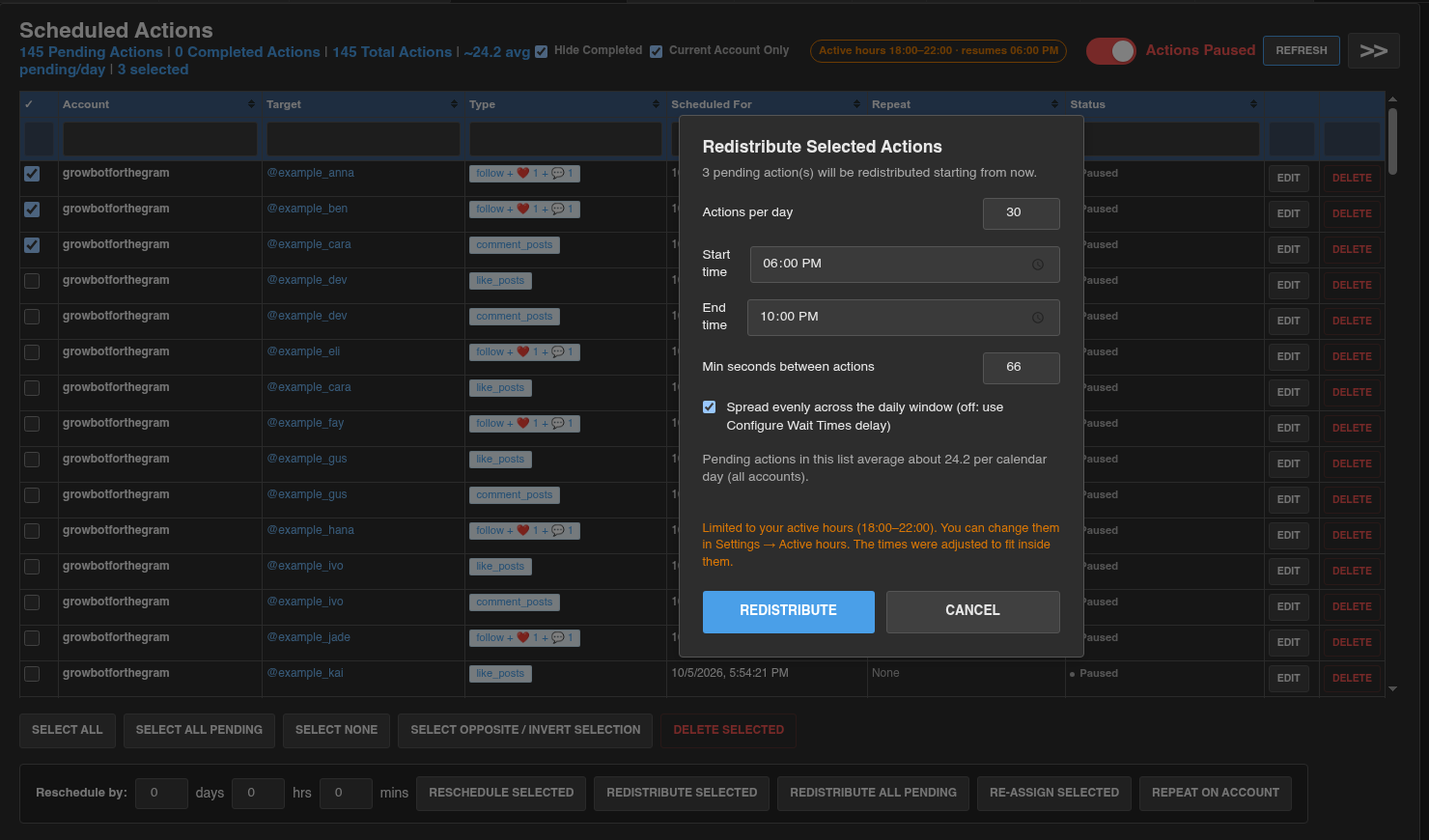
Jelölje be a jelölőnégyzetet minden módosítani kívánt soron, vagy használja a Kijelölés gombokat, majd válasszon egy műveletet a lista alatti sávból:

- SELECT all Az oldal minden sorát bejelöli. Jelölje ki az összes függőben lévő minden függőben lévő műveletet, minden oldalon. jelölje ki a Nincs és Válassza ki az ellenkezőjét / Invert Selection Tedd azt, amit mondanak.
- Kiválasztott törlése Eltávolítja a kiválasztott műveleteket.
- Átütemezés n nap, óra és mins, majd Kiválasztott átütemezés: A kiválasztott műveleteket később ezzel az összeggel mozgatja.
- A kiválasztott újraelosztás: Megnyit egy párbeszédpanelt, hogy a kiválasztott műveleteket újra elterjessze egy új A műveletek naponta, Kezdési idő, Befejezési idő és MIN másodperc a műveletek között, mostantól kezdve.
- Az összes függőben lévő újraosztás: A visszaigazolás után a mentett ütemezési szabályok segítségével újra elterjeszt minden függőben lévő műveletet ehhez a fiókhoz. Nincs párbeszédpanel, ezért használja a **Rendisztráció újraelosztását*, ha először szeretné módosítani a szabályokat.
- A kiválasztott műveletek újrarendelése: A kiválasztott műveleteket áthelyezi egy másik Instagram fiókba. Ettől kezdve a fiókként futnak.
- ismétlés a fiókban: A befejezett műveleteket egy másik Instagram fiókba másolja új függőben lévő műveletként. Az eredetiek ott maradnak, ahol vannak.
- Szerkesztés és Törlés sorban Módosítsa vagy távolítsa el ezt az egyetlen műveletet.
Egyetlen művelet ütemezése
A jobb oldalon található Ütemezés új művelet űrlapja egyszerre csak egy műveletet ad hozzá. Válassza ki a művelet típusát, töltse ki a célt, állítsa be a ütemezést, majd kattintson a Ütemezési művelet gombra. Jelölje be a Ismételje meg naponta, hogy minden nap ugyanabban az időben futtassa.
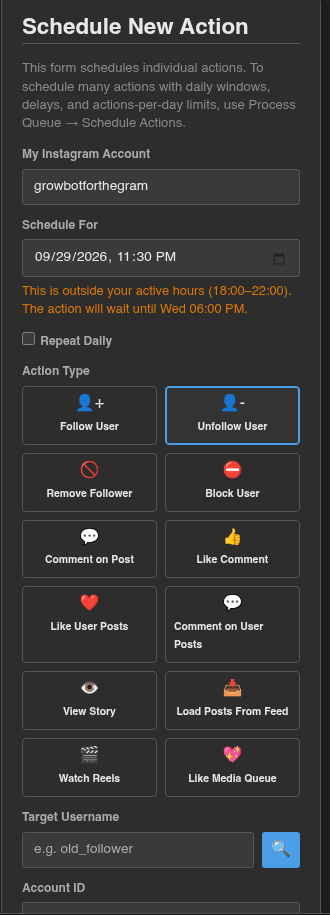
Ha az idő kívül esik az aktív órákon, az űrlap megmondja, hogy a művelet ténylegesen mikor fut le. A Ismétlési napi művelet az aktív órákon kívül nem fut, miközben az aktív órák be vannak kapcsolva.
Amikor a tettek kihagyják az idejüket
Ha a számítógép aludt, vagy a Instagram zárva volt, egyszerre több művelet is esedékes lehet. Ha négynél több művelet esedékes, és legalább egy több mint tíz percet késik, Growbot megkérdezi, mit tegyen:
- Az összes függőben lévő újraosztás minden függőben lévő műveletet újra szétoszt az aktív órákban, követve a napi műveleteket és a minimális késés szabályait.
- Kihagyott Csak a késői műveleteket törli, a többit pedig az ütemterv szerint tartja.
Ha ez továbbra is megtörténik, miközben a számítógép ébren van, a Chrome valószínűleg elaltatja a Instagram lapot. Hagyja a tartsa be atartsa be a Instagram lapokat a háttérbenBejelentkezettBEÁLLÍTÁSOK→Instagram viselkedés, és adja hozzá a www.instagram.com-t aMindig tartsa aktívan ezeket a webhelyeketA Chromebeállításai→teljesítmény**.
Tippek
- Új vagy csendes fiók esetén kezdjen körülbelül napi 20-30 művelettel, és minimum másodperccel a műveletek között 300 vagy több. A számok lassan emelése Hetente egyszer eltelik díjkorlátozási üzenetek a naplóban.
- Kapcsolja be az aktív órákat, hogy megfeleljen, amikor általában ébren van. A hajnali 4-es akciók minden este az egyik legkönnyebben észrevehető minta.
- Fuss most A kötegek is a műveleti sorban landolnak, így a sor szüneteltetése őket is leállítja.
- Meggondolta magát egy köteggel kapcsolatban? Válassza ki a műveleteit, majd a Törlés Ki van jelölve. Semmi sem állandó, amit ütemez, amíg le nem fut.
- Ha több Instagram fiókot kezel, jelölje be a Csak folyószámlát, hogy csak a bejelentkezett fiókhoz tartozó műveleteket lássa.