
การจัดกำหนดการใน Growbot: เรียกใช้ทันที กำหนดเวลาการดำเนินการ ชั่วโมงที่ใช้งาน และหยุดชั่วคราว
ทุกการกระทำ Growbot จะผ่านคิวการดำเนินการ คู่มือนี้ครอบคลุมถึงการทำงานทันทีและกำหนดเวลาการดำเนินการ ชั่วโมงการทำงาน การหยุดชั่วคราว การแก้ไขการดำเนินการตามกำหนดเวลา และสิ่งที่เกิดขึ้นเมื่อการกระทำพลาดเวลา
ทำไม
Instagram สังเกตเห็นบัญชีที่ทำเร็วมาก หรือในเวลาที่ไม่มีใครตื่น การจัดกำหนดการช่วยให้คุณสามารถเผยแพร่ ชอบ แสดงความคิดเห็น และเลิกติดตามได้ตลอดวันและตามชั่วโมงที่คุณเลือก ดังนั้นกิจกรรมของคุณจึงดูเหมือนบุคคลและอยู่ภายใต้ขีดจำกัดของ Instagram
เนื่องจากการดำเนินการตามกำหนดเวลาจะถูกบันทึกไว้ในบัญชี Growbot ของคุณ คุณสามารถตั้งค่างานหนึ่งสัปดาห์ ปิดฝาแล็ปท็อป และเลือกตำแหน่งที่คุณค้างไว้ คู่มือนี้จะเดินผ่านทุกการควบคุมการจัดกำหนดการใน Growbot 2.9.9 และอธิบายว่าเมื่อใดควรใช้แต่ละรายการ
วิธีใช้งาน
การจัดตารางเวลาทำงานอย่างไร
ทุกอย่างที่ Growbot ทำจากคิวจะผ่าน คิวการดำเนินการ ไม่ว่าคุณจะเลือก เรียกใช้ตอนนี้ หรือ กำหนดการการดำเนินการ การดำเนินการแต่ละรายการจะถูกบันทึกไว้ในบัญชี Growbot ของคุณโดยมีเวลา ดังนั้นรายการจะคงอยู่ในการรีเฟรชหน้า เบราว์เซอร์รีสตาร์ท และหยุดทำงาน เบราว์เซอร์ของคุณเองจะรันการกระทำทีละครั้งเมื่อมาทุกครั้ง
เพื่อให้การกระทำทั้งหมดต้องเป็นจริง:
- คุณลงชื่อเข้าใช้บัญชี Growbot ของคุณ (การตั้งค่า → Growbot บัญชี)
- แท็บ Instagram.com เปิดอยู่ (สามารถนั่งในพื้นหลัง และสามารถปิดแผง Growbot)
- แท็บนั้นเข้าสู่ระบบบัญชี Instagram การกระทำที่เป็นของ
- คิวไม่หยุด
- หากเปิดชั่วโมงทำงาน เวลาปัจจุบันจะอยู่ภายใน
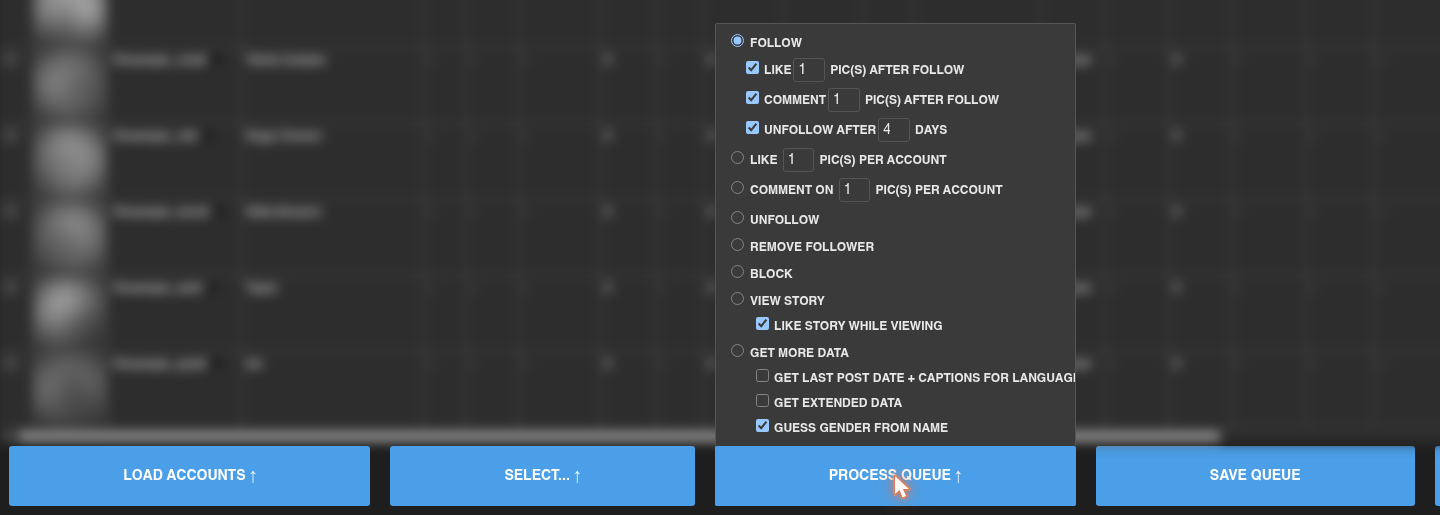
เลือกว่าจะทำอย่างไรกับคิว
- โหลดบัญชีลงใน คิวบัญชี และกรองตามที่คุณต้องการ
- วางเมาส์เหนือ กระบวนการคิว และเลือกการดำเนินการ: ติดตาม (พร้อมตัวเลือก ถูกใจ, แสดงความคิดเห็น และ เลิกติดตาม พิเศษ) ชอบ หรือ แสดงความคิดเห็นใน โพสต์ เลิกติดตาม, ลบผู้ติดตาม, บล็อก, ดูเรื่องราว หรือ รับข้อมูลเพิ่มเติม
- คลิก กระบวนการคิว. ยังไม่มีอะไรทำงาน Growbot ถามวิธีจัดคิวการดำเนินการ
เรียกใช้ทันทีหรือกำหนดเวลาการดำเนินการ
กล่องโต้ตอบจะบอกคุณถึงจำนวนการกระทำที่จะสร้าง คิวของคุณยุ่งแค่ไหน และระยะเวลาที่ ทำงานตอนนี้ จะใช้เวลานานแค่ไหน
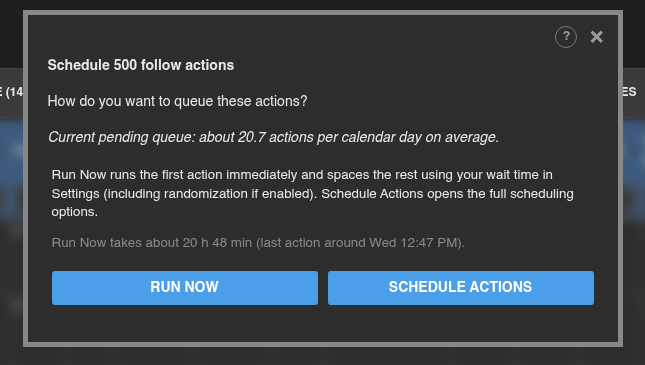
- เรียกใช้ทันที เริ่มการกระทำแรกทันทีและเว้นวรรคส่วนที่เหลือโดยใช้ รอ n วินาทีหลังจากติดตาม/เลิกติดตาม/ชอบ ใน การตั้งค่า → ดีเลย์ สุ่มตามเปอร์เซ็นต์ที่คุณตั้งค่าไว้ที่นั่น บรรทัดใต้ปุ่มจะประมาณการว่าทั้งชุดใช้เวลานานเท่าใดและการดำเนินการครั้งสุดท้ายจะทำงานเมื่อใด
- กำหนดการการดำเนินการ เปิดตัวเลือกทั้งหมดด้านล่าง โดยที่คุณเลือกจำนวนการดำเนินการที่รันต่อวันและเมื่อใด
ใช้ Run Now สำหรับชุดเล็กๆ ที่คุณต้องการทำวันนี้ ใช้ กำหนดการการดำเนินการ สำหรับสิ่งที่ใหญ่กว่า ดังนั้นงานจึงกระจายไปหลายวัน แทนที่จะอัดแน่นในเซสชั่นที่ยาวนานเพียงครั้งเดียว
เมื่อ Run Now ตรงตามชั่วโมงที่ใช้งานอยู่ของคุณ
หากเปิดทำการและ ทำงานทันที จะเริ่มจากภายนอกหรือวิ่งจนเกินจุดสิ้นสุด Growbot จะหยุดและอธิบายก่อนที่จะสร้างอะไร:
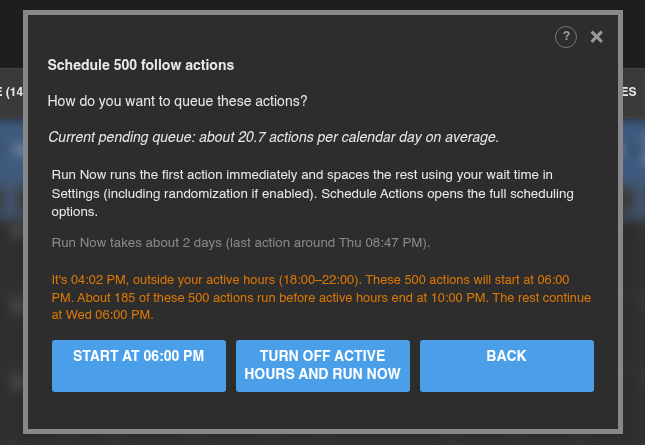
- เริ่มต้นที่ (หรือ ตกลง) ช่วยให้ชั่วโมงทำงานของคุณ การดำเนินการเริ่มต้นในเวลาเริ่มต้นถัดไป และสิ่งใดก็ตามที่ไม่พอดีก่อนสิ้นสุดจะดำเนินต่อไปในวันถัดไป
- ปิดชั่วโมงทำงานและเรียกใช้ทันที ปิดชั่วโมงทำงานในการตั้งค่าและเรียกใช้ชุดงานทันที
- ย้อนกลับ กลับสู่ตัวเลือกก่อนหน้าโดยไม่ต้องสร้างอะไรเลย
ตัวเลือกการดำเนินการจัดกำหนดการ
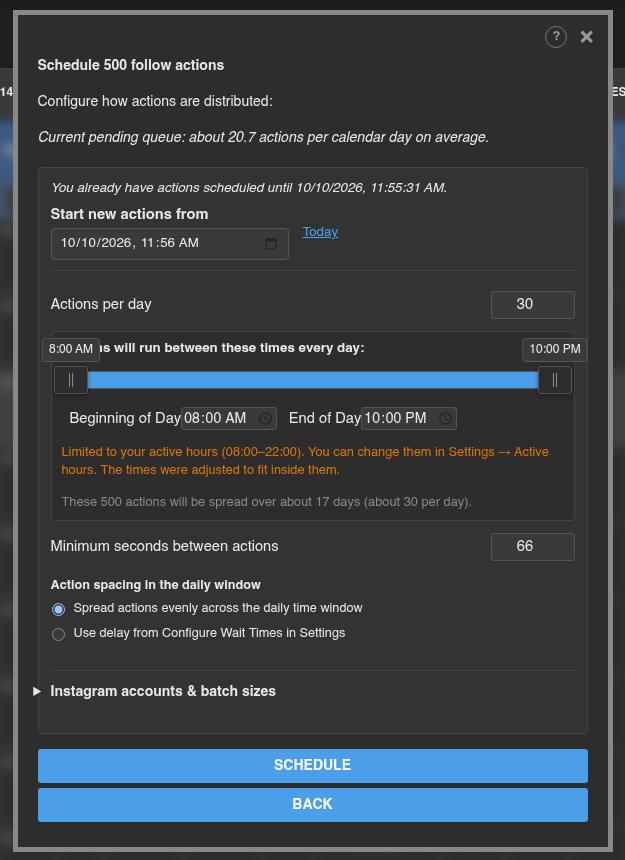
- เริ่มการดำเนินการใหม่จาก: แสดงเมื่อคุณมีการดำเนินการที่รอดำเนินการอยู่แล้ว โดยค่าเริ่มต้น การดำเนินการใหม่จะเริ่มต้นหลังจากที่คุณมีอยู่ คลิก วันนี้ เพื่อเริ่มจากตอนนี้แทน
- การดำเนินการต่อวัน: การกระทำส่วนใหญ่ Growbot กำหนดเวลาในหนึ่งวัน บันทึกด้านล่างจะบอกคุณว่าชุดจะใช้เวลากี่วัน
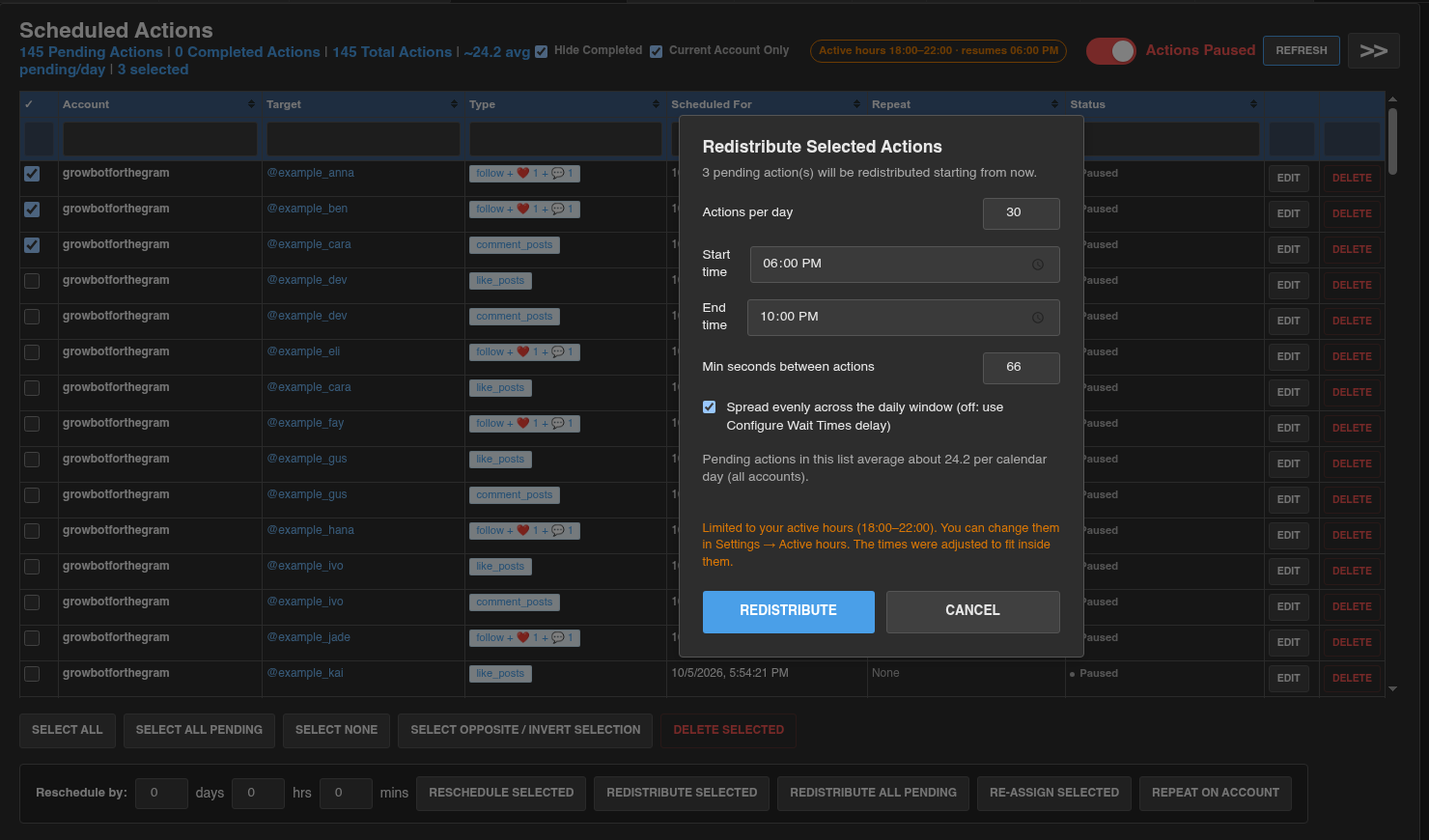
- จุดเริ่มต้นของวัน และ จุดสิ้นสุดของวัน (หรือลากแถบเลื่อน): ส่วนของแต่ละวัน การกระทำเหล่านี้จะกระจายไปทั่ว เมื่อเปิดชั่วโมงทำงาน ระบบจะจำกัดเฉพาะชั่วโมงทำงานของคุณ และ Growbot จะบอกคุณว่าต้องปรับเวลาหรือไม่
- วินาทีขั้นต่ำระหว่างการกระทำ: ช่องว่างที่สั้นที่สุด Growbot อนุญาตให้ใช้สองการกระทำ หากวันนั้นเต็มเกินกว่าจะเก็บช่องว่างนี้ไว้ Growbot จะย้ายการดำเนินการพิเศษไปยังวันถัดไป
- ระยะห่างการดำเนินการในหน้าต่างรายวัน: กระจายการดำเนินการอย่างสม่ำเสมอในกรอบเวลารายวัน เติมช่องว่างทั้งหมดด้วยช่องว่าง ใช้ความล่าช้าจากการกำหนดค่าเวลารอในการตั้งค่า เว้นวรรคโดยการตั้งค่าของคุณล่าช้าแทนที่จะขยายไปทั่วทั้งหน้าต่าง
- คลิก กำหนดการ เพื่อสร้างการดำเนินการ หรือ ย้อนกลับ เพื่อส่งคืนโดยไม่มีกำหนดการ
กำหนดเวลาในหลายบัญชี Instagram
เปิด Instagram บัญชีและขนาดแบทช์ ในกล่องโต้ตอบเดียวกันเพื่อแชร์ชุดงานระหว่างบัญชีที่คุณใช้กับ Growbot
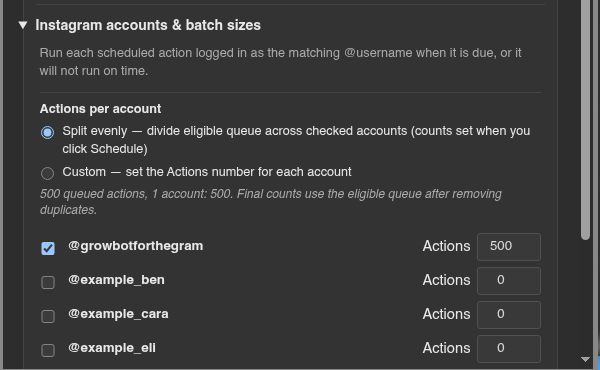
- ตรวจสอบแต่ละบัญชีที่ควรมีส่วนร่วม
- เลือก แยกเท่าๆ กัน เพื่อแบ่งแบทช์เท่าๆ กัน หรือ กำหนดเอง เพื่อพิมพ์จำนวนการดำเนินการที่แต่ละบัญชีได้รับ
- ด้วยการตรวจสอบบัญชีสองบัญชีขึ้นไป ให้เลือก ลำดับ (กรอกการแชร์ของแต่ละบัญชีตามลำดับ) หรือ พร้อมกัน (สลับกันระหว่างบัญชีตลอดทั้งวัน)
การดำเนินการแต่ละรายการจะทำงานเฉพาะในขณะที่เบราว์เซอร์เข้าสู่ระบบบัญชีของตัวเอง การดำเนินการสำหรับบัญชีที่คุณไม่ได้เข้าสู่ระบบเพื่อรอจนกว่าคุณจะเปลี่ยนไปใช้บัญชี
ชั่วโมงที่ใช้งานอยู่
ชั่วโมงที่ใช้งานอยู่ หยุดคิวการดำเนินการไม่ให้ทำงานนอกเวลาที่คุณเลือก เช่น ในขณะที่คุณนอนหลับ พวกเขา ปิดโดยค่าเริ่มต้น เปิดเครื่องใน การตั้งค่า → ชั่วโมงใช้งาน:
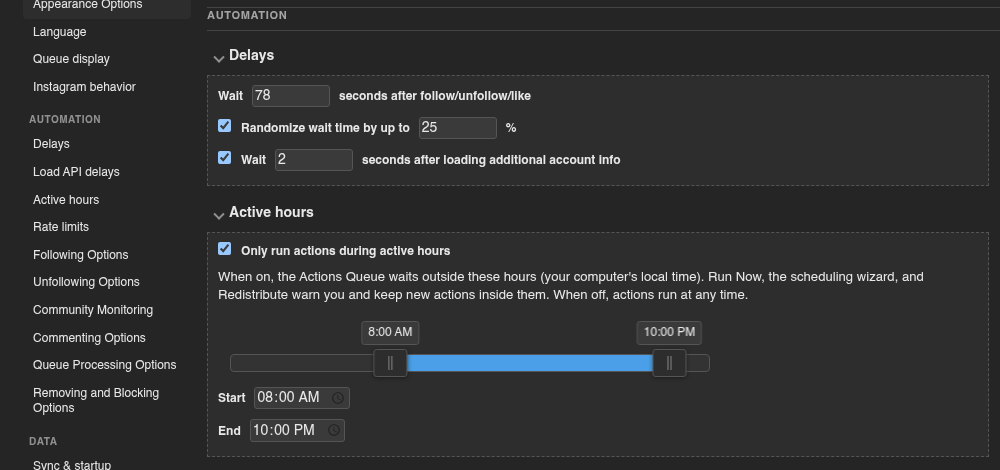
- ตรวจสอบ เรียกใช้การดำเนินการในช่วงเวลาที่ใช้งานอยู่เท่านั้น
- ตั้งค่า start และ end หรือลากตัวเลื่อน ครั้งใช้นาฬิกาคอมพิวเตอร์ของคุณ หน้าต่างที่ข้ามเวลาเที่ยงคืน เช่น 22:00 น. ถึง 06:00 น. ก็ใช้ได้เช่นกัน
ในขณะที่ชั่วโมงใช้งานเปิดอยู่:
- การกระทำที่ครบกำหนดนอกเวลารอ และเริ่มต้นเมื่อเริ่มชั่วโมงทำงาน บันทึกบันทึกว่ามีการดำเนินการกี่ครั้งและจะเริ่มเมื่อใด
- เรียกใช้ทันที, กำหนดการการดำเนินการ, แจกจ่ายซ้ำ และแบบฟอร์มการดำเนินการเพียงครั้งเดียวจะเตือนคุณเมื่อมีบางอย่างเกิดขึ้นนอกเวลาทำการ
- เวลาที่ใช้อยู่นอกเวลาทำงานไม่ได้ทำให้ "ล่าช้า" ดังนั้นคุณจะไม่ได้รับกล่องโต้ตอบที่เกินกำหนดทุกเช้า
หากคุณเปลี่ยนชั่วโมงที่ใช้งานอยู่ในขณะที่การดำเนินการถูกกำหนดไว้นอกเวลาใหม่แล้ว Growbot จะเสนอให้ย้าย:
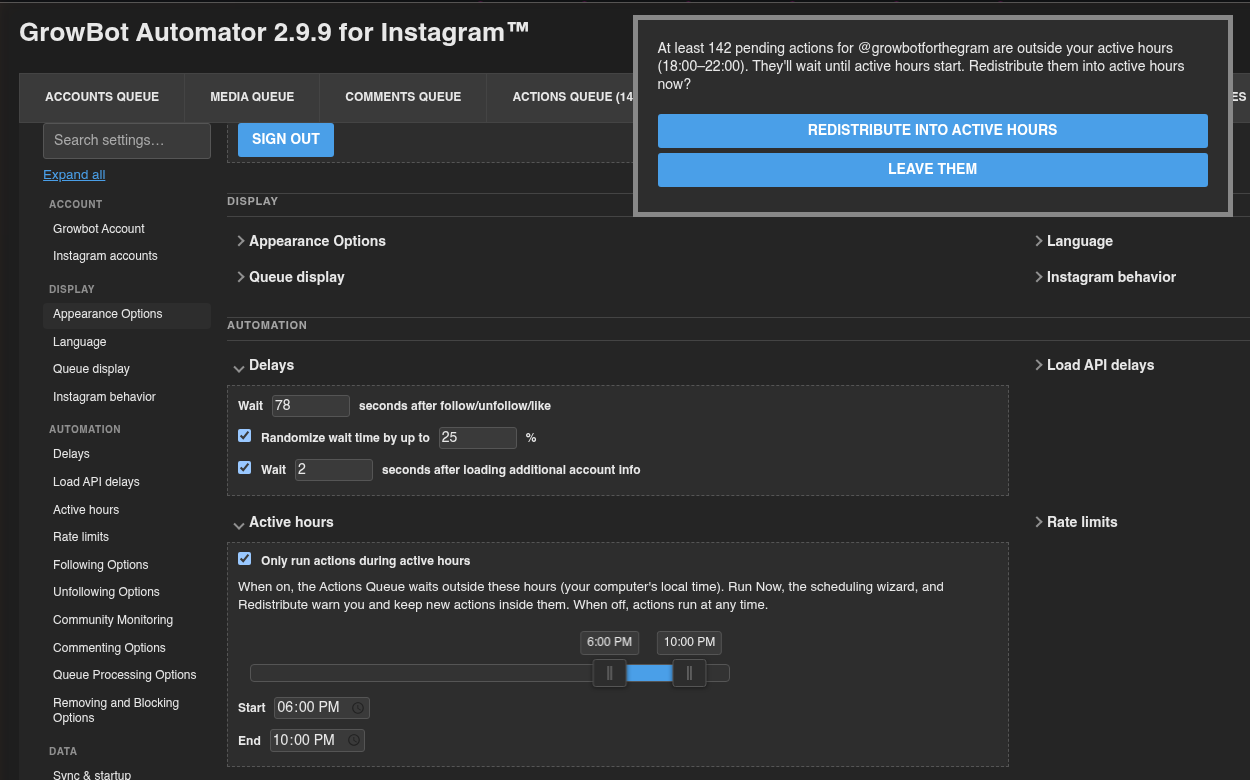
กระจายเป็นชั่วโมงทำงาน กระจายการกระทำเหล่านั้นข้ามชั่วโมงใหม่ ปล่อยไว้ รักษาเวลาไว้ และรอจนกว่าจะถึงเวลา
หากคุณตั้งค่าหน้าต่างรายวันในเวอร์ชันก่อนหน้า Growbot 2.9.9 จะถามครั้งเดียวว่าควรเปิดชั่วโมงทำงานอีกครั้งด้วยเวลาเก่าของคุณหรือไม่ เลือก เปิดอีกครั้ง หรือ ปิดไว้
การอ่านแท็บคิวการดำเนินการ
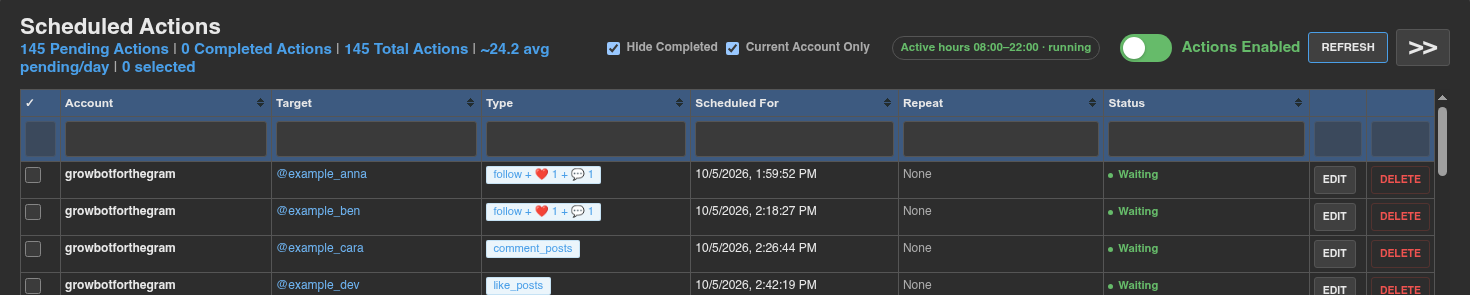
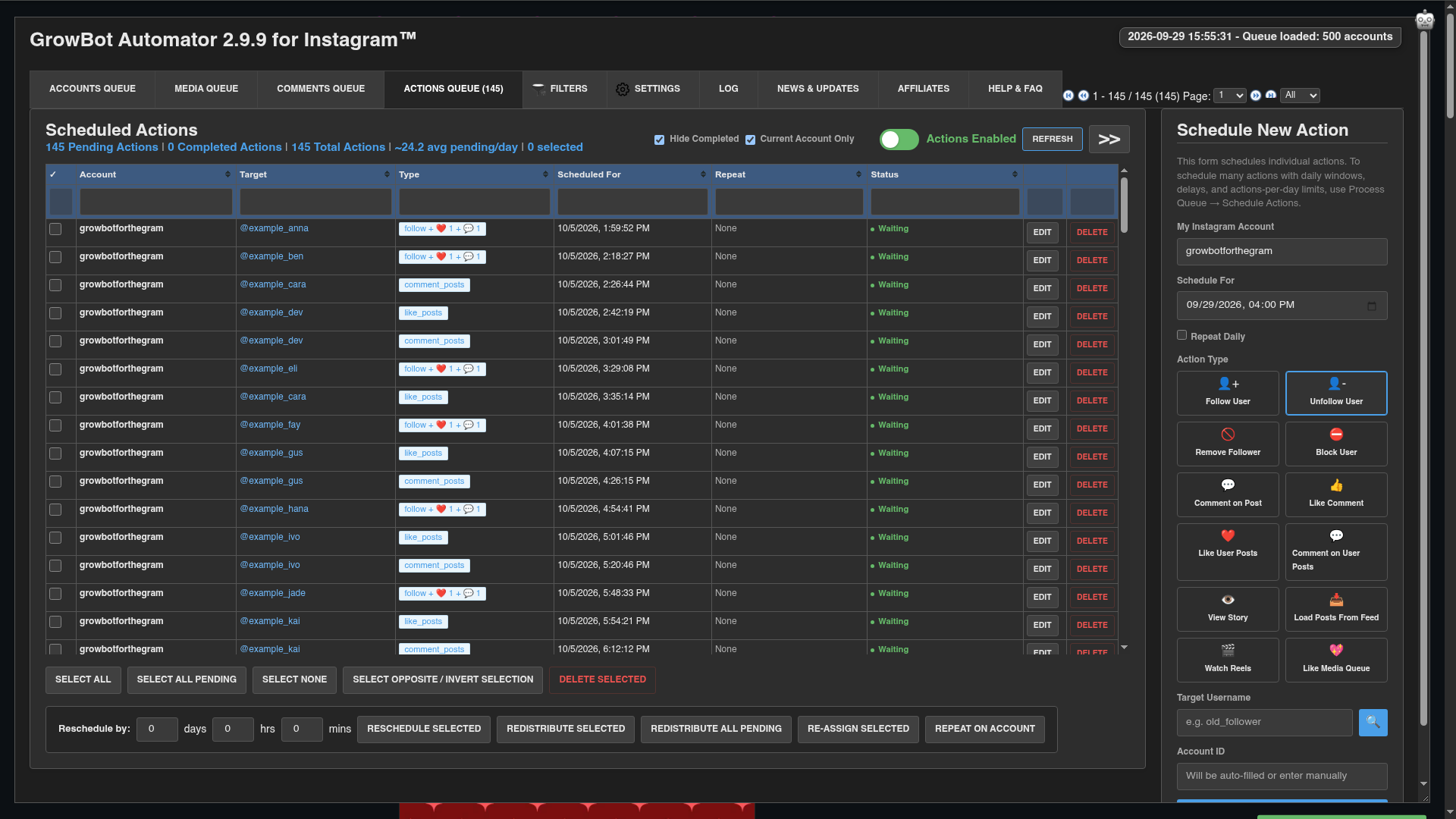
- การนับตามรายการด้านบนที่รอดำเนินการ เสร็จสิ้น และการดำเนินการทั้งหมด บวกกับจำนวนการดำเนินการที่รอดำเนินการโดยเฉลี่ยต่อวัน
- ซ่อนเสร็จแล้ว และ บัญชีปัจจุบันเท่านั้น กรองรายการ กล่องตัวกรองใต้แต่ละคอลัมน์ส่วนหัวค้นหาภายในรายการ
- เมื่อเปิดชั่วโมงทำงาน ป้ายจะแสดง: ทำงาน ภายในชั่วโมง หรือ ประวัติย่อ พร้อมเวลาเริ่มต้นถัดไปนอกพวกเขา คลิกเพื่อข้ามไปยังการตั้งค่า
- คอลัมน์ สถานะ แสดง รอ สำหรับการกระทำที่จะทำงานในเวลาของพวกเขา รอ · ทำงาน ด้วยเวลาที่ชั่วโมงการทำงานจะระงับการดำเนินการ หยุดชั่วคราว ในขณะที่คิวหยุดชั่วคราว และ เสร็จสิ้น เมื่อการดำเนินการทำงาน
- รีเฟรช โหลดรายการซ้ำ ปุ่ม >> ซ่อนหรือแสดงแบบฟอร์มการดำเนินการเดียวทางด้านขวา
หยุดคิว
คลิกสวิตช์ Actions Enabled เพื่อหยุดชั่วคราว มันเปลี่ยนเป็นสีแดงและอ่านว่า การดำเนินการหยุดชั่วคราว
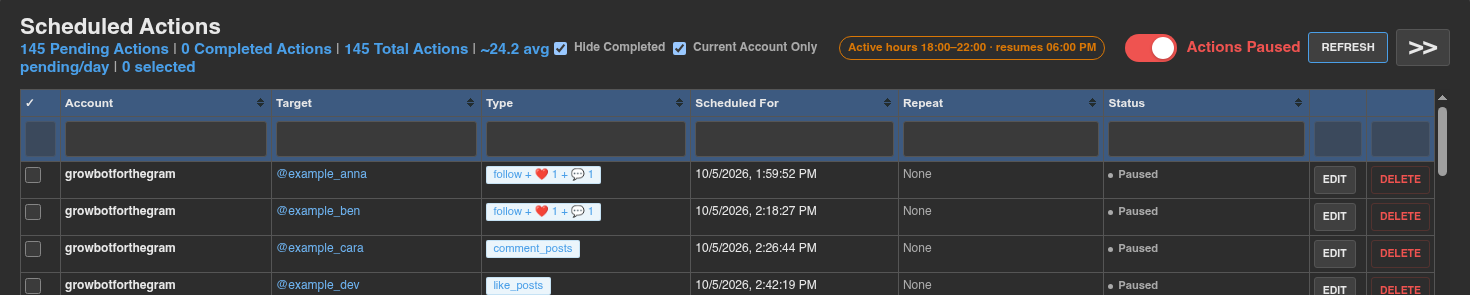
- การหยุดชั่วคราวใช้กับบัญชี Instagram ที่คุณเข้าสู่ระบบเป็น บัญชีอื่นยังคงทำงานต่อไป
- จะคงอยู่จนกว่าคุณจะเปิดเครื่องอีกครั้ง ไม่มีอะไรถูกลบ และการดำเนินการรอแสดง หยุดชั่วคราว
- ขณะหยุดชั่วคราว บันทึกจะบันทึกว่ามีการดำเนินการที่ครบกำหนดกี่รายการที่รอเนื่องจากการหยุดชั่วคราว
- เมื่อคุณกลับมาทำงานต่อ อะไรก็ตามที่เกิดขึ้นระหว่างการหยุดชั่วคราวจะทำงานทีละครั้งโดยมีระยะห่างปกติ หากจำนวนมากซ้อนขึ้น Growbot อาจเสนอให้แจกจ่ายซ้ำ (ดูด้านล่าง)
การหยุดชั่วคราวมีไว้สำหรับเมื่อคุณต้องการ Growbot ระงับ เช่น ในขณะที่คุณใช้ Instagram ด้วยมือหรือหลัง Instagram เตือนคุณ เมื่อ Instagram อัตรา-จำกัดการกระทำ คุณไม่จำเป็นต้องหยุดชั่วคราว: Growbot ย้ายการกระทำที่ได้รับผลกระทบในภายหลังโดยใช้การรอใน การตั้งค่า → ขีด จำกัด อัตรา
การเปลี่ยนการดำเนินการตามกำหนดเวลา
เลือกช่องทำเครื่องหมายในแต่ละแถวที่คุณต้องการเปลี่ยน หรือใช้ปุ่มการเลือก จากนั้นเลือกการดำเนินการจากแถบใต้รายการ:

- เลือกทั้งหมด ติ๊กทุกแถวบนหน้า เลือกทั้งหมดที่รอดำเนินการ ติ๊กทุกการกระทำที่รอดำเนินการ ในทุกหน้า เลือกไม่มี และ เลือกตรงข้าม / เลือกกลับด้าน ทำในสิ่งที่พวกเขาพูด
- ลบที่เลือก ลบการกระทำที่เลือก
- กำหนดเวลาใหม่โดย n วัน, hrs และ mins จากนั้น เลือกกำหนดเวลาใหม่: ย้ายการดำเนินการที่เลือกในภายหลังตามจำนวนนั้น
- แจกจ่ายที่เลือก: เปิดกล่องโต้ตอบเพื่อกระจายการดำเนินการที่เลือกอีกครั้งด้วย การดำเนินการใหม่ต่อวัน, เวลาเริ่มต้น, เวลาสิ้นสุด และ นาทีระหว่างการดำเนินการ เริ่มจากตอนนี้
- แจกจ่ายทั้งหมดที่รอดำเนินการ: หลังจากการยืนยันแล้ว ให้กระจายทุกการดำเนินการที่รอดำเนินการสำหรับบัญชีนี้อีกครั้งโดยใช้กฎการตั้งเวลาที่บันทึกไว้ ไม่มีกล่องโต้ตอบ ดังนั้นให้ใช้ เลือกแจกจ่ายซ้ำ พร้อมทุกอย่างที่เลือก หากคุณต้องการเปลี่ยนกฎก่อน
- กำหนดใหม่ที่เลือก: ย้ายการดำเนินการที่เลือกไปยังบัญชี Instagram อื่น พวกเขาทำงานเป็นบัญชีนั้นตั้งแต่นั้นเป็นต้นมา
- ทำซ้ำในบัญชี: คัดลอกการดำเนินการที่เสร็จสิ้นไปยังบัญชี Instagram อื่นเป็นการดำเนินการที่รอดำเนินการใหม่ ต้นฉบับอยู่ในที่ที่พวกเขาอยู่
- แก้ไข และ ลบ ในการเปลี่ยนแถวหรือลบการกระทำเดียวนั้น
กำหนดเวลาการดำเนินการเดียว
แบบฟอร์ม Schedule New Action ทางด้านขวาจะเพิ่มการดำเนินการทีละรายการ เลือกประเภทการดำเนินการ กรอกเป้าหมาย ตั้งค่า กำหนดการสำหรับ แล้วคลิก กำหนดการการดำเนินการ ตรวจสอบ ทำซ้ำทุกวัน เพื่อเรียกใช้ทุกวันในเวลาเดียวกัน
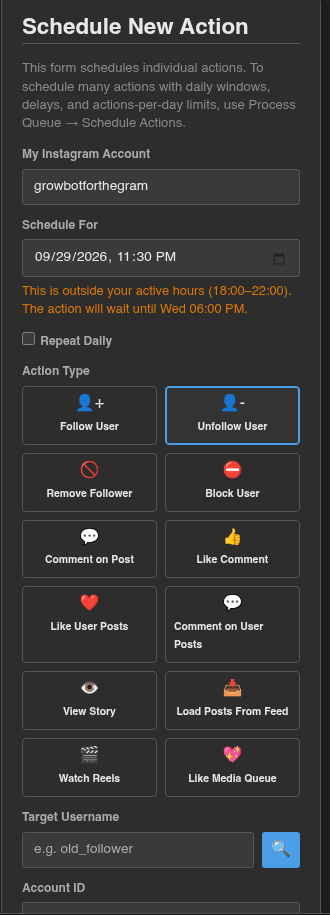
หากเวลาอยู่นอกเวลาทำการของคุณ แบบฟอร์มจะบอกคุณว่าการดำเนินการจะทำงานจริงเมื่อใด การดำเนินการ ซ้ำทุกวัน นอกเวลาทำงานของคุณจะไม่ทำงานในขณะที่เปิดทำการ
เมื่อการกระทำพลาดเวลา
หากคอมพิวเตอร์ของคุณหลับหรือปิด Instagram การดำเนินการหลายอย่างอาจเกิดขึ้นพร้อมกัน เมื่อครบกำหนดมากกว่าสี่ครั้งและอย่างน้อยหนึ่งครั้งก็ช้ากว่าสิบนาที Growbot ถามว่าต้องทำอย่างไร:
- แจกจ่ายซ้ำทั้งหมดที่รอดำเนินการ กระจายทุกการดำเนินการที่รอดำเนินการตลอดชั่วโมงที่ใช้งานอยู่ของคุณอีกครั้ง ตามการกระทำของคุณต่อวันและกฎการหน่วงขั้นต่ำ
- ข้ามพลาด ลบเฉพาะการกระทำที่ล่าช้าและส่วนที่เหลือตามกำหนดเวลา
หากสิ่งนี้ยังคงเกิดขึ้นในขณะที่คอมพิวเตอร์ของคุณตื่นอยู่ Chrome อาจทำให้แท็บ Instagram เข้าสู่โหมดสลีป ออกจาก ให้แท็บ Instagram ทำงานในพื้นหลัง ตรวจสอบใน การตั้งค่า → พฤติกรรมInstagramและเพิ่ม www.instagram.com ภายใต้ทำให้ไซต์เหล่านี้ใช้งานได้ใน Chrome เสมอการตั้งค่า→ประสิทธิภาพ**.
เคล็ดลับ
- สำหรับบัญชีใหม่หรือบัญชีที่เงียบ ให้เริ่มต้นด้วยการดำเนินการประมาณ 20 ถึง 30 ครั้งต่อวันและวินาทีขั้นต่ำระหว่างการดำเนินการ** ที่ 300 หรือมากกว่า เพิ่มตัวเลขอย่างช้าๆ สัปดาห์ละครั้งโดยไม่มีข้อความจำกัดอัตราในบันทึก
- เปิดชั่วโมงที่ใช้งานให้ตรงกันเมื่อคุณตื่นตามปกติ การดำเนินการตอนตี 4 ทุกคืนเป็นหนึ่งในรูปแบบที่ง่ายกว่าสำหรับ Instagram ที่มองเห็นได้
- เรียกใช้ตอนนี้ แบทช์ยังอยู่ในคิวการดำเนินการ ดังนั้นการหยุดคิวจึงหยุดพวกเขาเช่นกัน
- เปลี่ยนใจเกี่ยวกับชุด? เลือกการดำเนินการ จากนั้น ลบที่เลือก ไม่มีสิ่งใดที่คุณกำหนดเวลาจะถาวรจนกว่าจะทำงาน
- หากคุณจัดการบัญชี Instagram หลายบัญชี ให้ตรวจสอบ บัญชีปัจจุบันเท่านั้น เพื่อดูการดำเนินการสำหรับบัญชีที่คุณเข้าสู่ระบบเป็น