
Agendamento em Growbot: execute agora, agende ações, horas ativas e pausas
Cada ação Growbot passa pela fila de ações. Este guia aborda a execução agora e agenda ações, horas ativas, pausa, edição de ações agendadas e o que acontece quando as ações perdem o tempo.
Porque
Instagram Avisa contas que fazem muita coisa muito rapidamente ou em horários em que ninguém acorda. O agendamento permite que você divulgue os acompanhamentos, curtidas, comentários e deixar de seguir os dias e as horas que você escolher, para que sua atividade se pareça com uma pessoa e permaneça abaixo dos limites de Instagram.
Como as ações agendadas são salvas na sua conta Growbot, você pode configurar uma semana de trabalho uma vez, fechar a tampa do laptop e continuar de onde parou. Este guia percorre todos os controles de agendamento em Growbot 2.9.9 e explica quando usar cada um.
Como usar
Como funciona o agendamento
Tudo o que Growbot faz em uma fila passa pela fila de ações, quer você escolhaExecutar agoraouAgendar ações**. Cada ação é salva em sua conta Growbot com um tempo; portanto, a lista sobrevive à atualização da página, ao navegador e às falhas. Seu próprio navegador executa as ações, uma de cada vez, conforme cada vez que aparece.
Para que uma ação seja executada, tudo isso deve ser verdadeiro:
- Você está conectado à sua conta Growbot (configurações → Growbot conta)
- Uma guia Instagram.com está aberta (pode ficar em segundo plano e o painel Growbot pode ser fechado)
- Essa guia está logada na conta Instagram à qual a ação pertence
- a fila não está pausada
- Se as horas ativas estiverem ativadas, a hora atual está dentro delas
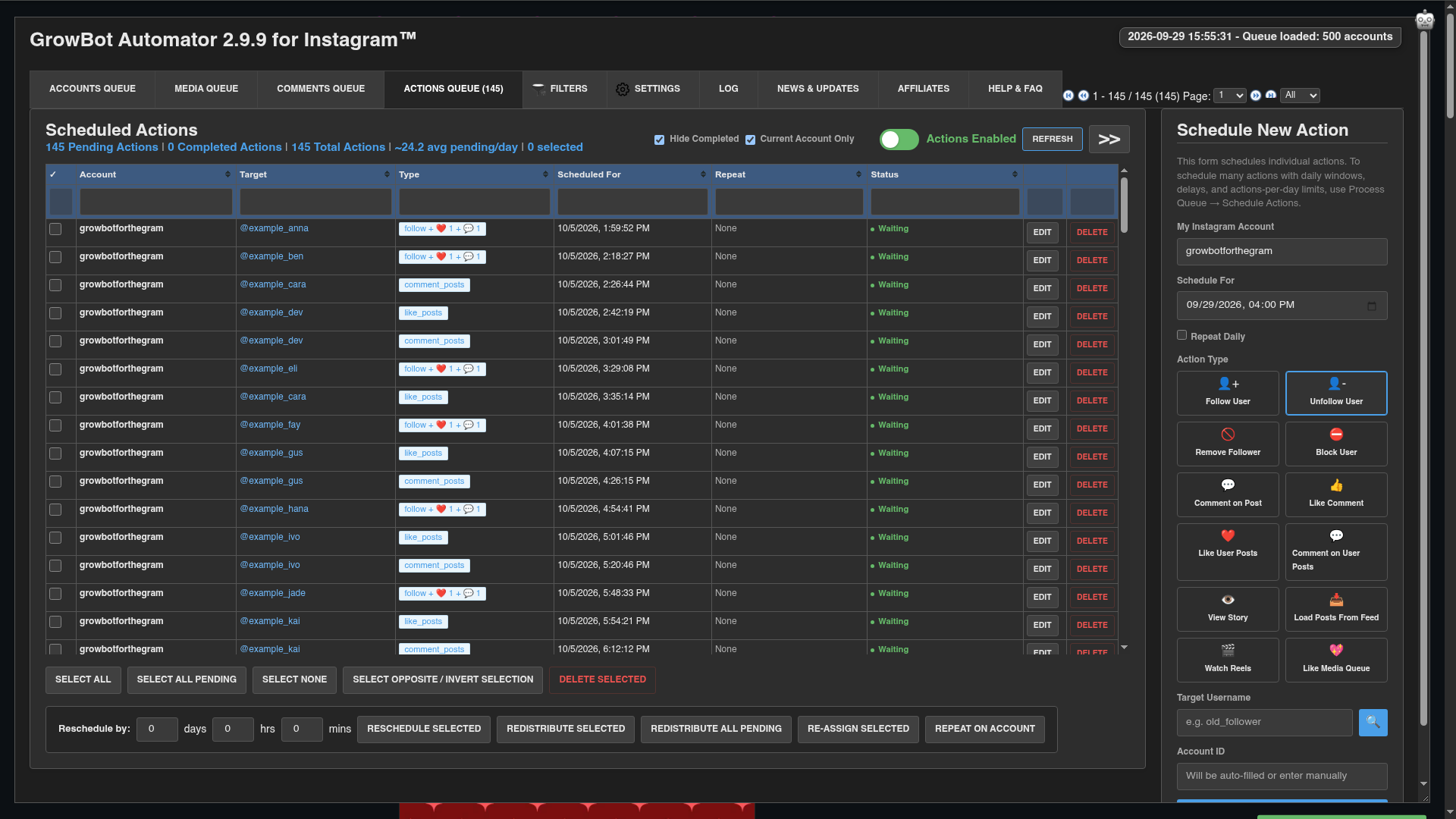
Escolha o que fazer com a fila
- Carregue contas na Fila de Contas e filtre-as da maneira que desejar.
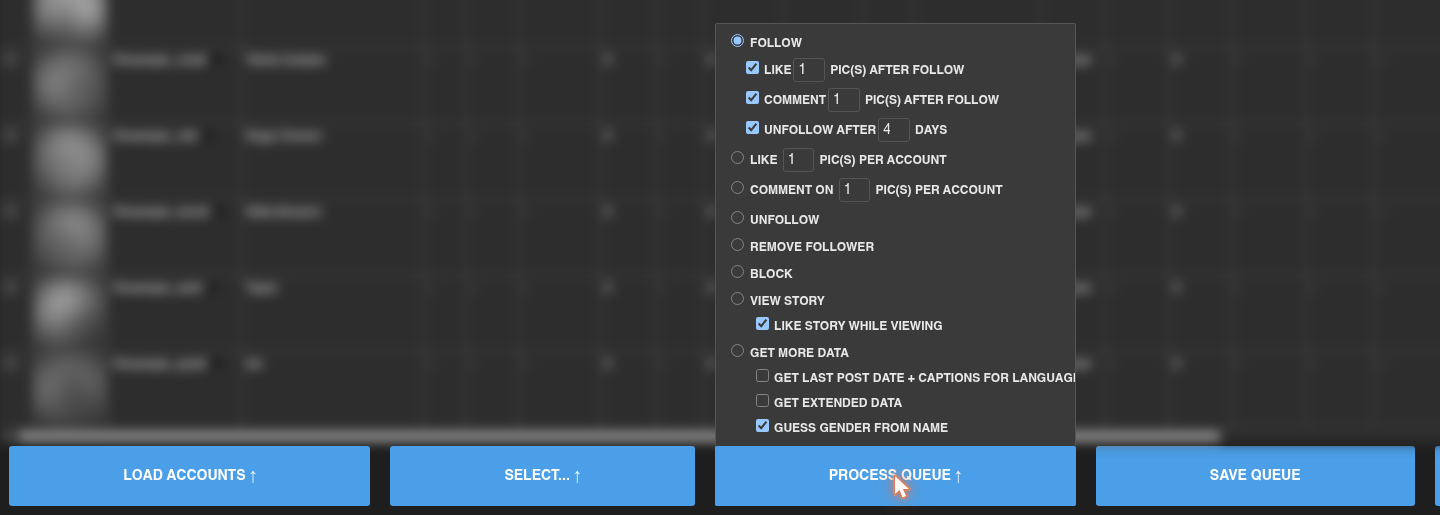
- Passe o mouse sobre Fila de Processo e escolha a ação: Follow (com Like, Comentário e Unfollow After), Like ou Comentário em, Unfollow, Remover seguidores, bloco, Visualizar história ou obter mais dados.
- Clique em Processar Fila. Nada funciona ainda. Growbot pergunta como fazer fila nas ações.
Execute agora ou agende ações
A caixa de diálogo informa quantas ações ela está prestes a criar, quão ocupada sua fila já está e quanto tempo Executar agora levaria.
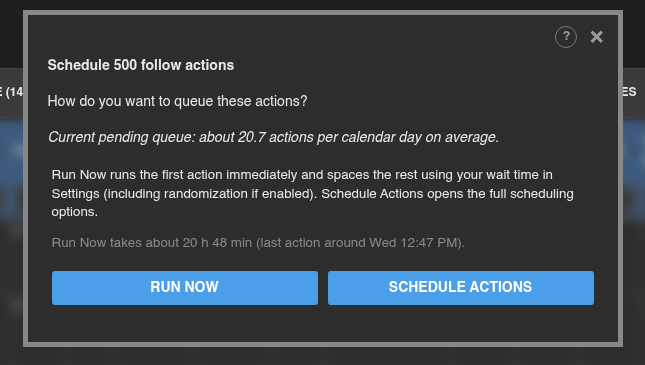
- Execute agora Inicia a primeira ação imediatamente e espaça o resto usando Espere n segundos após seguir/não seguir/curtir em Configurações → Delays, aleatório pela porcentagem que você definiu. A linha sob os botões estima quanto tempo todo o lote demora e quando a última ação é executada.
- Agendar ações Abre as opções completas abaixo, onde você escolhe quantas ações são executadas por dia e quando.
Use Executar agora para pequenos lotes que você deseja que sejam feitos hoje. Use Ações de Agenda para qualquer coisa maior, para que o trabalho seja distribuído por dias em vez de embalado em uma sessão longa.
Quando Run agora atende às suas horas ativas
Se as horas ativas estiverem ativadas e Executar agora começaria fora deles ou passaria de sua extremidade, Growbot pára e explica antes de criar qualquer coisa:
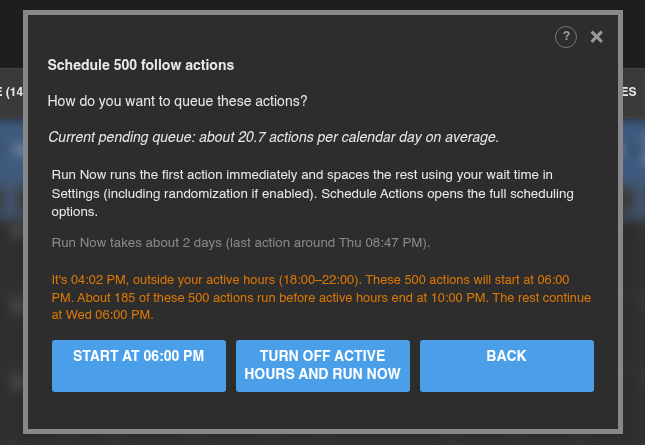
- Iniciar em (ou OK) mantém suas horas ativas. As ações começam no próximo horário de início e qualquer coisa que não se encaixe antes do final continuar no dia seguinte.
- Desligue as horas ativas e execute agora Muda as horas ativas nas configurações e executa o lote imediatamente.
- Back Retorna à escolha anterior sem criar nada.
Agendar opções de ações
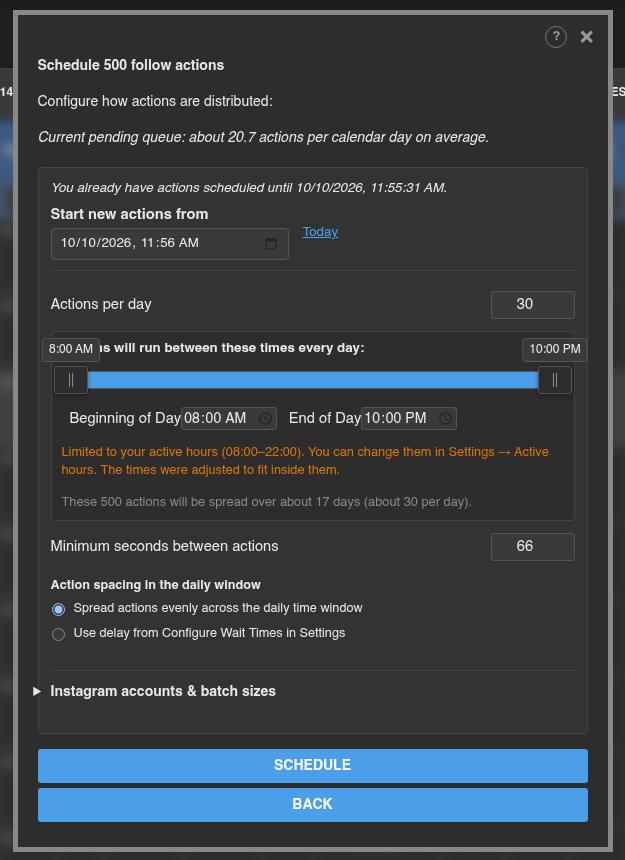
- Iniciar novas ações de: mostrado quando você já possui ações pendentes. Por padrão, novas ações começam após as existentes. Clique em Today para começar a partir de agora.
- Ações por dia: a maioria das ações Growbot agenda em qualquer dia. A nota abaixo informa quantos dias o lote levará.
- Início do dia e Fim do dia (ou arraste o controle deslizante): a parte de cada dia em que essas ações são espalhadas. Quando as horas ativas estão ativadas, isso se limita às suas horas ativas e Growbot informa se foi necessário ajustar os tempos.
- Segundos mínimos entre as ações: o intervalo mais curto Growbot permite entre duas ações. Se o dia estiver cheio demais para manter essa lacuna, Growbot move as ações extras para o dia seguinte.
- Espaçamento de ações na janela diária: Espalhar ações uniformemente pela janela de tempo diário preenche a janela inteira com lacunas uniformes. Use o atraso na configuração dos tempos de espera nas configurações Espaça-os por atraso nas configurações em vez de esticar por toda a janela.
- Clique em Agenda para criar as ações ou Back para retornar sem agendar.
Agendamento em várias contas Instagram
Abra Instagram contas e tamanhos de lote na mesma caixa de diálogo para compartilhar um lote entre as contas que você usou com Growbot.
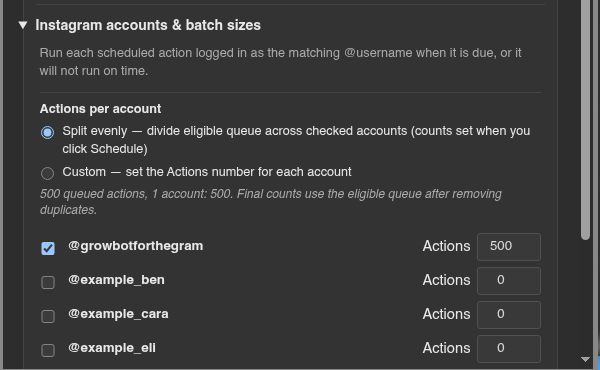
- Verifique cada conta que deve participar.
- Escolha Dividir uniformemente para dividir o lote igualmente ou Personalizado para digitar quantas ações cada conta obtém.
- Com duas ou mais contas marcadas, escolha Sequencial (preencha a participação de cada conta em ordem) ou Concorrente (alternada entre as contas durante o dia).
Cada ação é executada somente enquanto o navegador está conectado à sua própria conta. Ações de uma conta que você não está logado para esperar até mudar para ela.
Horas ativas
Horas ativas impedem que a fila de ações funcione fora do horário que você escolher, por exemplo, enquanto você dorme. Eles estão desativados por padrão. Ative-os em Configurações → Horário Ativo:
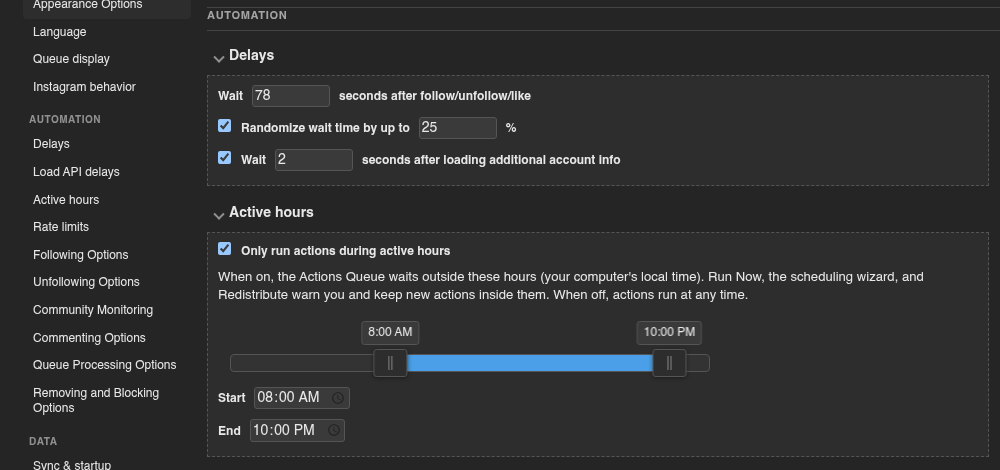
- Marque Apenas execute ações durante o horário de atividade.
- Defina Start e End ou arraste o controle deslizante. Os tempos usam o relógio do computador. Uma janela que cruza meia-noite, como 22:00h às 06:00h, também funciona.
Enquanto as horas ativas estão ativadas:
- As ações que vencem fora do horário de espera e começam quando as horas ativas começam. O log observa quantas ações estão esperando e quando elas começarão.
- Execute agora, Agendar ações, Redistribuir e o formulário de ação única avisará quando algo cairá fora do horário.
- O tempo gasto fora das horas ativas não torna as ações "atrasadas", então você não receberá o diálogo vencido todas as manhãs.
Se você alterar suas horas ativas enquanto as ações já estão programadas fora do New Times, Growbot se oferece para movê-las:
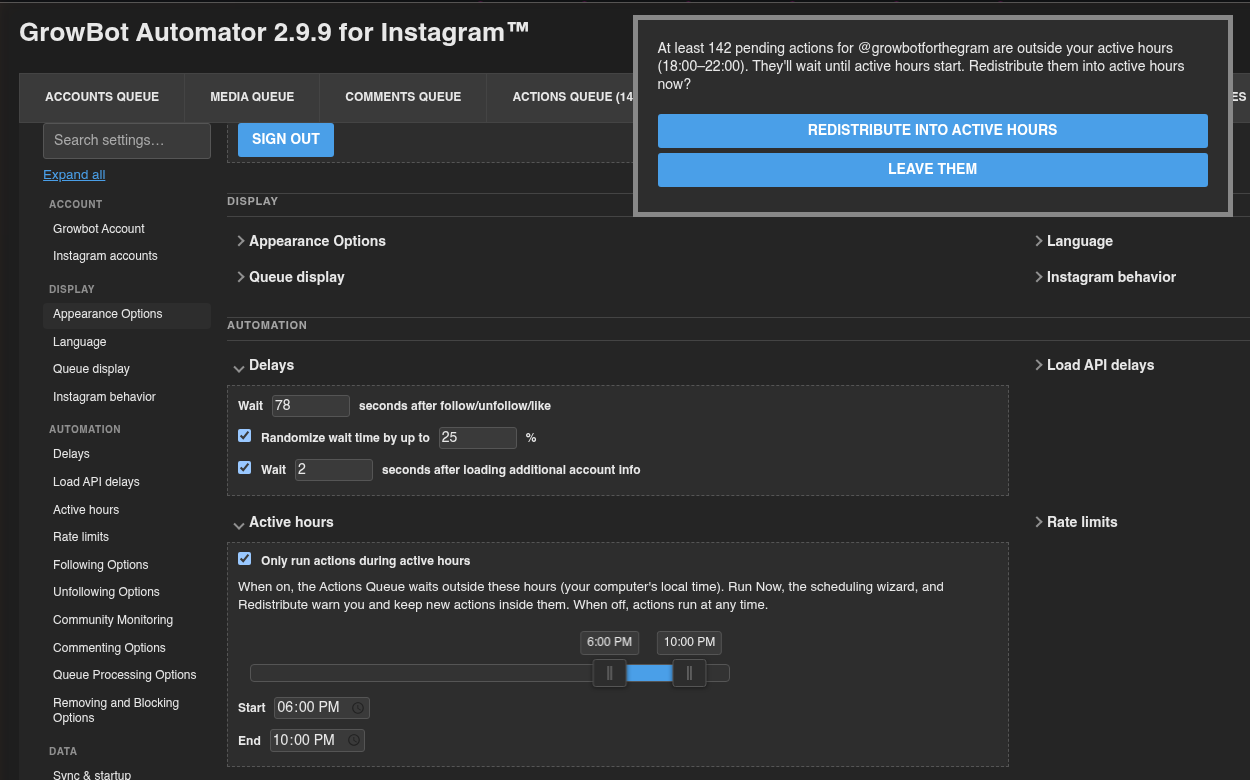
Redistribuir em Horas Ativas espalha essas ações pelas novas horas. Deixá-los Mantém seus horários e eles esperam até o horário chegar.
Se você definir uma janela diária em uma versão anterior, Growbot 2.9.9 pergunta uma vez se deve voltar a ativar horas ativas. Escolha Ativar ou Manter-se.
Lendo a guia da fila de ações
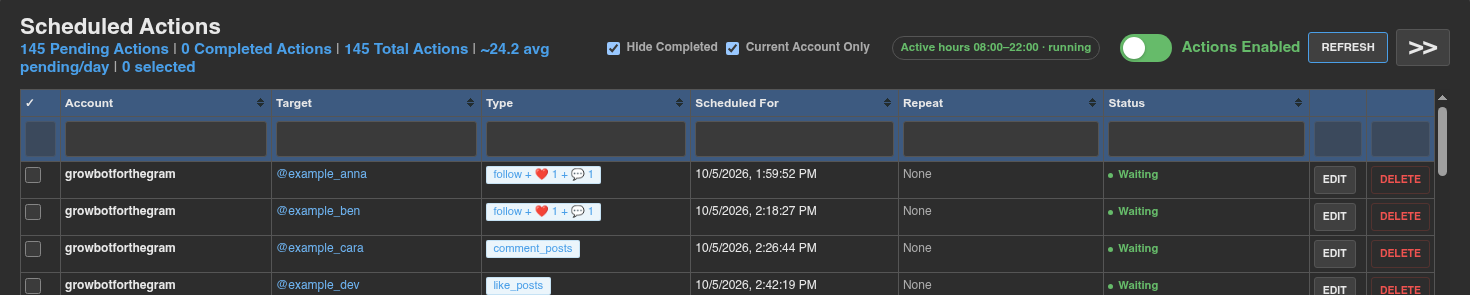
- As contagens ao longo do topo mostram ações pendentes, concluídas e totais, mais o número médio de ações pendentes por dia.
- Ocultar Concluído e Apenas Conta Corrente Filtrar a lista. As caixas de filtro em cada coluna de título de coluna pesquisam na lista.
- Quando as horas ativas estão ativadas, um selo mostra: Executando dentro das horas, ou Retomada com o próximo horário de início fora deles. Clique nele para pular para a configuração.
- A coluna Status mostra Esperando pelas ações que serão executadas em seu horário, Aguardando · Corra com um horário em que as horas ativas reterão uma ação, Pausada enquanto a fila estiver em pausa e Concluída uma vez que uma ação seja executada.
- Atualizar Recarrega a lista. O botão >> oculta ou mostra o formulário de ação única à direita.
Pausando a fila
Clique no botão Ações Enabled para pausar. Ele fica vermelho e lê Ações pausadas.
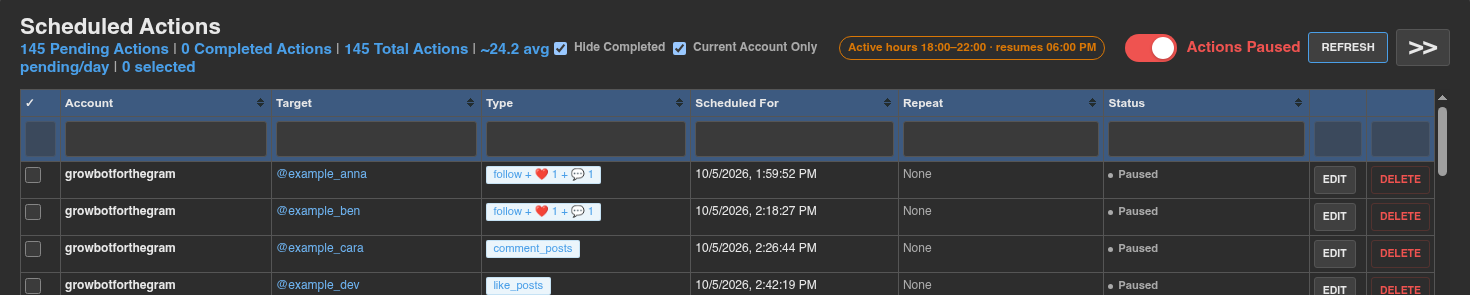
- A pausa se aplica à conta Instagram na qual você está conectado. Outras contas continuam funcionando.
- Ele dura até você ligá-lo novamente. Nada é excluído e as ações em espera mostram pausada.
- Enquanto pausado, o log observa quantas ações devidos estão esperando por causa da pausa.
- Quando você retomar, qualquer coisa que tenha vencido durante a pausa é executada, uma de cada vez, com espaçamento normal. Se muita coisa se acumular, Growbot pode se oferecer para redistribuí-los (veja abaixo).
Pausar é para quando você deseja que Growbot adie, por exemplo, enquanto você usa Instagram manualmente ou após Instagram avisar. Quando Instagram Taxa-limita uma ação, você não precisa pausar: Growbot move as ações afetadas posteriormente, usando as esperas em Configurações → Limites de taxa.
Alterando as ações agendadas
Marque a caixa de seleção em cada linha que deseja alterar ou use os botões de seleção e escolha uma ação na barra na lista:

- Selecionar tudo marca cada linha da página. Selecione todas as pendências marca todas as ações pendentes, em cada página. Selecione Nenhum e Selecione a seleção oposta/invertida Faça o que eles dizem.
- Apagar selecionado Remove as ações selecionadas.
- Reprogramar por n Dias, HRS e MINS, então Reprogramar selecionado: Move as ações selecionadas posteriormente por esse valor.
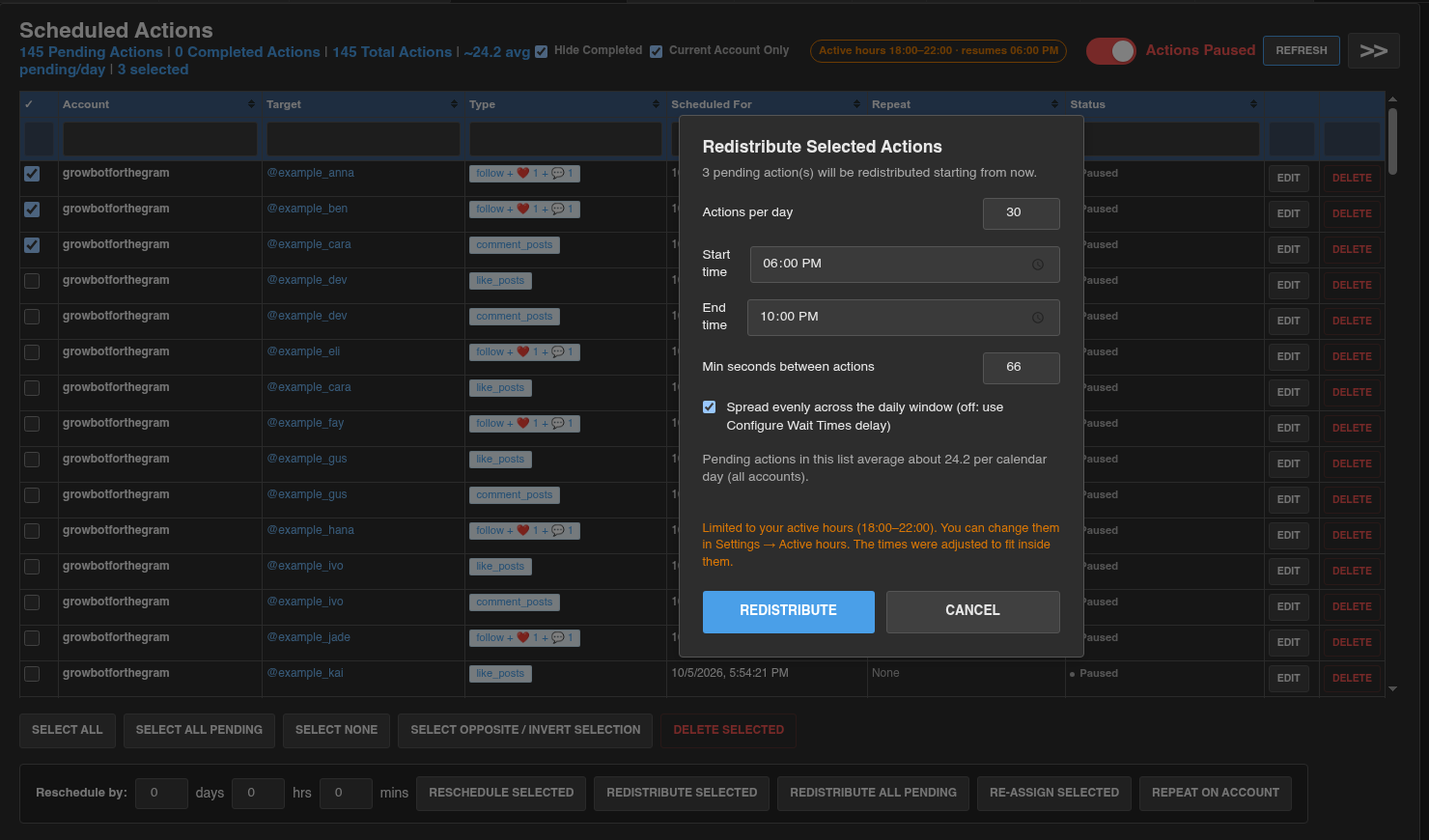
- Redistribuir Selecionados: abre uma caixa de diálogo para espalhar as ações selecionadas novamente com um novo Ações por dia, Tempo de início, Horário final e minuto entre as ações, a partir de agora.
- Redistribua todos os pendentes: após uma confirmação, redistribua todas as ações pendentes dessa conta usando suas regras de agendamento salvas. Não há diálogo, então use Redistribuir selecionados com tudo selecionado se quiser alterar as regras primeiro.
- Reatribua selecionados: move as ações selecionadas para outra conta Instagram. Eles são executados como essa conta a partir de então.
- Repetir na conta: copia as ações concluídas em outra conta Instagram como novas ações pendentes. Os originais ficam onde estão.
- Editar e Excluir em uma linha Altere ou remova essa única ação.
Agendando uma única ação
O formulário Agenda Nova Ação à direita adiciona uma ação por vez. Escolha o tipo de ação, preencha o destino, defina Agendar para e clique em Alturar ação. Verifique Repetir diariamente para executá-lo todos os dias ao mesmo tempo.
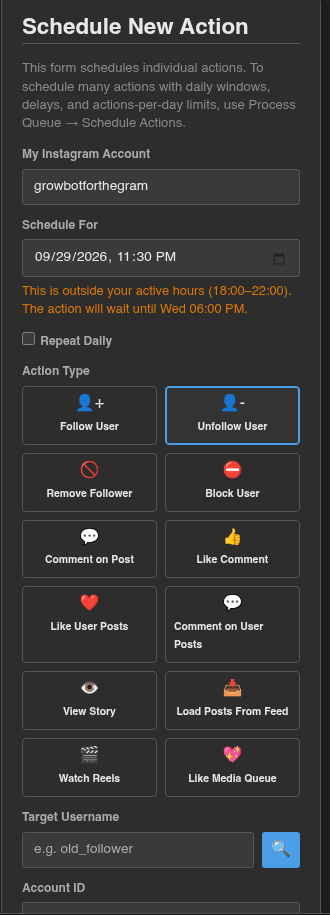
Se o tempo estiver fora do horário de funcionamento, o formulário informa quando a ação será executada. Uma ação Repetir diariamente definida fora do seu horário de atividade não será executada enquanto as horas ativas estiverem ativadas.
Quando as ações perdem seu tempo
Se o seu computador estava adormecido ou Instagram estava fechado, várias ações podem ocorrer de uma só vez. Quando mais de quatro ações são devidas e pelo menos uma de dez minutos atrasada, Growbot pergunta o que fazer:
- Redistribuir todos os pendentes espalha todas as ações pendentes em suas horas ativas novamente, seguindo suas regras de ações por dia e de atraso mínimo.
- Skip Missed Exclui apenas as ações tardias e mantém o restante dentro do cronograma.
Se isso continuar acontecendo enquanto o computador estiver acordado, o Chrome provavelmente estará colocando a guia Instagram para dormir. Deixe Manter as guias Instagram em execução em segundo plano verificada em Configurações → Instagram Comportamento e adicione www.instagram.com em Sempre mantenha esses sites ativos Configurações do Chrome→Desempenho**.
Dicas
- Para uma conta nova ou silenciosa, comece com cerca de 20 a 30 Ações por dia e Mínimo de segundos entre as ações de 300 ou mais. Aumente os números lentamente uma vez por semana, sem limite de taxa de mensagens no log.
- Ligue as horas ativas para combinar quando você estiver acordado normalmente. As ações às 4 da manhã todas as noites são um dos padrões mais fáceis para Instagram detectar.
- Execute agora Os lotes também chegam à fila de ações, portanto, pausar a fila também os interrompe.
- Mudou de ideia sobre um lote? Selecione suas ações e, em seguida, Excluir selecionado. Nada que você agendar é permanente até que seja executado.
- Se você gerencia várias contas Instagram, verifique Apenas na conta atual para ver apenas as ações da conta em que você está conectado.